

Surface 實體鍵盤保護蓋是專為 Surface Go 和 Surface Pro 7+ 及更早版本的裝置設計的輕薄鍵盤,具有回應式按鍵。 它提供傳統鍵盤的速度和感覺,可以輕鬆地從平板電腦切換到筆記型電腦模式。
注意
此實體鍵盤保護蓋與 Surface Pro X、Surface Pro 8 和更新版本不相容。 如需相容鍵盤的資訊,請參閱深入了解 Surface 鍵盤和 Type Cover。
實體鍵盤保護蓋以磁吸方式扣至定位,並且為您的 Surface 觸控螢幕提供保護。 所有 Surface 實體鍵盤保護蓋都具有標準鍵盤配置、快速鍵,以及支援觸控手勢的雙鍵觸控板。
開始使用實體鍵盤保護蓋
選取動作,並了解如何將實體鍵盤保護蓋與 Surface 搭配使用。
連接實體鍵盤保護蓋
實體鍵盤保護蓋以磁吸方式連結到您的 Surface。 只要兩者接近,直到實體鍵盤保護蓋對齊後,即可將其扣入定位。
實體鍵盤保護蓋一旦連接,就會穩固不動。 當您想要取下時,只要拉開即可。
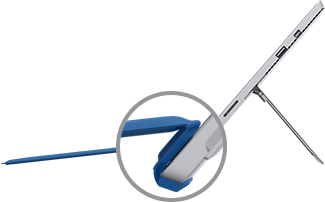
| 使用某些實體鍵盤保護蓋時,您可以將後緣上折,貼住 Surface。 當您放在膝部工作時,這會提供更好的穩定性。 |
|
|---|
反折實體鍵盤保護蓋
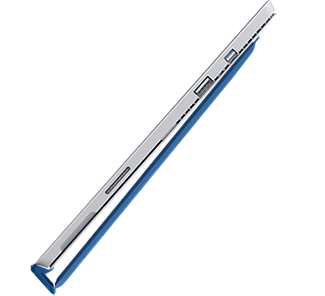
| 實體鍵盤保護蓋反折,貼在螢幕背後,即可將 Surface 當做平板電腦使用。 摺疊時,Surface 不會偵測任何按鍵。 若要在實體鍵盤保護蓋折疊時打字,請點選螢幕上可以打字的任何地方,觸控式鍵盤隨即出現。 |
|
|---|
蓋上實體鍵盤保護蓋
不使用螢幕時,實體鍵盤保護蓋可以保護螢幕。 蓋上實體鍵盤保護蓋,螢幕便會自動關閉。 當您再次打開時,按下 Surface 上的電源按鈕即可喚醒。
注意
只有在實體鍵盤保護蓋和 Surface 相同大小時,蓋上實體鍵盤保護蓋才會關閉 Surface 螢幕。 如果您的實體鍵盤保護蓋和 Surface 不同大小,請在蓋上實體鍵盤保護蓋時按下電源按鈕,以節省電源。
使用實體鍵盤保護蓋功能
使用觸控板
Type Cover 觸控板具有按右鍵和按左鍵按鈕,並支援手勢。 如需使用手勢以及如何變更觸控板設定的詳細資訊,請參閱 Surface 觸控板用法和設定。
使用指紋辨識器
配備指紋識別碼的 Surface Pro 實體鍵盤保護蓋包含指紋辨識器,可讓您使用 Windows Hello 登入裝置。
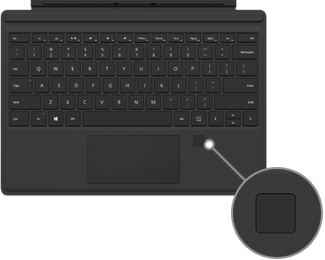
若要了解如何設定 Surface 以辨識指紋,請參閱設定 Windows Hello
指紋辨識器有問題嗎? 請參閱 Surface 上的 Windows Hello 問題疑難排解。
將輸入語言新增到您的 Surface
您可以將 Surface 設定為使用其他語言和鍵盤配置。 如需詳細資訊,請參閱 管理 Windows 中的語言和鍵盤/輸入版面配置設定。 這些設定會儲存到 Surface,並套用至您連接的任何 Type Cover。
如果您要在不同的 Surface 上使用實體鍵盤保護蓋,則該 Surface 的輸入語言設定將會適用。 語言設定是與 Surface 裝置本身相關聯,而非與實體鍵盤保護蓋相關聯。
實體鍵盤保護蓋有問題嗎?
如果您的 Type Cover 發生問題,請參閱疑難排解 Surface Pro 鍵盤或 Type Cover。


![顯示 [取得協助] 應用程式圖示的圖示。](../../media/need-more-help/get-help.png)


