

能否將外部顯示器連接到 Surface 取決於裝置的型號以及使用的纜線或視訊轉接器。 若要將 Surface 連接到電視、螢幕或投影機等外部顯示器,您可以使用各種視訊輸入,例如 USB-C、DisplayPort (DP) 、HDMI、DVI 或 VGA。 儘管有許多連接器類型,但將 Surface 連接到外接式顯示器的方法保持不變。
外部顯示器的視訊連接器選項
識別顯示器、電視或投影機上的視訊連接器類型至關重要。 使用適當的視訊電纜或轉接器是防止視訊或顯示問題的關鍵。
| 連接埠 | 連接器 | 描述 |
|---|---|---|

|
USB Type-C 連接埠 | 可連線至具有 USB Type-C 連接埠的顯示裝置,或使用配接器,以容納各種類型的顯示連接器。 |
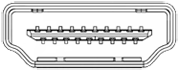
|
HDMI 連接埠 | 用於傳輸未壓縮視訊資料和壓縮或未壓縮數位音訊資料的音訊/視訊介面。 |
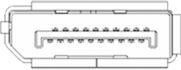
|
DisplayPort 連接器 | 能夠同時傳輸音頻和視頻的數字顯示接口。 |

|
Mini-DisplayPort 連接器 | 能夠同時傳輸音訊和視訊的數位顯示介面,使用較小的連接器。 |
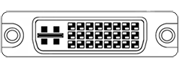
|
DVI 連接埠 | DVI 連接器根據其支援的訊號和可用針腳數目分為三種類型之一: DVI-I (集成) - 將數字和模擬信號結合在同一個連接器中;數字信號可以是單鏈路或雙鏈路。 DVI-D (純數位) - 支援單鏈路或雙鏈路數位訊號。 DVI-A (僅模擬) - 專門承載模擬信號。 |

|
VGA | 傳統連接器只能傳輸類比視訊訊號。 |
我需要哪些傳輸線和轉接器?
為了獲得最佳結果,建議您:
- 我們建議使用 專為 Surface 設計的 配件或 Surface USB-C 來顯示配接器。
- 可能的話,請在 Surface 或擴充座與顯示器之間使用相同類型的連線。
- 如果您無法使用相同類型的連線,建議您按照最佳結果順序 (其中一種類型的配接器) :USB-C、DisplayPort (Mini DisplayPort) 、HDMI、DVI、VGA。
- 為了讓 Surface 產品獲得最佳效能,建議使用 USB4/Thunderbolt™ 4 認證的纜線。
查看更多建議
- 並確定所有視訊纜線已正確地連線。 檢查 Surface、連接基座的 USB-C 連接埠或 Mini DisplayPort 連線、所使用的任何視訊轉接器,以及外部顯示器的輸入連線。
- 從一種視訊連線類型轉換成另一種視訊連線類型或長距離延伸訊號時,我們建議使用主動視訊介面卡或延伸器,以確保傳輸高品質的訊號。
- 如果使用 HDMI 視訊纜線,請確定其額定值為 2.0 版;如果使用 DisplayPort 纜線,請確定其額定值為 1.2,且長度不超過 6 英呎 (1.8 公尺) 。
- 請使用儘短的纜線將 Surface 連接到螢幕,因為太長的纜線可能會導致連線問題,從而造成影像或音效遺失。
- 如果顯示器隨附的視訊纜線無法運作,請嘗試使用其他視訊纜線連接 Surface。
- 如果您使用的是視訊延長線、視訊轉接器或轉換程式,請將其從設定中移除,查看是否是原因。
設定您的電視、監視器或投影機
準備好適合您裝置的纜線和配接器後,以下是設定方法:
- 將視訊纜線的一端插入外部顯示器上的連接埠。 請確認外部顯示器已開啟,且其輸入來源已設定為您要連線的連接埠。
- 如果需要,請將纜線的另一端連接到視訊卡。
- 將轉接器或纜線連接到 Surface。
專案畫面
將 Surface 連接到外部顯示器之後,按  + P 的 Windows 標誌鍵圖示,以選擇投影螢幕的方式。
您可以再次按按鍵組合,循環顯示可用的投影模式 — [僅限電腦螢幕]、[重複]、[延伸] 和 [僅第二個螢幕]。
| 選擇 | 如果您要 |
|---|---|
| [僅電腦螢幕] | 只在 Surface 螢幕上查看所有內容。 |
| 複製 | 在所有螢幕上查看相同內容。 |
| [延伸] | 查看所有螢幕上的所有內容,您可以在螢幕之間拖曳和移動項目。 |
| [僅第二個螢幕] | 在連線的畫面上查看所有內容,而且您的 Surface 畫面將是空白的。 |
秘訣
如果鍵盤未連接到 Surface,您也可以選取 [網路]、[音效] 或 [電池] 圖示  音量
音量 圖示 行動
圖示 行動 圖示 工作列最右側的圖示 ) 開啟快速設定,然後選取 Project。


![顯示 [取得協助] 應用程式圖示的圖示。](../../media/need-more-help/get-help.png)


