

Microsoft 調適型集線器可協助您使用調適型按鈕和有線開關來擴充傳統鍵盤。 使用 Adaptive Hub,您可以輕鬆建立自己的自訂輸入。
裝置需求
調適型集線器和 Microsoft 配件中心可在安裝 Windows 10/11 的電腦上使用。 若要搭配執行 MacOS、iOS、Chrome 和 Android 的小幫手裝置使用,請在 Windows 電腦上使用 Microsoft 配件中心進行設定。
認識您的調適型集線器
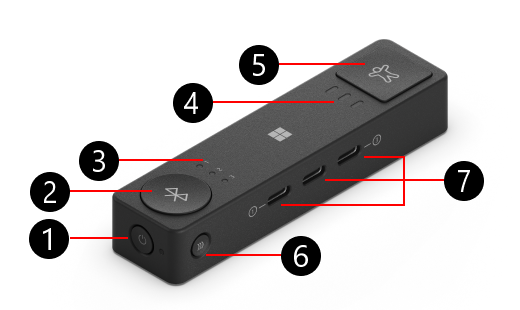
- 電源按鈕
- 藍牙按鈕
- 藍牙 LED (3)
- 設定檔 LED (3)
- 設定檔按鈕
- 配對按鈕
- USB-C 連接埠 (3)

- USB-C 充電連接埠
- 3.5 公分連接埠 (5)
調適型集線器上的連接埠說明
您的調適型集線器可以與 Microsoft 調適型按鈕配對,並連線到其他製造商製造的交換器。 以下是 Adaptive Hub 上可用埠的說明。
| 3.5 公分連接埠 (5 個連接埠) | 使用此連接埠連線到其他輔助技術交換器。 |
|---|---|
| USB-C 充電連接埠 | 使用 USB-C 纜線將此連接埠連接到電源,以為您的 Adaptive Hub 充電。 |
| USB-C 連接埠 (3 個連接埠) | 使用 USB-C 纜線連接到 Microsoft 調適型按鈕。 當 Adaptive Hub 連接到電源時,這些連接埠也會為按鈕充電。 |
| 藍牙按鈕和藍牙 LED (3 個燈) | 按下此按鈕時,切換或配對到另一部電腦或裝置 - LED 會告訴您連線的裝置。 如需詳細資訊,請參閱 如何將調適型集線器連線至您的電腦。 |
| 電源按鈕 | 開啟和關閉您的 Adaptive Hub。 |
| 設定檔按鈕和設定檔 LED (3 個燈) | 使用此選項在調適型集線器上的設定檔之間切換 — LED 將告訴您選取了哪個設定檔。 如需詳細資訊,請移至 如何搭配 Microsoft 調適型集線器使用設定檔。 |
| 配對按鈕 | 此按鈕可將您的調適型集線器與任何調適型按鈕配對。 如需詳細資訊,請移至 如何使用 Microsoft 調適型按鈕。 |
如何將調適型集線器連接到您的電腦
將 Adaptive Hub 從包裝盒中取出後,以下是將其連接到電腦的方法。
- 按 Adaptive Hub 上的電源按鈕。
- 在您的電腦上,將會出現一則通知。 它會要求透過藍牙將調適型集線器連線至您的電腦。 選取 [連線]。
注意
如果您沒有看到通知,請選取 [開始]>設定> [藍牙] & 裝置>[新增裝置>藍牙]。 從清單中選取 Microsoft 調適型集線器。
如何將調適型集線器連線到另一部電腦
如果您想要將 Adaptive Hub 與另一部電腦配對,方法如下:
- 按 Adaptive Hub 上的藍牙按鈕,以切換到另一個配對的裝置插槽。 請確定藍牙按鈕旁的指示燈會變更為另一個數字。
- 長按藍牙按鈕,直到指示燈開始閃爍為止。
- 在您要配對的電腦上,等待通知出現。 通知會詢問您是否要將 Adaptive Hub 連線至該系統。
- 選取 [連線 ] 以配對您的中樞。
注意
如果您沒有看到通知,請選取 [開始]>設定> [藍牙] & 裝置>[新增裝置>藍牙]。 從清單中選取 Microsoft 調適型集線器。
為您的 Adaptive Hub 充電和調適型按鈕
為 Adaptive Hub 充電的方式如下:
- 將隨附的 USB-C 纜線連接到 Adaptive Hub 最短一側的 USB-C 連接埠。
- 將充電線的另一端連接到電源,例如 USB 連接埠。
為調適型按鈕充電的方式如下:
- 確認 Adaptive Hub 已連接到電源。
- 將隨附的 USB-C 纜線連接到 USB-C 連接埠,即您的調適型按鈕。
- 將 USB-C 纜線的另一端連接到 Adaptive Hub 上的 USB-C 連接埠。
如何在調適型集線器上使用設定檔
設定檔是您已設定的一組按鈕動作。 每個設定檔都可以有一組不同的按鈕動作。 如需詳細資訊,請移至 如何搭配 Microsoft 調適型集線器使用設定檔。


![顯示 [取得協助] 應用程式圖示的圖示。](../../media/need-more-help/get-help.png)


