
注意
- 不可思議的速度和電池壽命與全新境界的 AI 體驗和標誌性的 Surface 設計相結合。
- 探索最新的 Surface PC
認識 Surface Go 2
Surface Go 2 是一部可攜式裝置,可協助您隨時隨地完成日常工作。
不確定要將連接線接到哪裡或如何調大音量嗎? 以下是操作說明圖表。
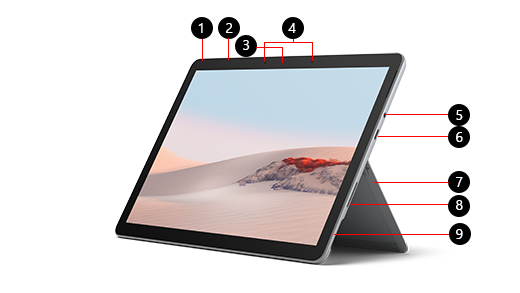
- 音量
- 電源按鈕
- Windows Hello 相機
- Studio 麥克風 (雙重麥克風)
- 頭戴式裝置和麥克風接頭
- USB-C 連接埠
- 支架
- Surface Connect 連接埠
- microSD™ 讀卡機
Surface Go 2 和 Windows
Surface Go 2 隨附:
- Windows 10 家用版 (S 模式) (消費型客戶)
- Windows 10 專業版 (商業客戶)
您可以從 Windows 10 S 切換至 Windows 10,而不需另外付費。 退出 S 模式之後,就無法切換回來。 如需詳細資訊,請參閱在 Windows 10 中切換退出 S 模式。
不確定擁有的是哪個 Windows 版本? 請參閱 我執行的 Windows 作業系統為何?
如果不確定您使用的 Surface 型號,請參閱我擁有的是哪個 Surface 型號?
注意
您可以將 Surface Go 2 升級至 Windows 11。 如需詳細資訊,請參閱 Windows 11 系統需求。
為您的 Surface 充電
您可以使用 USB-C 或 Surface Connect 為 Surface 充電。 如需詳細資訊,請參閱「 如何為 Surface 充電」。
Surface Go 2 功能
隨時隨地都可連接裝置
使用內建的支架和Signature 實體鍵盤保護蓋,讓膝上型電腦發揮多種功能。 有了 WiFi 和選購的 LTE Advanced,您就可以隨時隨地工作。
全天候的效能
搭載 Surface Go 2 適用的 Intel® Pentium® Gold 和 Pentium® M 處理器,執行 Office 365、應用程式、Netflix 和其他軟體。
在您的 PixelSense™ 顯示器上瀏覽並播放
您的畫面在 10.5 寸顯示幕上擁有較高的解析度。 PixelSense 顯示器能完美呈現您的影片和節目,內建的杜比®音效則帶來動人的音效。
無懈可擊既安全無虞
使用多使用者登入、螢幕使用時間限制和內容篩選,讓您的家人能輕鬆且安全地共用 Surface Go 2。 在 Surface Go 2 上擁有夠用的空間來儲存您的相片、文件和其他檔案。 如果您需要更多儲存空間,請使用 SD 卡,或使用 Microsoft 帳戶取得 5 GB 的 OneDrive 免費儲存空間。
自訂您專屬的裝置
深入了解可搭配 Surface Go 2 使用的選用配件。
Surface Go 2 技術規格
| 功能 | 詳細資料 |
|---|---|
| 案例 | 提升日常工作、串流電影、音樂和電視節目、購物、瀏覽、電子郵件和家庭作業的速度 |
| 尺寸 | 9.65 吋 x 6.9吋 x 0.33吋 (245 公釐 x 175 公釐 x 8.3 公釐) |
| 顯示 | 螢幕:10.5 吋 PixelSense™ 顯示器 解析度:1920 x 1280 (220 PPI) 解析度 外觀比例:3:2 對比率:1500:1 觸控:10 點多點觸控 Corning® Gorilla® Glass 3 |
| 記憶體 | 4 GB 或 8 GB RAM |
| 處理器 | Intel® Pentium® 黃金級處理器 4425Y 第 8 代 Intel® Core m3 處理器 |
| 電池使用時間1 | WiFi:一般裝置使用時間最多可達 10 小時 LTE Advanced:3 一般裝置使用時間可達 10 小時 |
| 圖形卡 | Intel® UHD Graphics 615 |
| 儲存空間 4 | eMMC 磁碟機:64 GB 固態硬碟 (SSD) :128 GB |
| 連線 | 1 x USB-C® 3.5 公釐耳機插孔 1 x Surface Connect 連接埠 Surface 實體鍵盤保護蓋連接埠 UHS-I) (MicroSDXC 讀卡機 與 Surface Dial 相容* |
| 網路 | Nano SIM 托盤 4G LTE Advanced (頻帶 1、2、3、4、5、7、8、12、13、14、19、20、25、26、28、29、30、38、39、40、41、66) GPS/GLONASS:獨立和輔助 GNSS,精度高達 3 米 |
| 相機、視訊和音訊 | Windows Hello 臉部驗證相機 (正面) 5.0 MP 前方相機,可錄製 1080p Skype HD 影片 8.0 MP 後自動對焦相機,可錄製 1080p HD 影片 Dual Studio 麥克風 具備 Dolby® Audio 音效™的 2W 立體聲喇叭 |
| 軟體 | S 模式2 的 Windows 10 家用版 Microsoft 365 家用版一個月試用版 |
| 無線 | WiFi:IEEE 802.11a/b/g/n/ac/ax 藍牙無線 5.0 技術 LTE Advanced3:Qualcomm® Snapdragon™ X16 LTE 數據機 |
| 感應器 | 周遭環境光感應器 加速計 陀螺儀 磁力計 |
| 外部 | 外殼:鎂合金 顏色:鉑金 實體按鈕:音量、電源 |
| 包裝盒內容 | Surface Go 2 電源供應器 快速入門手冊 安全與保固文件 |
| 保固5 | 1 年有限硬體保固 |
| 重量 | Wi-Fi:1.2 磅 (544 克) LTE Advanced:1.22 磅 (553 克) |
| 安全性 | 韌體 TPM 採用 Windows Hello 臉部登入的企業級保護 |
| Microsoft Store 提供的一流支援 | 60 天退貨原則 90 天免費技術電話支援 12 個月實體店內支援和技術協助 1 次免費培訓課程,用於傳輸數據並優化性能 |
[1] Surface Go 2 電池使用時間
Surface Go 2: 根據一般 Surface 裝置使用方式,最多可達 10 小時的電池使用時間。 Microsoft 於 2020 年 2 月使用 Surface Go 2 的生產前軟體和生產前設定進行的測試。 測試包括以使用中和新式待命的混合將電池完全放電。 主動使用中的部分包括 (1) 透過多個開啟的索引標籤存取 8 個熱門網站的 Web 瀏覽測試,(2) 使用 Microsoft Word、PowerPoint、Excel 和 Outlook 的生產力測試,以及 (3) 部分時間裝置搭配使用閒置中的應用程式。 所有設定均為預設值,除了螢幕亮度設定為 150 nits,並停用「自動調整亮度」。 Wi-Fi 已連線至網路。 電池使用時間會隨設定值、使用方式及其他因素產生大幅變化。
Surface Go 2 搭配 4G 進階版:根據一般 Surface 裝置使用方式,最多可達 10 小時的電池使用時間。 Microsoft 於 2020 年 2 月使用 Surface Go 2 的生產前軟體和生產前設定進行的測試。 測試包括以使用中和新式待命的混合將電池完全放電。 主動使用中的部分包括 (1) 透過多個開啟的索引標籤存取 8 個熱門網站的 Web 瀏覽測試,(2) 使用 Microsoft Word、PowerPoint、Excel 和 Outlook 的生產力測試,以及 (3) 部分時間裝置搭配使用閒置中的應用程式。 所有設定均為預設值,除了螢幕亮度設定為 150 nits,並停用「自動調整亮度」。 Wi-Fi 已連線至網路。 電池使用時間會隨設定值、使用方式及其他因素產生大幅變化。
[2] 面向消費者的 Surface Go 2 附帶 S 模式的 Windows 10 家用版,以超值的價格為您帶來最常用的強大 Windows 功能。 如果您需要針對工作場所使用額外的企業管理和安全性工具,您可以切換到 Windows 10 專業版或購買商務用 Surface Go 2。 S 模式的 Windows 10 家用版專用於 Windows 內來自 Microsoft Store 的應用程式,以及與 S 模式的 Windows 10 家用版相容的配件。 S 模式提供單向切換開關。 如需詳細資訊,請參閱 Windows 10 常見問題集。
[3] LTE 功能僅適用於特定配置。 服務可用性和效能受服務提供者網路影響。 如需詳細資料、相容性、定價、SIM 卡和啟用,請與您的服務提供者聯繫。 在 surface.com 查看所有規格和頻率。
[4] 系統軟體會使用大量的儲存空間。 可用儲存空間隨著系統軟體更新與應用程式使用情況而改變。 1 GB = 10 億位元組。 1 TB = 1,000 GB。 如需詳細資訊,請參閱 Surface 儲存選項 。
[5] Microsoft 的有限保固是對您消費者法律權益的補充。
[6] Windows 1909 版Microsoft Surface Go 2 M3 (與 Surface Go 的 Geekbench 多核心分數) 比較。


![顯示 [取得協助] 應用程式圖示的圖示。](../media/need-more-help/get-help.png)


