
認識 Surface Laptop 13 吋,以及 Copilot+ PC (16GB 或更大記憶體的所有最新功能與能力) 。
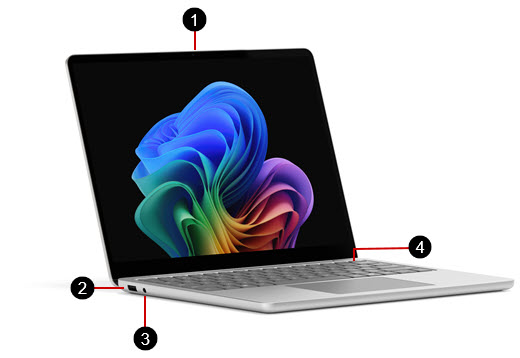
1. 前方相機
2. USB-A 連接埠
3. 耳機插孔
4. 指紋電源鍵

5。 兩個 USB-C / USB 3.2 埠
可於 Microsoft Store 及 其他零售商購買。
為您的 Surface 充電
用 USB Type-C PD 充電器為裝置充電。
為了達到最佳效能,我們建議使用至少提供 40W 的 USB-C PD 充電器。 如果你接低瓦數充電器,裝置可能會充電緩慢甚至完全無法充電。
我們建議使用 Surface 45W USB-C 壁掛充電器。
想了解更多關於充電的資訊,請參閱 Surface 的 USB-C 與快速充電。
使用 Windows Hello 登入
使用指紋解鎖按鈕即可使用 Windows Hello 登入。 將手指放在電源鍵上,只需一鍵即可快速且安全地登入。
要開始並設定,請開啟設定 ,然後選擇
,然後選擇 >中的帳戶圖示,登入選項>,指紋辨識 (Windows Hello) >設定。
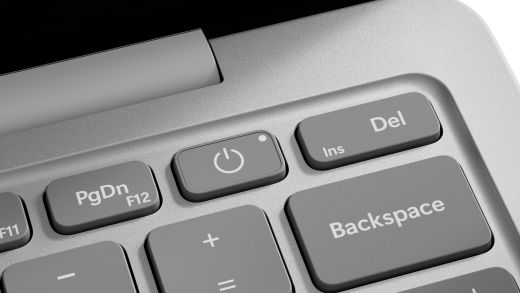
想了解更多關於使用 Windows Hello 登入的資訊,請參閱「設定 Windows Hello」。
更易修復的裝置設計
許多元件都可以由授權的服務提供者或技巧熟練的技術人員更換,支援更可修復的裝置設計。 替換零件,如 筆電腳,則可於保固過後維修。 可用性和服務選項可能因產品、市場和時間而異。
若要深入了解,請參閱 Surface 裝置的自行修復資訊。
Windows 11 和可用的處理器
Surface Laptop 13 吋有多種處理器可供選擇:
Snapdragon® X Plus (8 核心)
Intel® Core™ Ultra 5 處理器 325 (Series 3)
你 Surface 筆電安裝的 Windows 版本會依你購買時所使用的處理器而定。
| 型號 | 處理器 | Windows 版本 |
|---|---|---|
| Surface Laptop 13 吋 (Snapdragon) | Snapdragon® X Plus (8 核心) | Windows 11 家用版 (消費型客戶) Windows 11 專業版 (商業客戶) |
| Surface Laptop for Business 13 吋 (Intel) | Intel® Core™ Ultra 5 處理器 325 (Series 3) | Windows 11 專業版 (商業客戶) |
如果您對 ARM 處理器的運作方式有疑問,請移至 Windows ARM 型電腦的常見問題集。
如果您的 Surface 是安裝 Windows 11 家用版,您可以額外付費升級到 Windows 11 專業版。 如需詳細資訊,請參閱 將 Windows 家用版升級至 Windows 專業版。
相關主題
需要更多協助嗎?





