
認識 Surface Laptop 5G 商務版,以及 Copilot+ PC 的最新功能與能力。 提供 Surface Laptop 13.8 吋版本。
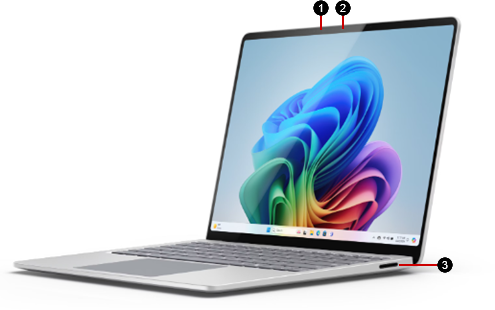
- Windows Hello 相機
- 前方相機
- Surface Connect 連接埠
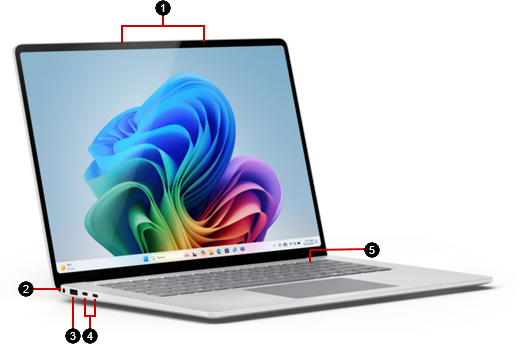
- Studio 麥克風
- 耳機插孔
- USB-A 連接埠
- 兩個 USB-C / USB4 埠
- 電源按鈕
了解更多關於 Surface Laptop for Business 的資訊,一款 Copilot+PC
讓您的 Surface Laptop 5G 保持最佳效能,請參閱最新 Surface 更新。
取得行動數據連線
有兩種方式可以在 Surface 上取得行動數據連線。
使用eSIM。 使用 eSIM,您不需要從電信業者取得 SIM 卡,就能在行動電信業者和數據方案之間快速切換。
插入一張SIM卡。 在開始之前,你需要從行動電信業者取得一張 nano SIM 卡。
請依照以下指示操作。
插入一張 SIM 卡
首先,你需要從你的行動電信業者提供一張 nano SIM 卡。
SIM 彈出工具
您的 Surface 隨附 SIM 退卡工具。 若要找到該工具,請尋找 Surface 包裝盒內的指示卡片。 您需要使用此工具來將 SIM 卡放入 Surface 中。

放入SIM卡
在筆電右側後方、Surface Connect 埠前找到你的 SIM 卡托盤。
將 SIM 卡退出工具插入小孔並輕輕壓入,以退出 SIM 卡匣。 當您完成時,將 SIM 卡退出工具放回到指示卡中,以備日後能夠找得到。
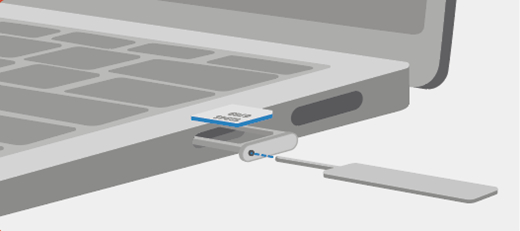
將 SIM 卡面朝上放入 SIM 卡匣。 確定 SIM 卡角落的小缺角與 SIM 卡匣中的缺角相符,這樣才正確裝入。
將 SIM 卡匣推回 SIM 卡插槽,直到發出喀噠聲扣上。 SIM 卡托盤上的小孔應該在筆電前方最近的位置。 請務必平穩推入 SIM 卡匣,切勿用力塞入。
更易修復的裝置設計
許多元件都可以由授權的服務提供者或技巧熟練的技術人員更換,支援更可修復的裝置設計。 替換零件,如 筆電腳,則可於保固過後維修。 可用性和服務選項可能因產品、市場和時間而異。
若要深入了解,請參閱 Surface 裝置的自行修復資訊。
相關主題
需要更多協助嗎?





