
注意
- 不可思議的速度和電池壽命與全新境界的 AI 體驗和標誌性的 Surface 設計相結合。
- 探索最新的 Surface PC
了解 Surface Studio 2
Surface Studio 2 具備強大的效能,以協助您創建、工作及其他事項等。
音量按鈕和電源按鈕

連接埠和音訊
Surface Studio 2 隨附各種連接埠,您可以在基座後面找到這些連接埠:
- 1 個高功率 USB 3.0 連接埠
- 3 個額外的 USB 3.0 連接埠
- 1 個乙太網路連接埠
- 適用於隨附電源線的電源連接埠
- 1 個 USB-C 連接埠
- 1 個 SDXC 讀卡機
- 1 個輔助音訊輸入/輸出連接埠
注意
當您拔掉電源線時,請先拔除牆壁那一端。 連接基座的那一端插頭會有一個鎖將它固定住,以防止您在移動 Surface Studio 2 時脫落。 若您需要拔掉底座的電源線,滑動插頭離開底座即可解除鎖定。
相機
Surface Studio 2 有一個 1080p 相機和一個 Windows Hello 登入相機。

注意
Surface Studio 2 的序號位於基座的底部。
Surface Studio 2 功能
為您的創意量身打造的出色螢幕
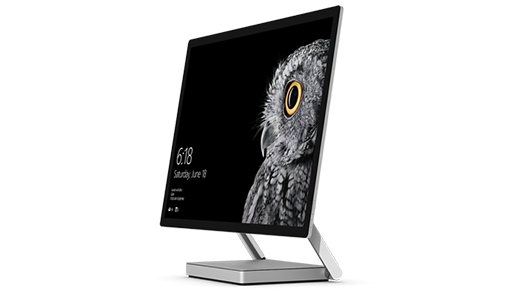
Surface Studio 2 配備 28 吋 13.5 百萬像素可調式 PixelSenseTM 顯示器,生動呈現您的想法、影像和繪圖。 在螢幕上進行觸控。 或是在螢幕上直接進行繪圖。 將您的想法視覺化並更進一步發展,就像您在紙上創作一般輕鬆自在。
從桌面轉換到工作室
無論您是在草繪下一個不錯的構想、與團隊共同作業,還是在為您的作品進行簡報,Surface Studio 2 都已準備好,可以配合您在創作過程中所處的任何階段做調整。
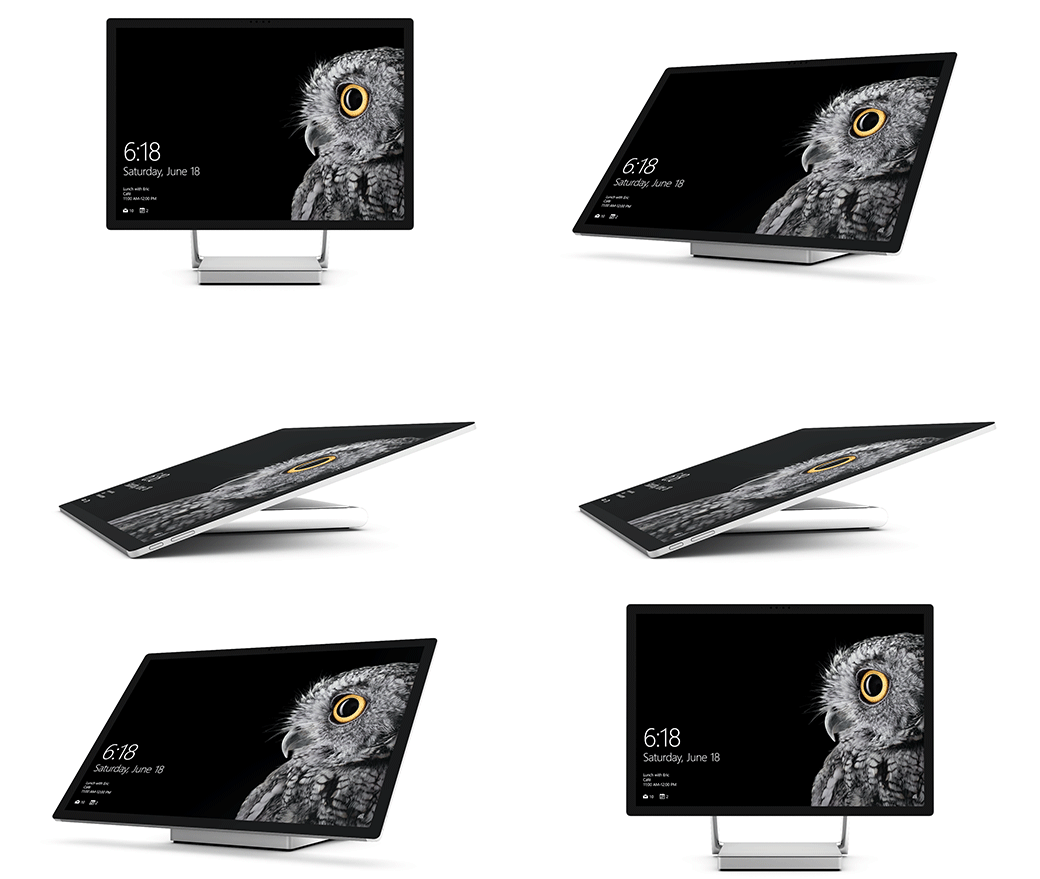
手持螢幕一端,再使用零重力轉軸將 Surface Studio 2 從桌面模式轉換到工作室模式。 Studio 模式提供了您在螢幕上書寫、繪圖,或塗鴉的絕佳高度。
當您再次需要使用桌面模式時,請將螢幕往上推回即可。
專業級的電源及效能
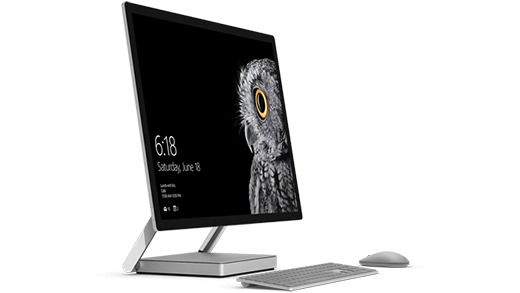
Surface Studio 2 已準備好投入任何工作。 我們迄今為止最強大的 Surface 擁有 Intel® Core™ i7 處理器和獨立的 NVIDIA® GeForce® GPU。 您可以執行 Adobe Premiere Pro、Solidworks 和 Autodesk 等專業級軟體,並使用 Surface 手寫筆 和 Surface Dial 等獨特工具來重塑您的創作方式。
除了 Surface 手寫筆之外,Surface Studio 2 還隨附有藍牙滑鼠和鍵盤。 它們都已事先配對完成,可伴隨您立即前往任何地方。
使用 Windows Hello 登入
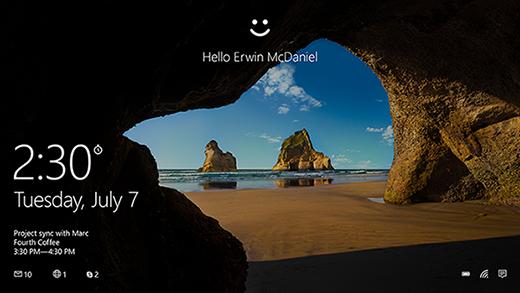
與您的密碼說再見。 Surface Studio 2 已備妥前方紅外線相機,可立即與 Windows Hello 搭配使用,這會比鍵入密碼來得快速且更安全。 設定好之後,Surface Studio 2 幾乎瞬間就能辨識您 (也只有您本人) 的臉部。
自訂您專屬的裝置
使用 Surface 手寫筆自然地書寫和繪圖
每個人在拿著筆的時候,思考方式都會變得更為不同。 最新款 Surface 手寫筆有 4,096 個回應觸控的壓力點、傾斜筆身變化色彩濃淡的功能以及手感自然的橡皮擦,與 Surface Studio 2 搭配使用起來就能駕馭這個觀點上的改變。 按一下手寫筆的頂端來啟動 Windows Ink 工作區:一個讓您可以在螢幕上製作筆記、素描,及繪圖的地方。 Surface 手寫筆可吸附在您顯示器的側邊,讓您在需要的時候可隨時取用。
最高品質的滑鼠和鍵盤
Surface 鍵盤與 Surface 滑鼠,都是經過精密設計完成的作品。
Surface 鍵盤以堅固的柔面鋁製上殼蓋打造,自動與 Surface Studio 2 配對,沒有連接線妨礙您的使用。 使用 Surface 鍵盤,您可以快速、安靜的進行反應度極佳的鍵入。
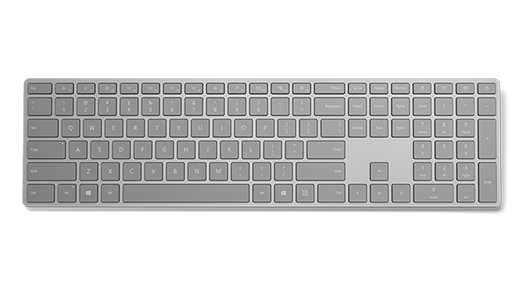
若要變更鍵盤設定,請選取  ,然後選取 [設定] [裝置>>] 輸入。
Surface 滑鼠無線的,並配有 24 段的金屬滾輪。 按鍵及滾輪的聲音都已設計為安靜,卻仍可讓您輕易辨識的程度。
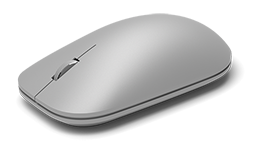
若要變更滑鼠設定,請選取 ,然後選取 [設定>裝置>滑鼠]。
Surface Dial:創意流程專用工具
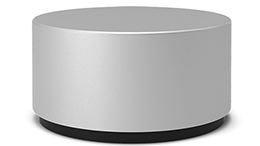
Surface Dial 是與 Surface Studio 2 進行互動的全新途徑,可在不中斷您的創意流程的情況下變更繪圖工具,例如筆跡色彩及濃度。
Surface Dial 為選購配件。 在您附近的 Microsoft Store 取得此配件。
想要進一步了解嗎? 認識 Surface Dial。
技術規格
| 維度 | 顯示器:25.1 吋 x 17.3 吋 x 0.5 吋 (637.35 公釐 x 438.90 公釐 x 12.50 公釐) 底座:9.8 吋 x 8.7 吋 x 1.3 吋 (250.00 公釐 x 220.00 公釐 x 32.20 公釐) |
|---|---|
| 儲存空間1 | 1TB 或 2TB 固態硬碟 (SSD) |
| 記憶體 | 16GB 或 32GB (DDR4) |
| 處理器 | Intel® Core™ i7-7820HQ |
| 顯示 | 螢幕:28 吋 PixelSense™ 顯示器 解析度:4500 x 3000 (192 PPI) 色彩設定:sRGB、DCI-P3 和鮮豔 個別色彩校正的顯示器 外觀比例:3:2 觸控:10 點多點觸控 支援具有傾斜啟用功能的 Surface 手寫筆、Surface Dial* 螢幕互動和零重力轉軸 |
| 外部顯示器支援 | 最多兩個 4K UHD (@30Hz) 或單一 4K UHD (@60Hz) |
| 海報 | NVIDIA® GeForce® GTX 1060 6GB GDDR5 記憶體 (,具備 i7/16/1TB 配置) NVIDIA® GeForce® GTX 1070 8GB GDDR5 記憶體 (,具備 i7/32/1TB 和 i7/32/2TB 配置) |
| 連線 | 4 x USB 3.0 (一個高功率連接埠) 全尺寸 SDXC™ 讀卡機 (UHS-I) 相容 1 x USB-C 3.5 公釐耳機插孔 與 Surface Dial* 螢幕互動相容 1 個 Gigabit 乙太網路連接埠 |
| 安全性 | 企業安全性適用的 TPM 2.0 晶片 採用 Windows Hello 臉部登入的企業級保護 |
| 相機、視訊和音訊 | Windows Hello 臉部驗證相機 (正面) 5.0MP 前置攝像頭,可錄製 1080p 高清視頻 雙重麥克風 具備 Dolby® Audio 音效™的立體聲 2.1 喇叭 |
| 軟體 | Windows 10 專業版 可用時免費升級至 Windows 11³ |
| 無線 | Wi-Fi:802.11ac Wi-Fi 無線網路,IEEE 802.11 a/b/g/n 相容 藍牙無線 4.1 技術 Xbox 無線內建2 |
| 外部 | 實體按鈕:音量、電源 |
| 包裝盒內容 | Surface Studio 2 Surface 手寫筆 Surface 鍵盤 Surface 滑鼠 電源線搭配握把釋放纜線 快速入門手冊 安全與保固指南 |
| 保固 | 1 年有限硬體保固 |
| 寬度 | 最大 21 磅 (最大 9.56 公斤) |
[1] 系統軟體會使用大量的儲存空間。 可用儲存空間隨著系統軟體更新與應用程式使用情況而改變。 1 GB = 10 億位元組。 如需詳細資訊,請參閱 Surface 儲存空間 。
[2] Xbox 無線控制器支援可在特定全球市場提供。
[3] Surface Studio 2 附帶 Windows 10 專業版。 可用時可免費升級至 Windows 11。 Windows 11 升級將於 2021 年底傳遞至 2022 年。 時間會因裝置而異。 某些功能需要特定硬體。 請參閱 aka.ms/windows11-spec。


![顯示 [取得協助] 應用程式圖示的圖示。](../media/need-more-help/get-help.png)


