

使用電腦版或網頁版 Teams 來刪除檔案。 使用 SharePoint 或 OneDrive 來復原它們。
從 OneDrive 刪除檔案
- 選取 Teams 中的 OneDrive、[
![OneDrive] 圖示](../media/onedrive-icon.jpg) 。
。 - 選取 [我的檔案]
![、[OneDrive] [我的檔案] 圖示](../media/od-onedrive-my-files-icon.png) 。
。 - 將游標停留在要刪除的檔案上,然後選取 [更多動作] OD
 >刪除
>刪除 。
。
您的檔案將會被移至資源 回收筒 。
從 OneDrive 復原檔案
- 選取 Teams 中的 OneDrive、[。
- 選取 [資源回收筒] 。
- 尋找您想要修復的檔案。
- 以滑鼠右鍵按一下檔案,然後選取 [還原
![] [還原資源回收筒檔案] 圖示。](../media/forms-restore-recycle-bin-file-button-icon.png)
檔案將會還原至上次儲存的位置。
從頻道中刪除檔案
在 ChatTeams
 底下,移至 [頻道]。
選取要刪除檔案的頻道。
選取 [ 共用 ] 索引標籤。
尋找您要刪除的檔案。
將游標停留在檔案上,然後選取 [更多選項]
 > [刪除
> [刪除![Teams] 刪除訊息按鈕](../media/teams-delete-message-button.png) 。
。若要一次刪除多個檔案,請將游標停留在每個檔案上,然後選取左欄中圓圈的核取記號。 接著將游標停留在其中一個檔案上,並選取 [更多選項]
> [刪除 。
從聊天中刪除檔案
您可以編輯訊息,以移除已傳送的聊天訊息中的檔案 (請參閱 [ 編輯或刪除已傳送的訊息] 以取得) 指示。
復原已刪除的頻道檔案
在 ChatTeams
底下,移至 [頻道]。選取要刪除檔案的頻道。
選取 [ 共用] 索引標籤。
選取 [其他選項]
 >在 SharePoint 中開啟。
在 SharePoint 中,選取 [資源回收筒] Teams
。將游標停留在要修復的檔案 () 上,然後選取檔案列左欄中的圓圈核取記號。
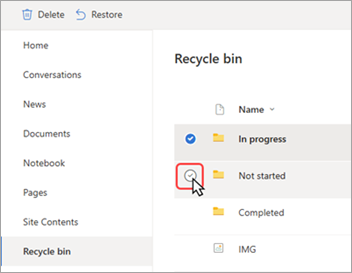
選取 [還原
。
檔案將會還原至上次儲存的位置。