
Visio 可讓您將難以理解的複雜文字和表格轉換成視覺圖表,讓您一眼就能傳達資訊。 Visio 圖表有許多種類,包括組織圖、網狀圖、工作流程圖以及住家或辦公室規劃。 Visio 快速入門可以摘要為三個基本步驟:使用範本、排列及連接圖形,以及使用文字修改圖形。
注意
如果您有 Visio 方案 2,您可以存取已安裝的應用程式和網頁版 Visio。 使用 Visio 方案 1,您只需取得網頁版 Visio。 不確定您擁有的是哪一種授權嗎? 您可以檢查您擁有的版本 。
注意
如果您尚未安裝 Visio 應用程式,請參閱 安裝 Visio 。
教學課程:建立 Visio 圖表的 3 個基本步驟:
選擇並開啟範本
範本包含樣板、圖形和格線度量,可協助您在製作圖表時快速輕鬆地上手。
按一下這裡了解範本的基本概念
- 範本隨附的樣板充滿了建立特定類型繪圖所需的圖形。
例如, [住宅規劃] 範本會以充滿牆壁、傢俱、家電、櫥櫃等圖形的樣板開啟。
組織圖範本包含主管、經理、助理、職位、顧問、職缺等的不同圖形。 - 適當的格線大小和尺規尺寸
有些圖紙需要特殊的比例。 例如, [場地規劃] 範本會以工程比例開啟,其中 1 英吋代表 10 英呎。 範本已準備好用於圖面類型的適當設定。 - 特殊索引標籤
有些範本具有獨一無二的功能,您可以在功能區的特殊索引標籤上找到這些功能。 例如,當您開啟 [辦公室版面配置 ] 範本時,就會出現 [規劃 ] 索引標籤。 您可以使用 [規劃 ] 索引標籤來設定辦公室配置圖表特定的顯示選項。 - 精靈可協助您處理特殊類型的繪圖
在某些情況下,當您開啟 Visio 範本時,精靈會協助您開始使用。 例如, [空間規劃] 範本隨即開啟,並顯示可協助您設定空間和會議室資訊的精靈。
啟動 Visio 應用程式或開啟 Visio 網頁版。 如果 Visio 已開啟,請選取 [新增檔案>]。
注意
尚未安裝 Visio 嗎? 如果您有 Visio 方案 2,您可以下載並安裝 Visio 傳統型應用程式。
選取您想要的範本,或選取 [基本圖表] 以從頭開始。
您也可以按一下 [類別] 以瀏覽更多範本,還可以輸入字詞來搜尋範本。
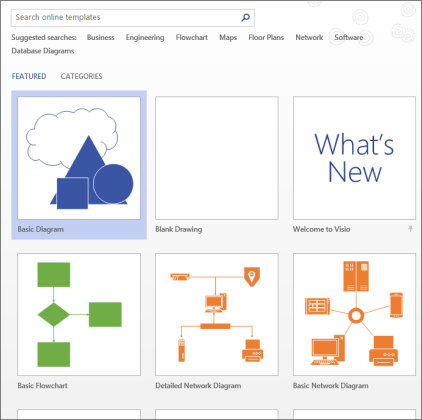
如果您使用的是桌面連結,您可能需要指定該範本的特定類型,然後選取 [建立]。
排列及連接圖形
若要建立您的圖表,請在 [圖形] 視窗 中將圖形從樣板拖曳到畫布上,並將它們連接起來。 連接圖形的方法有好幾種,但最簡單的方法是使用 「自動連接」箭號。
注意
如果您的繪圖所依據的範本其類型 (如流程圖) 通常需要連接,那麼根據預設會提供自動連接工具。 如果將滑鼠游標停留在圖形上時看不到 [自動連接] 箭號  ,表示「自動連接」未啟用。 若要啟用自動連接功能,請在 [常用] 索引標籤上按一下 [工具] 區域中的 [連接器]。
按一下這裡了解 Visio 圖形的基本概念
Visio 圖形 是您拖曳到繪圖頁面上的現成物件,是圖表的建構元素。
當您從 [圖形] 視窗將圖形拖曳到繪圖頁面時,原始圖形仍會保留在樣板上。 該原稿稱為 主圖形。 您置於繪圖上的圖形是該母片的複本 (也稱為 例證 )。 您可以視需要將相同圖形的執行個體拖曳到繪圖上。
您可以建立資料連線的 Visio 圖表,以顯示資料、輕鬆重新整理,並大幅提高您的生產力,而不是靜態圖片。 您可以使用 Visio 中各式各樣的圖表範本和樣板,以了解、處理及共用整個企業的組織系統、資源和程序的相關資訊。
旋轉圖形和調整圖形大小
- 旋轉控點
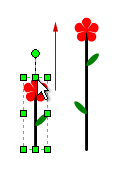
位於選取圖形上方的圓形控點 旋轉 稱為旋轉控點。 向右或向左拖曳以旋轉圖形。
 - 自動連接的連接箭頭
如上一節所見,連接箭號 可協助您輕鬆地將圖形相互連接。 - 調整圖形大小的選取控點
您可以使用方形選取控點來變更圖形的高度和寬度。 按一下並拖曳圖形角落上的選取控點,以放大圖形而不變更其比例,或按一下並拖曳圖形側邊的選取控點,以使圖形變高或變寬。
Visio 圖形可以保留資料
您可以在 [圖形資料 ] 視窗中輸入資料,方法是在 [ 檢視 ] 索引標籤的 [ 顯示 ] 群組中,按一下 [工作窗格],然後按一下 [ 圖形資料]。 使用 Visio 專業版,您也可以從外部資料來源匯入資料。
資料預設不會顯示在圖面中。 若要查看個別圖形的資料,請在 [資料>顯示/隱藏>圖形資料視窗] 開啟 [圖形資料] 視窗,然後選取圖形。
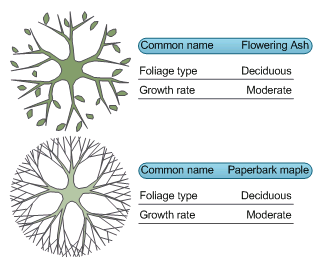
如果您想要一次顯示許多圖形的資料,您可以使用同樣在 [資料 ] 索引標籤上稱為 [資料圖形] 的功能。下圖一次顯示兩棵樹的資料。

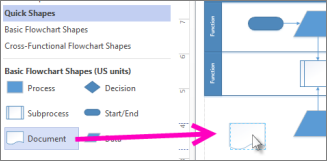
在 [圖形] 視窗中,選取圖形,然後將其拖曳到畫布上。
將滑鼠停留在其中一個箭號上,迷你工具列隨即出現,其中包含快速圖形區域中前四個圖形。
![[自動連接] 迷你工具列](media/vo-basicflowchartminitoolbar.jpg)
選取您要的圖形,它會自動連接至您選取的箭號。您也可以將所有圖形拖曳到畫布上。 然後將滑鼠停留在圖形上,直到箭號出現。 然後抓住箭號並將其拖曳到您要連接的圖形。
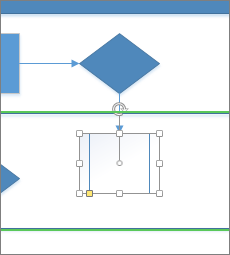
如果您使用的是 Visio 傳統型應用程式,您也可以直接從 [ 圖形 ] 視窗將新圖形拖曳到現有圖形的箭號中,並自動將它們連接起來。
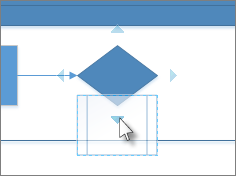
新增文字到圖形和連接器
現在可以新增文字來新增詳細資料至圖表。 如需有關處理文字的詳細資訊,請參閱新增、編輯、移動或旋轉圖形上的文字及新增文字至頁面。
選取圖案。
輸入文字。 開始輸入時,Visio 會將所選取的圖形切換到文字編輯模式。

按一下頁面的空白區域,或在完成時按 Esc 。
注意
若要移動圖形上的文字,請移至 [常用>工具>] [文字區塊
![] [文字區塊](media/textblocktool-16x16x32.bmp) ],然後移至有文字的圖形。 拖曳文字,然後返回,完成後按一下 [常用>]、[工具]、[>指標工具]、[
],然後移至有文字的圖形。 拖曳文字,然後返回,完成後按一下 [常用>]、[工具]、[>指標工具]、[ ]。
]。
以相同的方式將文字新增到連接器。 按下 ESC 或按一下離開之後,再次選取連接器,您會在文字上看到一個小方塊,這是移動文字區塊的控點。 按下後,您可以上下拖曳,或拖曳至連接器旁邊。
自訂 Visio 圖表
建立 Visio 圖表後,您還可以執行更多動作,讓它成為您自己的圖表:
將佈景主題套用至 Visio 圖表
- 在 [設計] 索引標籤上,將滑鼠指標停留在各種佈景主題上。
當您將滑鼠指標停留在各個佈景主題上時,Visio 會暫時套用該佈景主題。

- 若要查看其他可用的佈景主題,請按一下 [更多]
![[更多] 按鈕](media/ogx-more-button.jpg) 。
。 - 按一下您要套用至圖表的佈景主題。
新增背景至 Visio 圖表
- 按一下 [設計],然後按一下 [背景]。
- 按一下其中一個背景。
您的圖表會在畫布底部出現一個名為 VBackground-1 的新背景頁面。

在 Visio 圖表套用框線或標題
- 按一下 [設計>框線] & [標題] ,然後按一下您想要的標題樣式。
- 按一下其中一個標題樣式。
標題和框線會出現在背景頁面。 - 在圖表區域底部,按一下 VBackground-1 索引標籤。
- 按一下標題文字。
這會選取整個框線,但如果您開始輸入,就會變更標題文字。 - 輸入您的標題,然後按 ESC。
- 若要編輯框線中的其他文字,請先選取整個框線,然後按一下您要變更的文字並開始輸入。 您可能需要按多次才能選取文字。
- 按一下頁面右下角的 Page-1 以返回繪圖。