
你可以將 SharePoint、YouTube、Vimeo、新聞文章及其他來源的內容連結加入 Viva Learning。 內容可以收藏、推薦和分享。
注意
- 你需要 Viva Suite 或 Viva Learning 授權才能新增內容連結。
- 這些內容在 Viva Learning 中無法搜尋。
- 此內容的預設語言是您組織管理員設定的。
試試看學習分頁和集合!
前往包含你指定的 Viva 學習分頁的 Teams 頻道或 Chat,或建立一個集合:管理學習集合與作業。
秘訣
想了解如何在 Teams 頻道或 Chat 中新增學習分頁,請造訪此連結 Social Learning。
選擇 新增內容 以將課程加入你的分頁或收藏。
選擇 新增內容連結。
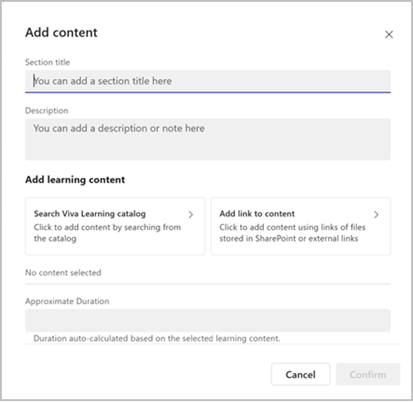
4. 貼上 SharePoint 網址或網頁連結。 選取 [新增]。
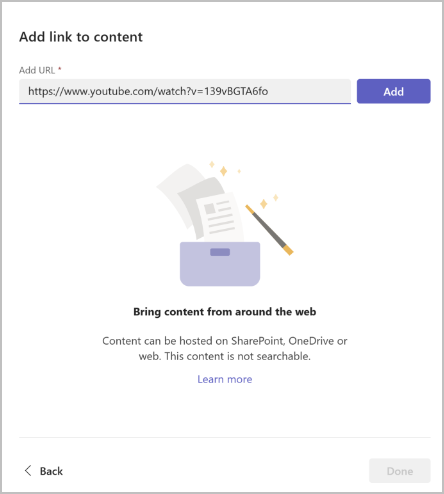
5。 編輯標題、縮圖和描述。
6。 選取 [完成]。
7。 要編輯內容,請到該區塊並選擇鉛筆圖示。
8。 要刪除內容,請到該區塊,編輯並選擇十字架。

秘訣
- 在這裡學習如何在 SharePoint 建立可共享連結: 在 SharePoint 中建立可共享連結。
- 使用者必須有權限存取 SharePoint 文件,才能在 Viva Learning 中查看。