
你可以在 Teams 左欄置選 Viva Learning,快速瀏覽與搜尋學習內容,並管理內容推薦。
首頁
使用 首頁 索引標籤以瀏覽組織中可用的學習內容。 您可以儲存您的興趣, 以探索與自己相關的內容。 此外, 您也可以在貴組織中檢視哪些內容正在宣傳或是潮流趨勢。 你可以搜尋特定的學習內容,或瀏覽整個可用內容庫。 您可以根據提供者、您的興趣, 或持續時間來檢視分類的內容。
![[首頁] 索引標籤會顯示建議的學習,以及 Microsoft 和協力廠商內容提供者提供的學習](../media/home-tab.png)
根據您的興趣探索內容
您可以挑選並儲存興趣, 以探索吸引人的學習機會。 一旦儲存您的興趣後, 根據您興趣的學習內容會顯示在 根據您儲存的興趣 區段的 首頁 索引標籤中。
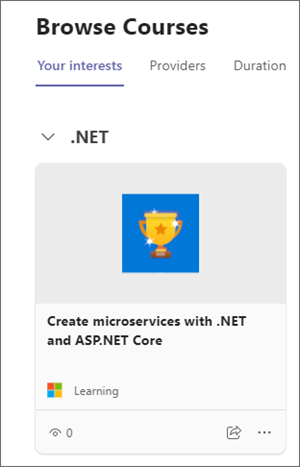
您也可以在流覽課程區段的您的興趣欄看到相關內容。
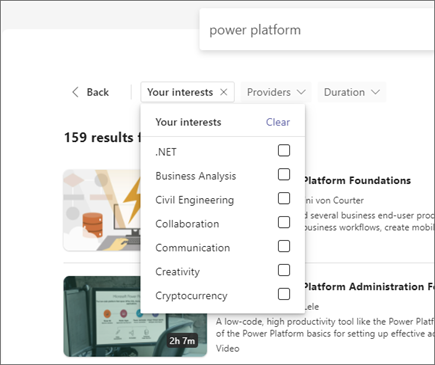
您也可以使用興趣來篩選搜尋結果頁面中的學習內容。
搜尋
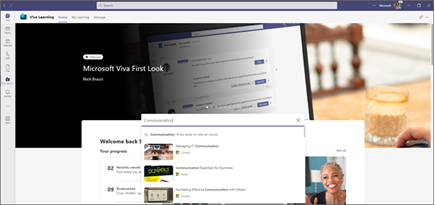
你可以在 Viva Learning 應用程式頂端的搜尋欄使用關鍵字搜尋學習內容。 當你輸入搜尋關鍵字,例如「communication」時,你會看到學習內容的建議。 你可以從建議中導向學習課程,或按 Enter 鍵查看所有搜尋結果。
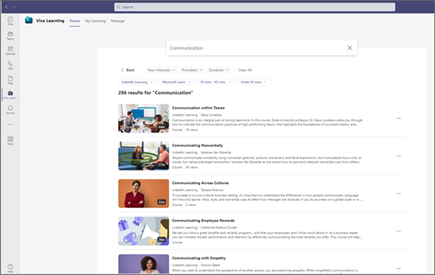
您可以選擇根據提供者、持續時間或興趣篩選搜尋結果, 以尋找相關的學習內容。
查看內容詳細資料
在搜尋結果和 首頁 分頁中,你可以選擇內容以查看更多細節。
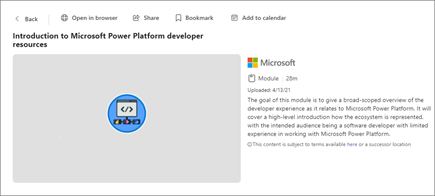
您可以在瀏覽器中或 Teams 中檢視內容。
將學習內容加入書籤
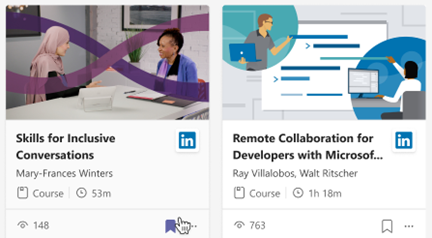 你可以儲存學習內容以後再看。
- 選取學習卡上的書籤。
- 在 Viva Learning 應用程式的首頁標籤,點到 書籤 查看你已儲存的內容。
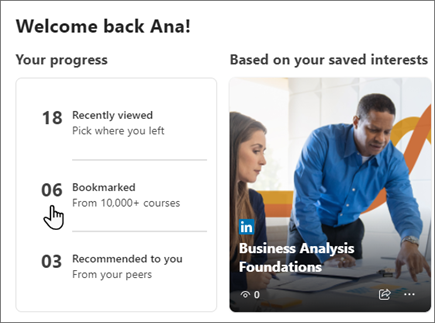
- 如果您想要從您的書籤移除內容, 可以再次選取書籤圖示。
查看熱門趨勢
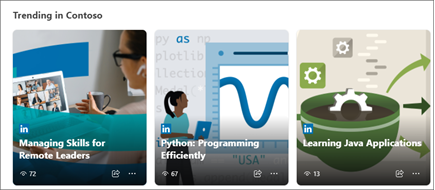
在 首頁 頁籤發現熱門商品。熱門商品讓你一窺組織中最受歡迎的事物。 項目會自動從多到最少排序。
注意
只有在貴組織過去 30 天內有超過五次檢視的學習內容時,才會顯示趨勢區段。
取得支援
您可以聯繫您組織的管理員,尋求Viva Learning的協助。 在 Viva Learning 體驗右上角選擇問號圖示,並從選單中選擇 (您的組織) 學習支援 。