
群眾外包你的學習
Viva Learning 讓你更容易找到並與同事分享學習內容。 在一對一聊天、群組聊天或頻道文章中尋找並共用學習內容。 若要與群組共用內容, 您也可以在頻道的 學習索引標籤 中釘選學習內容。
在聊天或頻道中共用學習
您可以在 Teams 聊天或頻道中搜尋及共用學習內容。
- 前往您想要共用學習內容的 Teams 頻道或聊天。 若要在頻道中張貼文章, 請選取 新增交談。
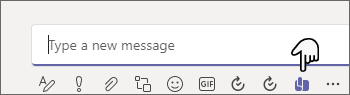
- 在下方輸入新訊息,選擇 Viva Learning 圖示或選擇省略號 (...) 並選擇 Viva Learning。
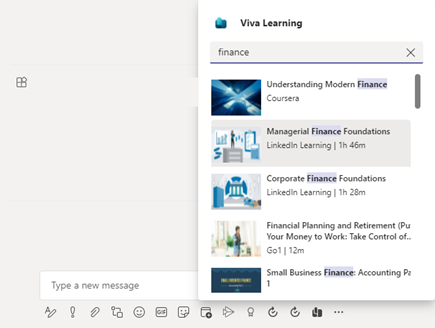
- 搜尋您想要共用的學習內容, 然後選取該內容。
- 可以加入可選的訊息描述或 @mention 人物,以提供一些背景。
- 準備完成之後,請選取 [傳送]。
使用 [學習] 索引標籤
學習標籤讓你能從組織學習目錄中挑選、策劃並釘選內容。 這讓你能在頻道或聊天中組織與團隊或專案相關的特定內容。
建立 [學習] 索引標籤
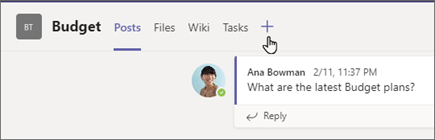
- 在頻道或聊天中,選擇在現有分頁旁邊 新增分頁+ ,並從分頁圖庫中選擇 學習 。
- 輸入索引標籤名稱。
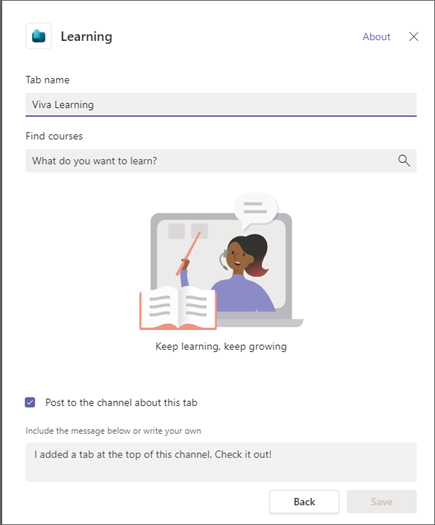
- 搜尋並選取學習內容。 您可以選取多個項目,然後執行多個搜尋。
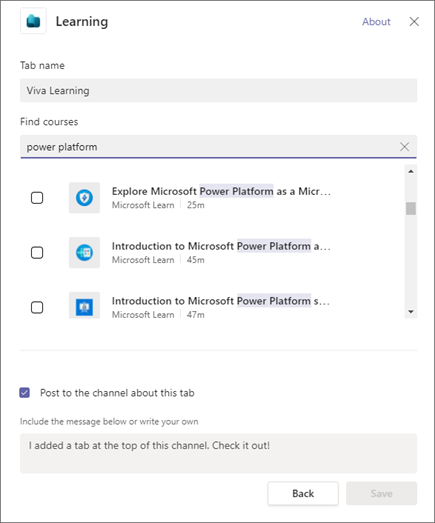
- 選取 [張貼至頻道或關於此索引標籤] 核取方塊。
- 選取 [儲存]。
- 您可以在學習索引標籤中選取一段學習內容, 以查看課程詳細資料。 你也可以選擇省略號 (......) 查看細節、複製連結或取消釘選。
將新內容釘選到 [學習] 索引標籤
- 在學習標籤上方選擇 + 新增。
![選取加號 [新增] 以將內容新增至學習頁面](../media/add-new.png)
- 搜尋並選取學習內容。 您可以選取多個項目,然後執行多個搜尋。
- 選取 [儲存],將學習內容釘選到 [學習] 索引標籤。
移除 [學習] 索引標籤中的內容
- 將游標停留在釘選的學習內容上。
- 選擇 「更多選項」...... 然後 「取消釘選 」以移除學習標籤中的項目。
![選擇 [...] 然後選取 [取消釘選] 以從學習索引標籤移除內容](../media/unpin-content.png)
將 Viva Learning 的內容分享到 Teams 聊天和頻道
- 選取一段學習內容詳細資料檢視中的共用圖示。
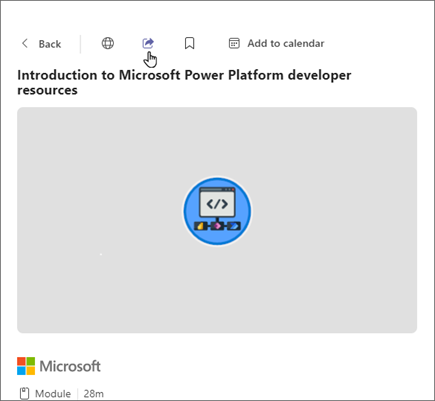
- 選取要共用內容的人、聊天或頻道。
複製學習內容連結
您可以複製部分學習內容連結, 您可以將其在 Microsoft Teams 內外共用。
- 在詳細檢視中選擇分享圖示,或在學習內容卡上選擇省略號 (......) 。
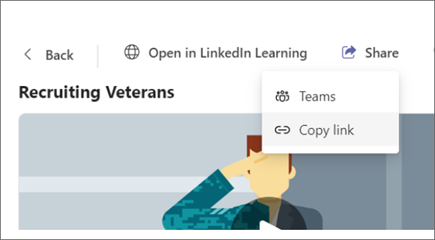
- 彈出的窗格會顯示複製的連結。