
雲端重建會使用 Windows 的全新複本和來自 Windows Update 的驅動程式,在您的電腦上重新安裝 Windows Update。 當您的電腦發生其他復原選項無法修正的問題時,請使用它。 您也可以在回收、退回或贈送電腦之前,使用它來 清理資料 。
注意
- 雲端重建可在 Windows 11 上使用。 若要使用雲端重建和資料清理,請為您的 Windows 11 版本安裝 2026 年 10 月 Windows 非安全性更新或更新版本。 您可以透過 Windows Update 取得更新,或從 Microsoft Update Catalog 下載並安裝更新。
- IT 專業人員可以在 雲端重建中找到管理和部署詳細資料。
重要
雲端重建會移除您電腦上的所有項目,包括您的個人檔案、帳戶、應用程式和設定。 儲存在 OneDrive 或其他雲端服務的 Files 不會受到影響。 開始之前先備份重要檔案。
雲端重建如何運作?
- 電腦隨即重新啟動至 Windows 修復環境 (Windows RE) 。
- 雲端重建會連線至網際網路,並下載 Windows 和您的電腦所需的驅動程式。
- 它 會移除您的檔案,或移除並清理檔案,具體取決於您選擇的選項。
- 它會安裝 Windows。 完成後,您就可以像設定新電腦一樣設定您的電腦。
由於雲端重建會下載所需的所有內容,因此即使電腦上的 Windows 檔案嚴重損壞,它也能正常運作。 您不需要 USB 磁碟機或安裝媒體。
開始之前
- 備份您的檔案。 您電腦上的所有項目都會被移除。
- 連線至網際網路。 使用乙太網路纜線或 Wi-Fi 網路。
- 將電腦接上電源。 保持連接到電源,直到雲端重建完成。
- 規劃時間。 雲端重建可能需要一段時間。 如果您選擇清理資料,可能需要更長的時間。
開始雲端重建
從 [設定] 啟動雲端重建。 如果 Windows 未啟動,請從 Windows RE 啟動。
從 [設定]
在 Windows 裝置上的 [設定] 應用程式
 中,選取 [ 系統>修復]。
在 [重建此電腦] 旁邊,選取 [重建電腦]。 您的電腦重新啟動至 Windows RE 並開始雲端重建。
繼續 選擇移除檔案的方式。
![[設定>>系統復原] 的螢幕擷取畫面,其中醒目提示 [重建電腦] 按鈕。](media/cloud-rebuild-settings.png#lightbox)
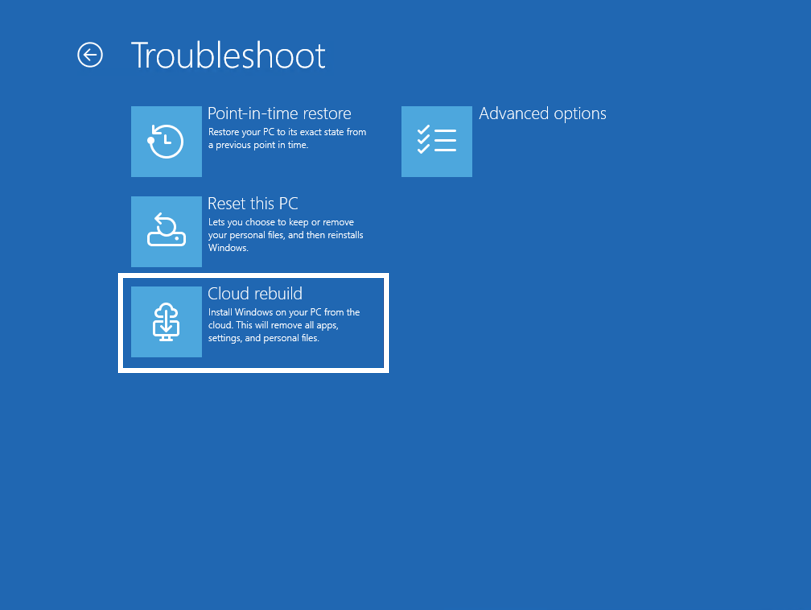
從 Windows RE,如果 Windows 未啟動
- 存取 Windows 修復環境。 如果 Windows 多次無法啟動,電腦會自動開啟 Windows RE。
- 在 [選擇選項 ] 畫面上,選取 [疑難排解>雲端重建]。
- 繼續 選擇移除檔案的方式。
選擇移除檔案的方式
連線到網路。 如果您使用乙太網路,您的電腦會自動連線。 若是 Wi-Fi,請選取您的網路並輸入其密碼。
等待雲端重建準備就緒。
選擇移除檔案的徹底程度:
選項 功能 使用時機 [移除檔案] 移除您的檔案。 此方法較快,但使用特殊修復工具的人可能仍可復原它們。 您打算繼續使用此電腦。 移除 & 消毒 刪除您的文件並清理您的數據,這使得恢復變得更加困難。 這需要較長的時間。 您計劃要回收、退回或贈送這部電腦。 ![雲端重建畫面的螢幕擷取畫面,其中包含 [移除檔案] 和 [移除 & 清理] 選項。](media/cloud-rebuild-remove-files.png)
依照所選選項的步驟進行。
如果您選擇移除檔案
- 檢查顯示的 Windows 版本、版次及語言是否是您想要的版本。
- 閱讀有關移除資料的警告,然後選取 [繼續]。
- 繼續完成 雲端重建。
如果您選擇移除 & 清理
如果您的電腦有多個磁碟,請選擇要清理的磁碟:
- Windows 磁碟只會 清理已安裝 Windows 的磁碟。 其他磁碟上的 Files 會保留。
- [所有磁碟] 會清理您電腦上的每個磁碟。 這可能需要更長的時間。
如果您的電腦只有一個磁碟,就不會看到此畫面。
![含有 [僅 Windows 磁碟] 和 [所有磁碟] 選項的雲端重建畫面螢幕擷取畫面。](media/cloud-rebuild-select-disks.png)
閱讀將發生的情況摘要。 清理無法復原。
選取 清理並安裝。
繼續完成 雲端重建。
![含 [清理和安裝] 按鈕的 [雲端重建確認] 畫面螢幕擷取畫面。](media/cloud-rebuild-sanitize-confirm.png)
完成雲端重建
警告
請勿在雲端重建執行時關閉或重新啟動電腦。 請保持插電。 如果雲端重建中斷,Windows 可能無法啟動。
- 等待雲端重建完成。 如果您選擇 [清理],則會先看到 [ 清理資料 ]。 在此步驟中,您的電腦看起來長時間處於閒置狀態。
- 雲端重建會下載並安裝 Windows。 您的電腦可能會重新啟動數次。
- 完成後,您的電腦會啟動 Windows 安裝程式。 設定您的電腦,就像設定新電腦一樣。
雲端重建後
- 取回您的檔案。 使用您的 Microsoft 帳戶登入以取得您儲存在 OneDrive 的檔案。 如果您將檔案備份在其他地方,請將它們複製回您的電腦。
- 還原您的應用程式和設定。 如果您使用 Windows 備份,可以在設定電腦時還原應用程式和設定。
- 重新安裝其他應用程式。 重新安裝任何無法為您還原的應用程式。
- 檢查更新。 移至 [設定>]Windows Update,然後安裝任何可用的更新。
關於資料清理
當您選擇 [移除 & 清理] 時,Windows 會要求電腦的儲存硬體清除磁碟上的資料。 它使用磁碟支援的最強方法。
重要
資料清理的運作情況取決於您電腦中的儲存體硬體。 Windows 無法獨立檢查磁碟的功能。 如果您必須根據公司或法律要求清除資料,請詢問您的電腦製造商您的電腦是否支援資料清理。
如果雲端重建無效
如果雲端重建無法完成,則會顯示錯誤碼。 在此表格中尋找代碼。
| 錯誤碼 | 意義 | 處理方式 |
|---|---|---|
| 0x800704C6 | 您的電腦未連線至網際網路。 | 連接乙太網路纜線或連線到 Wi-Fi 網路。 選取 [取消],然後選取 [疑 難排解>雲端重建 ] 以再試一次。 |
| 0xc1900200 | 您的電腦不符合 Windows 11 需求。 大多數情況下,TPM) (信賴平台模組處於關閉狀態。 | (UEFI 或 BIOS) 設定開啟電腦韌體中的 TPM。 它可能稱為 PTT、 fTPM 或 安全性裝置。 請查看電腦製造商的網站以了解做法。 然後再試一次。 |
| 0xc1900224 | Windows Update 未提供電腦所需的驅動程式。 | 請連絡您的電腦製造商。 或使用電腦製造商提供的復原媒體,或 使用安裝媒體重新安裝 Windows。 |
如果資料清理無法完成,您會看到無法 完成資料清理。 您可以選擇:
- 請再試一次,以重試清理。
- 略過清理 以重新安裝 Windows,而不清理您的資料。
- 複製記錄 檔以將記錄檔儲存至 USB 磁碟機。 先連接磁碟機。
警告
如果您打算回收、退回或贈送您的電腦,請不要略過消毒。 請改用電腦製造商的工具來清除您的資料。
如果雲端重建中斷後 Windows 無法啟動,請使用 修復磁碟機、 安裝媒體或電腦製造商提供的復原媒體。
常見問題集
我會遺失檔案嗎?
是。 雲端重建會移除您電腦上所有的個人檔案、帳戶、應用程式和設定。 儲存在 OneDrive 或其他雲端服務的 Files 不會受到影響。 開始之前先備份您的檔案。
何時應該使用雲端重建?
當其他復原選項無法修復您的電腦,或您想要重新開始時,請使用 [雲端重建]。 請先嘗試較不具干擾性的選項。 若要找到正確的復原選項,請參閱 Windows 中的復原選項。
雲端重建與重設此電腦有何不同?
- 重設此電腦可以 保留您的個人檔案。 雲端重建一律會移除所有項目。
- 雲端重建會從 Windows Update 下載 Windows 和電腦的驅動程式。 它不依賴您電腦上已有的 Windows 檔案。
- 雲端重建可以在您回收、退回或贈送電腦之前,先清理您的資料。
如果 [重設此電腦] 無法運作,請嘗試雲端重建。
我應該清理我的資料嗎?
如果您的電腦離開您的手,例如回收、退回或贈送電腦時,請選擇 [ 移除] & 消毒。 如果您打算繼續使用電腦, [移除檔案] 會更快。
雲端重建需要多久時間?
這取決於您的網際網路速度和您的電腦。 清理會增加更多時間,尤其是在大型磁碟上或當您選擇 [所有磁碟] 時。 保持電腦插上電源,然後等待完成。
傳送意見反應給我們
透過意見反應中樞,讓我們知道您喜歡的部分、分享您的想法,並提供如何讓體驗更為完善的建議。 在 Windows 裝置上的意見反應中樞應用程式中,選取 [ 回報問題],然後選取 [雲端重建 ] 類別。 如果您的電腦無法啟動,請使用其他電腦傳送意見反應。