

重要
此功能已不再提供使用。 請改用 Windows 備份與還原。
您打算升級至新電腦嗎? 本指南將逐步引導您使用一項功能,該功能會自動將您的檔案、設定和喜好設定從先前的電腦複製到新電腦。
概觀
當您設定新電腦時,此體驗旨在將重要資料從舊電腦轉移到新電腦。 這表示您可以在所有檔案、設定和喜好設定完好無損的情況下開始使用新電腦。
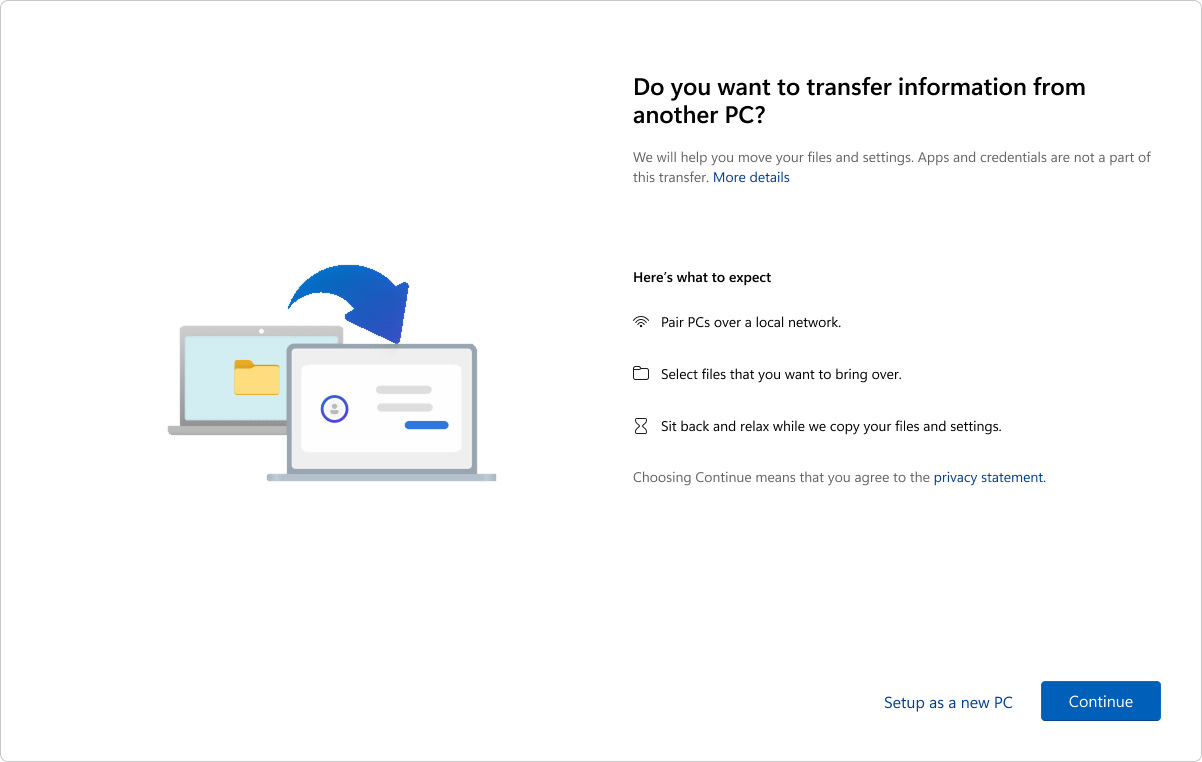
這項體驗適用於沒有現有備份的 Microsoft 帳戶。 如果您的 Microsoft 帳戶有現有的備份,您可以使用 Windows 還原體驗來還原。
注意
中國目前無法使用這項體驗。
會轉移哪些內容?
在傳輸過程中,將複製以下內容:
- 所有檔案:您跨資料夾或磁碟機儲存的文件、相片、影片和其他檔案都會傳輸到您的新電腦。
- 設定和喜好設定:這包括您的桌布、主題和其他個人化設定。
不會轉移的項目?
- 系統和作業系統檔案(如 Program Files、Program Data、Temp 等)會自動從傳輸中排除。
- 無法傳輸 OneDrive 檔案。 在您的新電腦上登入 OneDrive 以存取這些項目。
- 安裝在舊電腦上的應用程式。
- 儲存的密碼和登入認證。
- 使用 BitLocker 加密的磁碟機。 若要包含這類磁碟機的資料,請在開始傳輸之前先將其解密。
需求
- 處理器:此功能目前支援大多數 Intel 和 AMD 型電腦。 計畫在未來的更新中支援其他處理器架構。
- 作業系統版本:舊電腦可以執行 Windows 10 或 Windows 11,而新電腦必須執行 Windows 11 版本 2024 或更新版本。
- Microsoft 帳戶:在新電腦上,在安裝期間使用 Microsoft 帳戶登入。 請確定該帳戶中尚未包含現有的備份。
運作方式
設定新電腦時會進行轉移。 以下是該過程的逐步概述:
步驟 1:準備舊電腦
- 請兩部電腦連線至相同的 Wi-Fi 或 LAN 網路。
- 在整個傳輸過程中,請將兩部電腦接上電源,以避免中斷。
- 使用 Windows 10 或 Windows 11 的最新累積更新,確保您先前的電腦已是最新狀態。
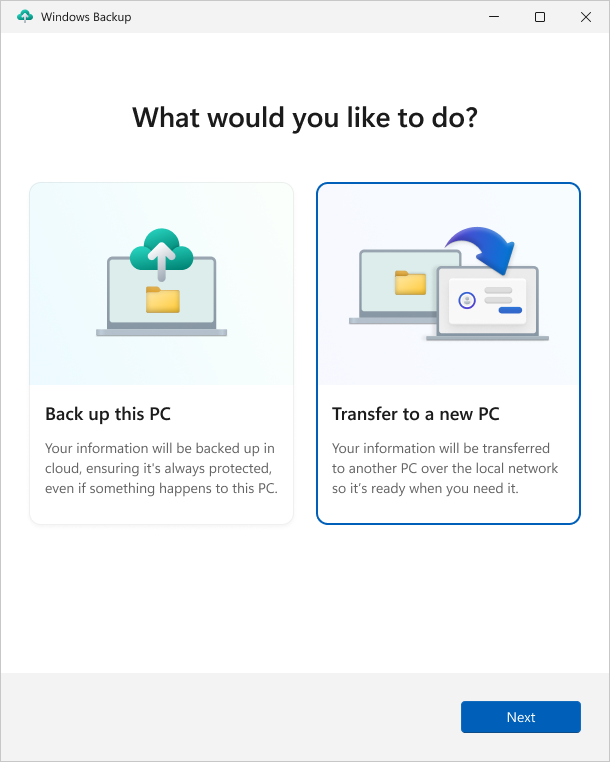
- 開啟 Windows 備份應用程式。
- 在 Windows 備份應用程式中,選取 [將資訊傳輸到新電腦] 以開始配對。
注意
如果找不到傳輸選項,您可能需要先更新先前的電腦。
從您舊電腦上的 [設定
 ] 選取 [Windows Update],或使用下列連結:
選取 [檢查更新]。
下載並安裝所有更新。
- 如果您先前的電腦正在執行 Windows 10,且系統提示您下載 Windows 11,請忽略該訊息。
重新啟動您的裝置。
在 Windows 搜尋列上再次搜尋 Windows 備份。
步驟 2:配對裝置
- 在舊電腦上的 Windows 備份應用程式中,您會看到必須在新電腦上輸入的電腦名稱。
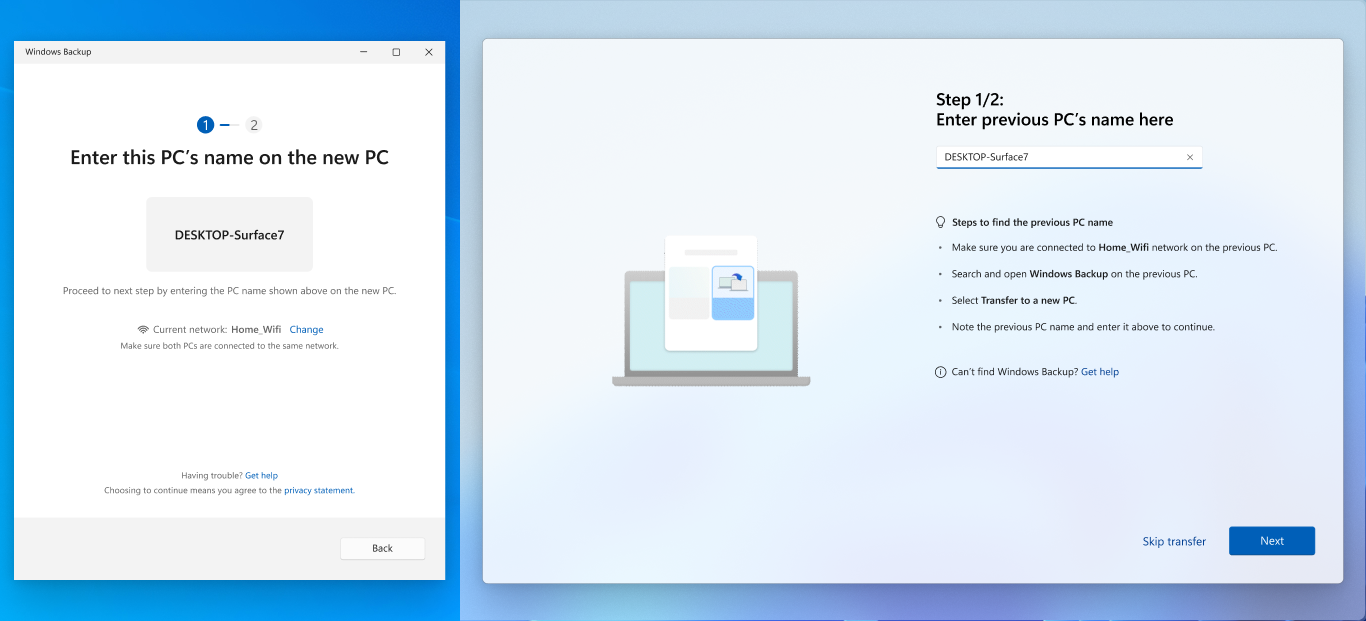
- 在新電腦上,您會看到一次性驗證碼,您必須在舊電腦上的 Windows 備份應用程式中輸入。
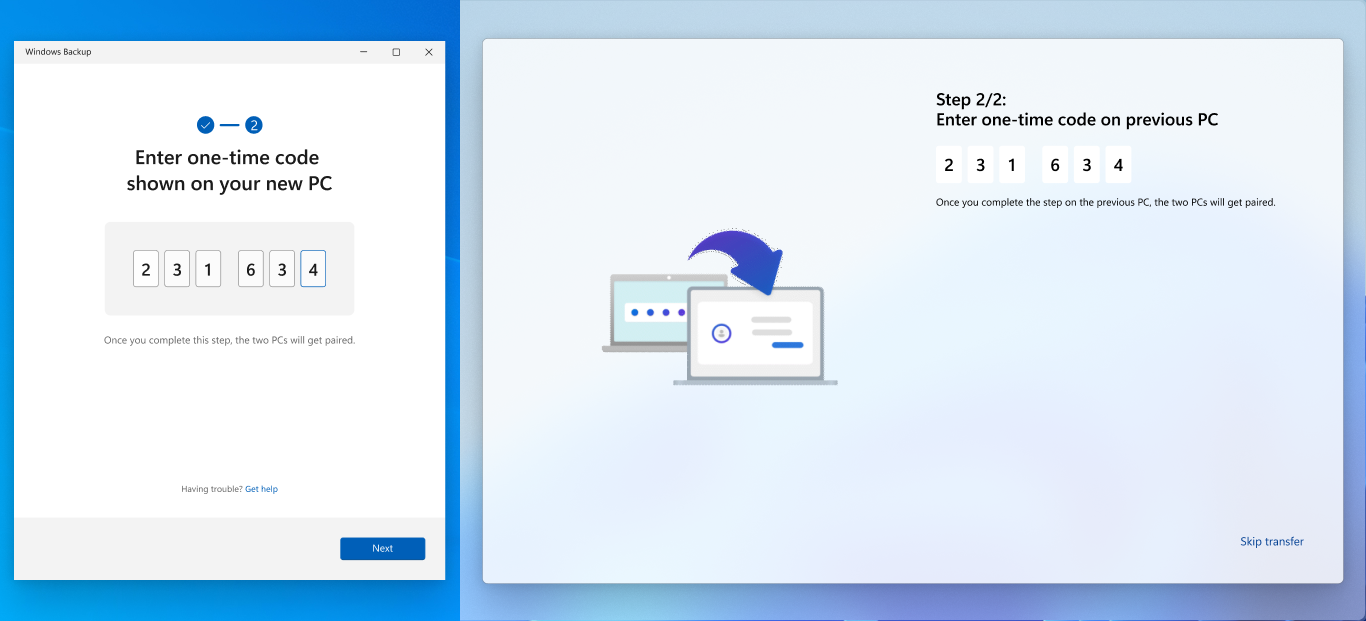
- 驗證後,裝置將會安全配對。
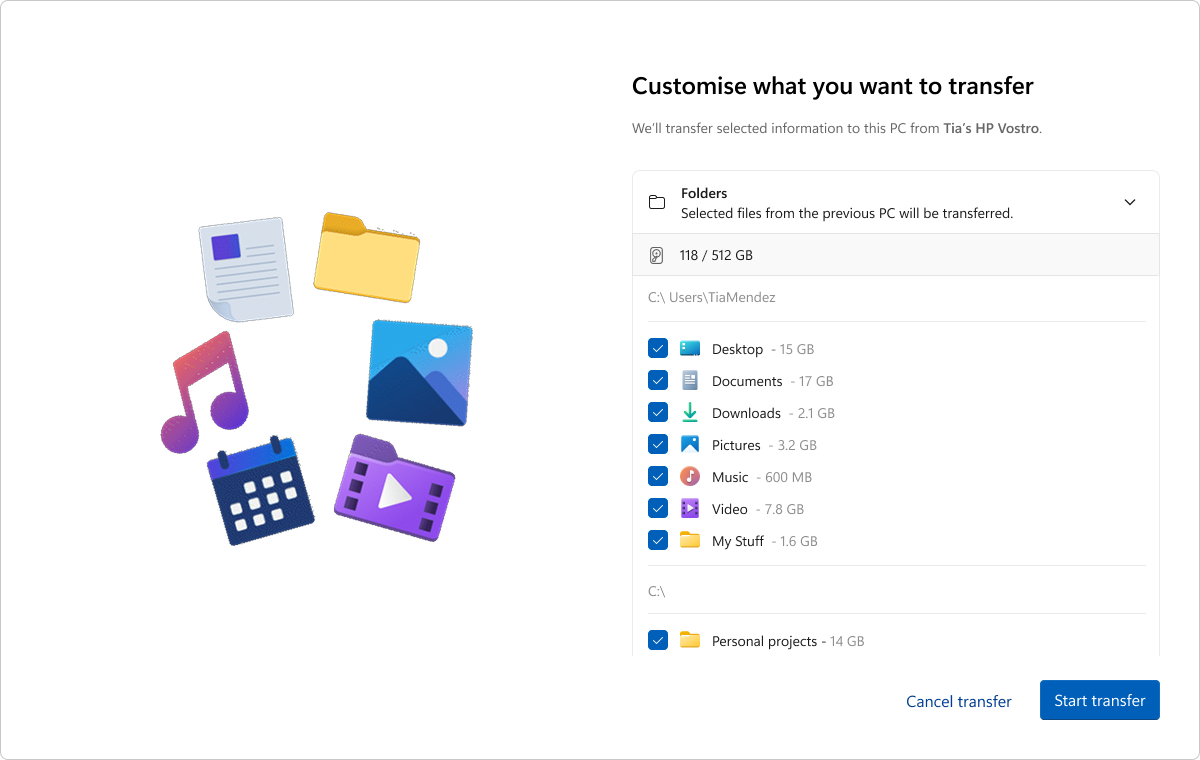
步驟 3:選取要傳輸的項目
隨即顯示可供傳輸的檔案和資料夾清單。 使用下拉式功能表來調整您的選取範圍,然後選擇要帶入的項目。
注意
如果新電腦的儲存空間比舊電腦少,必須先取消選取某些檔案或資料夾,以符合可用空間,才能繼續操作。
步驟 4:開始傳輸
- 在新電腦上選取 [ 開始傳輸 ]。
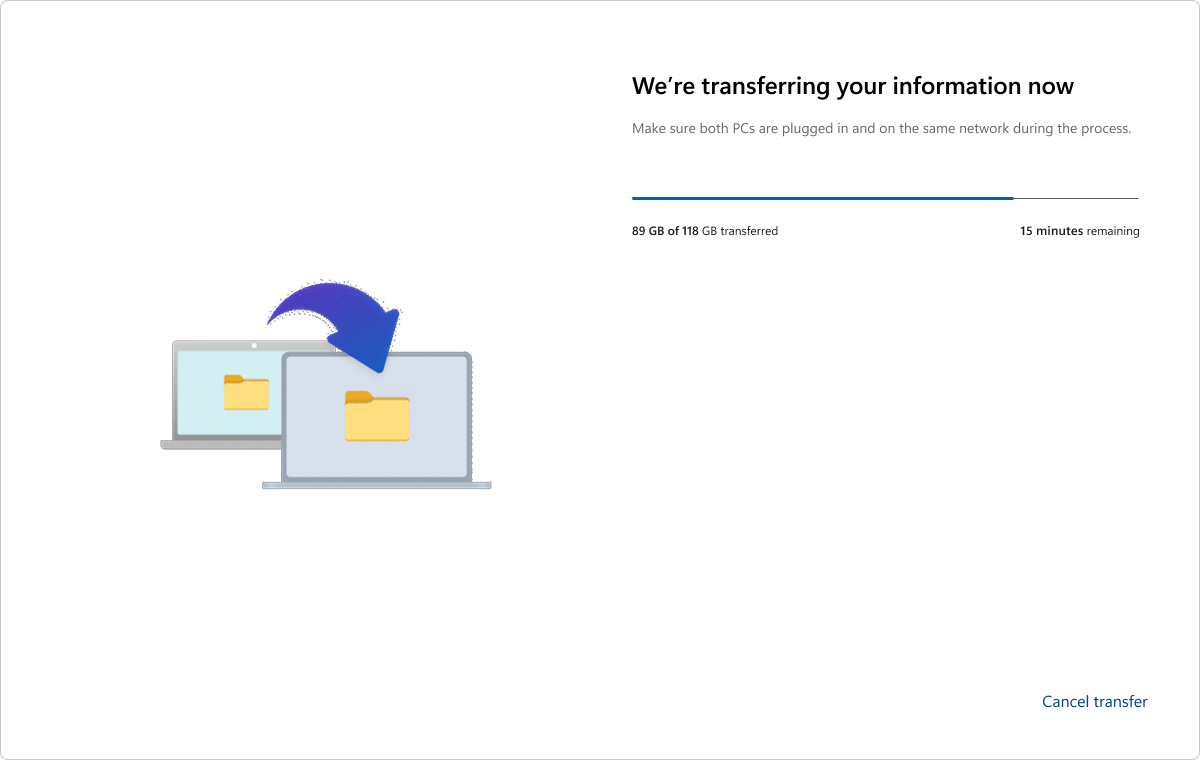
- 坐下來放鬆一下! 您的檔案和設定會複製到新裝置。
- 轉移完成後,您將收到已轉移項目的摘要。 其餘的設定體驗會如往常一樣繼續。
注意
如果傳輸因為網路問題或其他原因而中斷,Windows 會自動嘗試為您繼續傳輸。 如果 Windows 無法繼續傳輸,您可以重新啟動傳輸。