

摘要
Windows 中的系統保護是一項復原功能,可藉由建立還原點來保護系統設定。 這些還原點可讓使用者將系統還原到先前的穩定狀態,而不會影響個人資料。 預設不會啟用此功能,但建議此功能以協助快速從系統問題中復原。 使用者可以設定磁碟空間使用量,並視需要手動建立或套用還原點。
Windows 中的系統保護是一項復原功能,其設計目的是協助您保護系統設定。 它主要涉及建立和管理 還原點,這些還原點是系統檔案、已安裝應用程式、Windows 登錄和特定時間點系統設定的快照。
雖然預設不會啟用,但建議您啟用系統保護。 此功能提供了額外的安全層和安心,確保您可以快速輕鬆地解決問題而不會丟失重要數據。
本文說明如何設定系統保護及建立還原點。
設定系統保護
您可以使用下列其中一種方法開啟 [系統保護]:
- 選取 [ 開始
 ],在搜尋方塊中輸入 [建立還原點 ],然後選取 [從結果建立 還原點 ]。
- 使用鍵盤快速鍵
 +R,輸入 systempropertiesprotection.exe 並按下 Enter
開啟系統保護
選取 [ 開始
],在搜尋方塊中輸入 [建立還原點 ],然後選取 [從結果建立 還原點 ]。在 [ 系統內容 ] 對話方塊的 [ 系統保護 ] 索引標籤底下,選取 [設定...]。
選取 [開啟系統保護]。
使用滑桿指定系統保護可以使用的最大磁碟空間量。
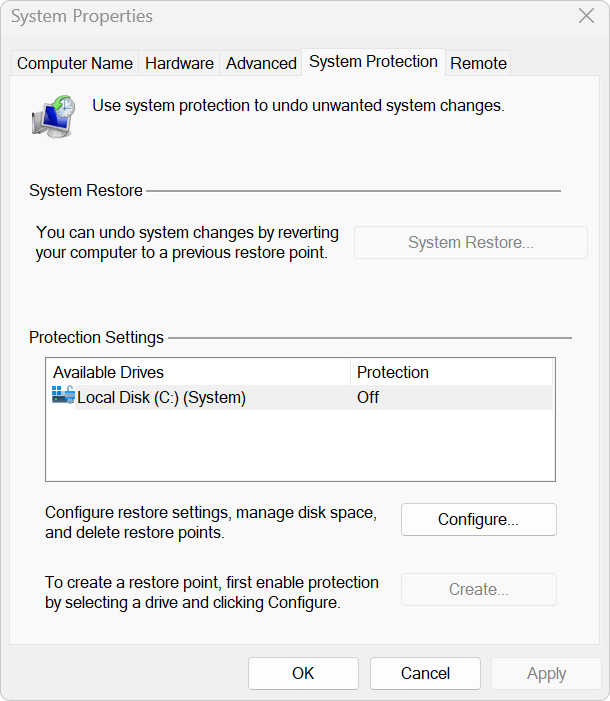
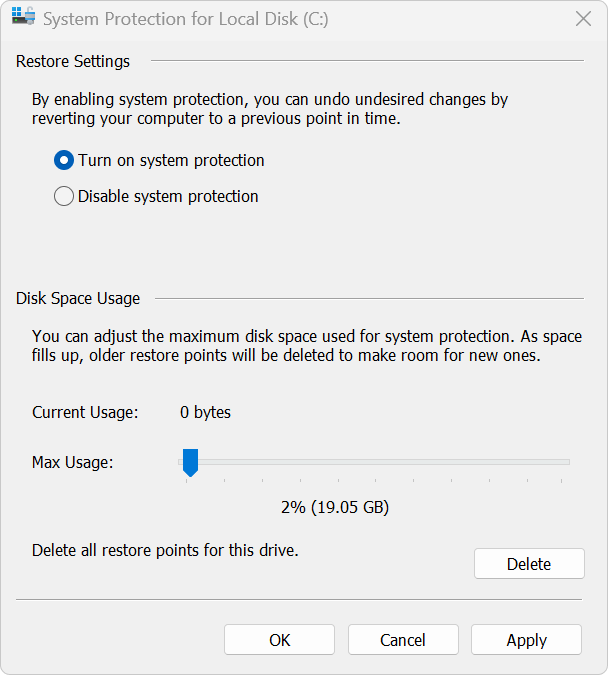
選取 [套用]。
系統保護會在需要時自動建立還原點。
[建立還原點]
若要手動建立還原點:
- 選取 [ 開始 ],在搜尋方塊中輸入 [建立還原點 ],然後選取 [從結果建立 還原點 ]。
- 在 [系統內容 ] 對話方塊的 [ 系統保護 ] 索引標籤下,選取 [ 建立...]。
- 指定還原點的描述,然後選取 [建立]。
套用還原點
若要將 Windows 還原為還原點,請使用 [系統還原]。