注意
Windows 10 支援已於 2025 年 10 月 14 日結束
- 2025 年 10 月 14 日之後,Microsoft 將不再提供 Windows Update、技術協助或 Windows 10 安全性問題修正的免費軟體更新。 您的電腦仍可運作,但我們建議您移至 Windows 11。
- 深入了解
Windows 復原環境 (Windows RE) 是一組內建的 Windows 工具,旨在協助排除並修復常見的系統問題。 如果你的電腦啟動困難,Windows RE 可以自動啟動並嘗試修復問題。 它同時也是手動系統復原中進階工具的核心起點。
存取 Windows 復原環境
有多種方式可以存取 Windows RE。 展開每個章節以了解更多:
自動修復
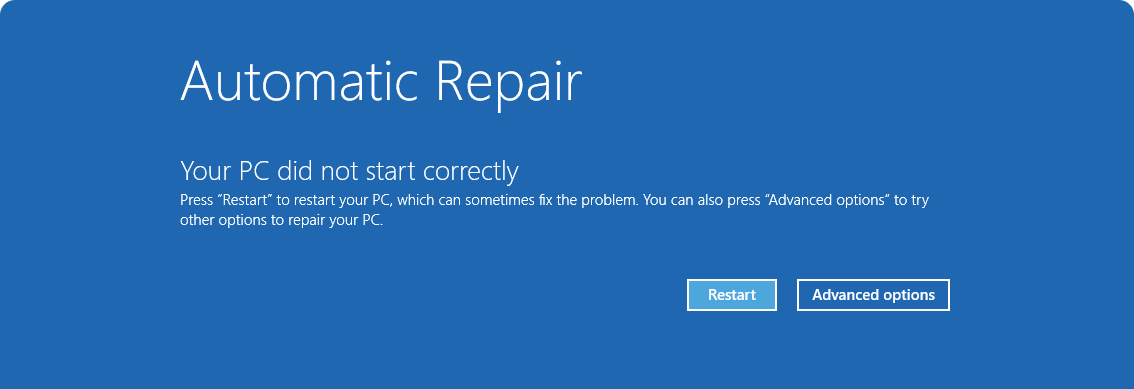
如果 Windows 多次無法正確啟動,它會自動進入 Windows RE。 這種情況可能發生在開機過程中出現問題,或系統偵測到導致 Windows 無法啟動的問題時。
你也可以透過中斷正常開機程序兩次,強制 Windows 進入自動修復。 這可以透過開機後長按電源鍵強制關機,在 Windows 載入完成前完成。 重複兩次之後,Windows 應該會在第三次重啟時自動啟動到 Windows RE。
步驟如下:
- 啟動裝置,等待 Windows 標誌 (或製造商標誌) 出現。
- 一出現 Windows 標誌,就按住電源鍵直到裝置關機。
- 再開機,重複步驟二。
- 第三次開啟你的裝置。 Windows 應該 會顯示自動修復 畫面。
- 選取 [進階選項] 。
從 [設定]
在 Windows
 應用程式中,選擇 系統>還原 或使用以下捷徑:
注意
在 Windows 10 中,你可以從更新 & 安全>復原存取
在 復原選項中,進 階啟動旁邊,選擇 立即重新啟動
重新啟動電腦
重新啟動電腦時,按住 Shift 鍵並選擇 電源 >重新啟動。
硬體復原按鈕
有些裝置有專用的恢復按鈕或按鈕組合,你可以按去啟動 Windows RE。 這通常是由裝置製造商自行配置。
使用 recovery 硬碟
如果你已經建立了 USB 救援隨身碟,就可以從這個復原磁碟機開機。 這會直接帶你進入 Windows RE。
使用 Windows 修復光碟 (CD/DVD)
如果你已經建立了 CD/DVD Windows 修復光碟,就可以從它開機。 這會直接帶你進入 Windows RE。
使用安裝媒體
如果你的電腦無法啟動,且沒有還原磁碟或修復光碟,你可以使用 媒體建立 工具來建立 Windows 安裝媒體。 此工具可用來下載最新版本的 Windows,並建立可開機的 USB 隨身碟或 DVD,接著可用來啟動 Windows RE。
- 在正常運作的電腦上, 建立 Windows 安裝媒體
- 你建立的安裝媒體連接到你無法使用的電腦,然後再開機
- 在初始設定畫面上,輸入您的語言及其他喜好設定,然後選取 [下一步]。 如果沒有看到設定畫面,表示您的電腦可能沒有設定為從磁碟機開機。 請查看你電腦製造商的網站,了解如何更改電腦的開機順序,然後再試一次
- 選擇 修復我的電腦
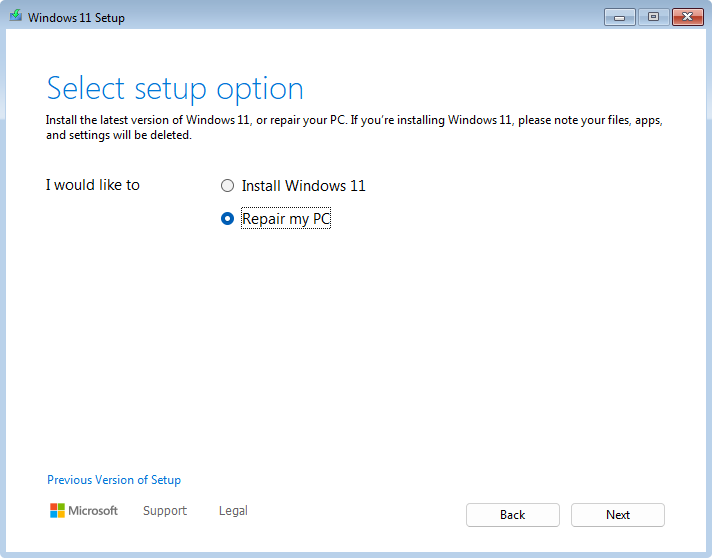
- 選擇「下一步」,你就會進入 Windows RE
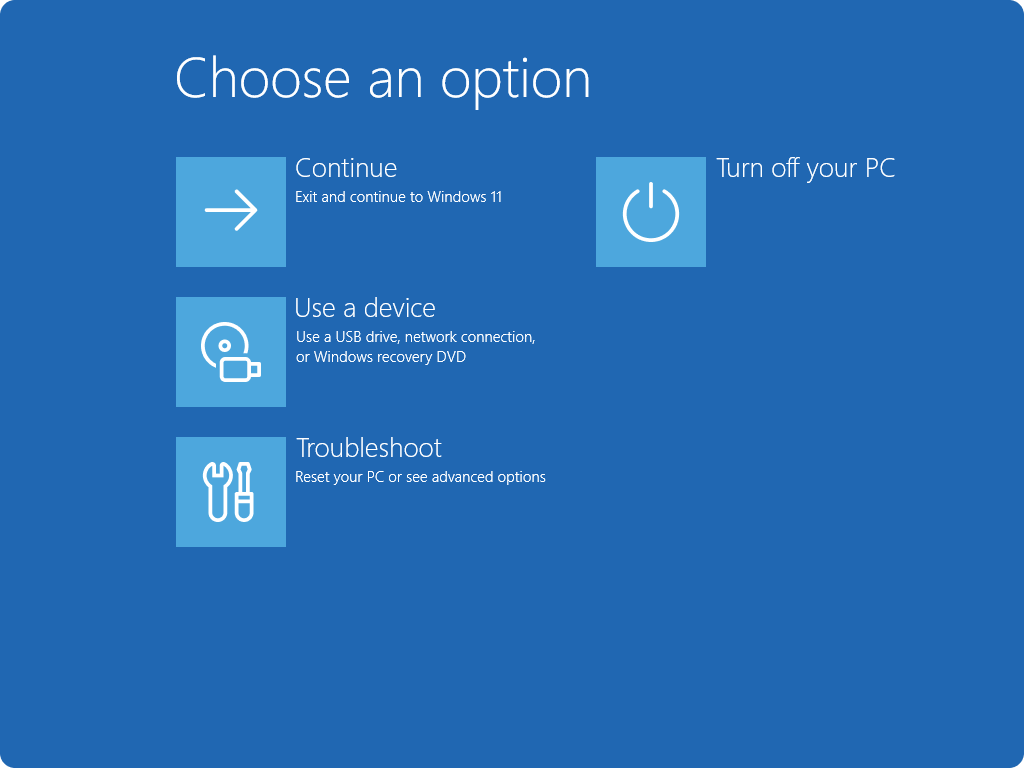
Windows RE 工具
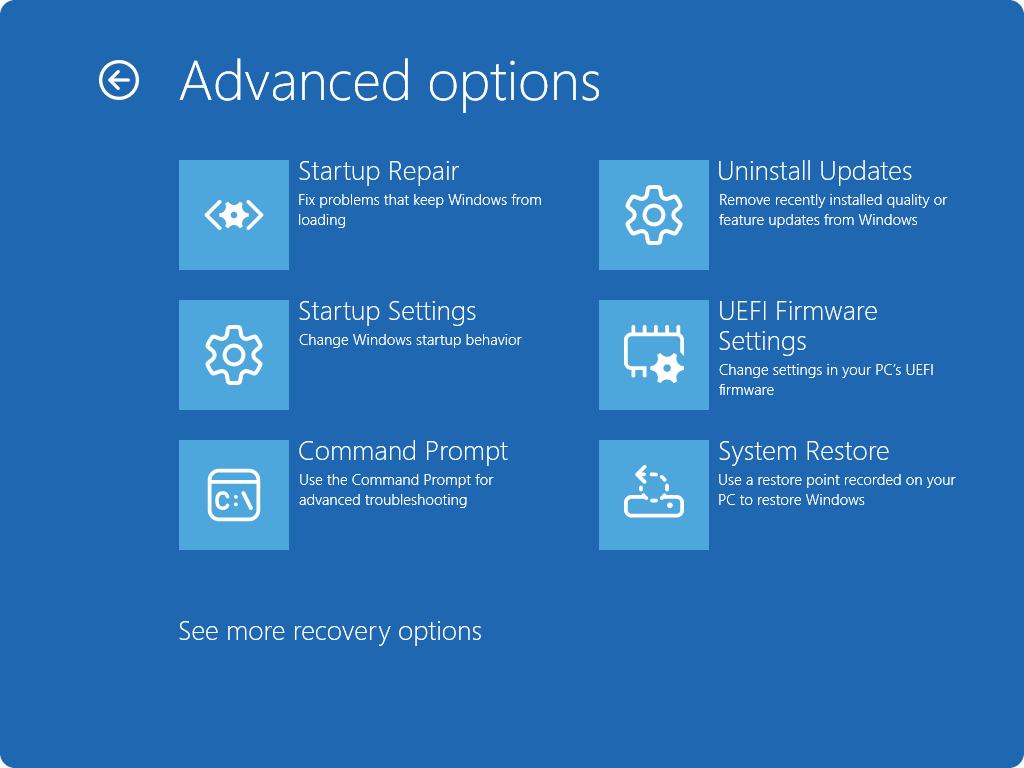
Windows RE 提供一組工具,幫助診斷和修復可能阻礙 Windows 正常啟動的問題。 這些工具包括:
- 點點還原:此動作會將整個電腦,包括應用程式、設定及個人檔案,回滾到最近的自動還原點。 欲了解更多,請參閱 Windows 的點點還原。 如果無法即時還原,或需要回溯超過三天,請嘗試系統 還原 。 系統還原會回滾系統檔案和設定 (,但不會回滾個人檔案) ,且可在Windows 10和Windows 11上使用。 欲了解更多,請參閱 系統還原。
- 重設此電腦:允許你將電腦重置為出廠設定,並可選擇保留或移除個人檔案。 欲了解更多,請參閱 「重設你的電腦」
- 啟動修復:此工具能自動診斷並修復常見問題,避免Windows無法啟動。 欲了解更多,請參閱 啟動修復
- 啟動設定:允許你更改各種啟動選項,協助排除故障並解決 Windows 問題。 欲了解更多,請參閱 Windows 啟動設定
- 命令提示字元:提供命令列介面存取,方便進階故障排除
- 卸載匯報:允許你從 Windows 移除最近安裝的更新
- UEFI 韌體設定:使用此選項時,裝置會重新啟動並進入韌體設定畫面,您可以設定各種硬體設定,如開機順序、安全開機及其他系統層級選項。 如果你需要更改設定以解決硬體相容性問題或啟用特定功能,這會很有用
- 系統映像還原:允許你透過系統映像備份還原電腦
注意
如果你已經加密裝置,使用特定工具時需要 BitLocker 的恢復金鑰。 如果你不知道 BitLocker 的金鑰,請參考 「尋找你的 BitLocker 恢復金鑰」。