

本文重點介紹在區域網路 (區域網路) 區域網路上分享檔案或資料夾,例如在同一家庭或工作場所網路上連接的電腦間。 若要透過網際網路分享檔案——例如與朋友或家人——使用 OneDrive。 詳情請參見 分享 OneDrive 檔案與資料夾。
以下是在 Windows 11 中變更檔案和資料夾共用的一些常見問題解答:
如何?透過網路分享資料夾?
要在檔案總管中透過網路分享資料夾,請執行以下操作:
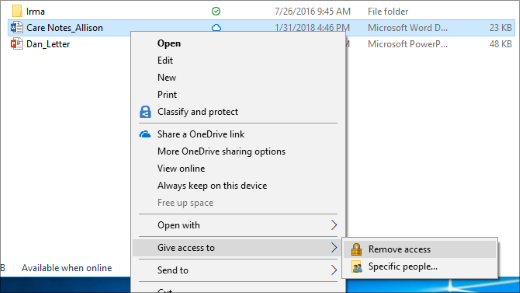
右鍵點擊 (或長按) 檔案,然後選擇 「顯示更多選項」。
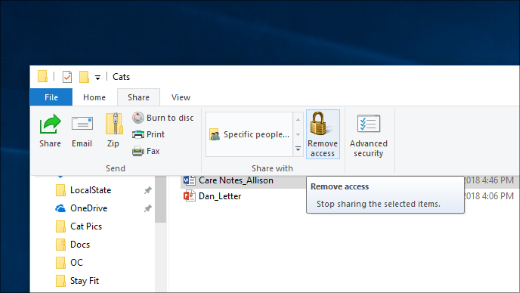
選擇 「授予存取權限 」並選擇 「特定人物」。
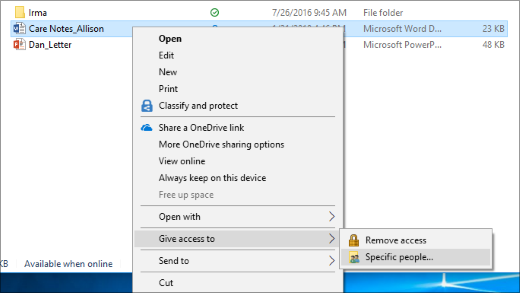
選擇網路上的使用者分享檔案,或選擇 「Everyone 」讓所有網路使用者都能存取該檔案。
如何?對應網路磁碟機?
對應網路磁碟機來從 Windows 中的檔案總管存取它,而不必每次都搜尋它或輸入它的網路位址。
從工作列或開始
 選單開啟檔案總管,或按下 Windows 標誌鍵
+ E。
選單開啟檔案總管,或按下 Windows 標誌鍵
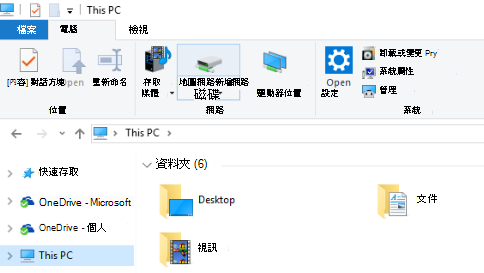
+ E。從左窗格選取 [本機]。 接著在檔案總管功能區中,選擇「更多
 並選擇「地圖網路磁碟機」。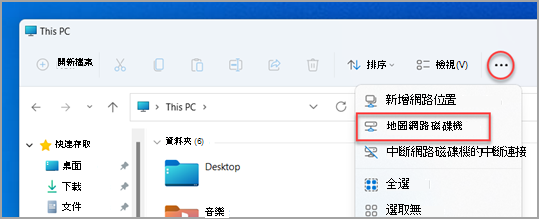
注意
如果你在「更多」選單裡沒看到「Map 網路磁碟機」,你可以在資料夾窗格裡右鍵點擊 「此 PC 節點」,就會看到那個指令。
在 [磁碟機] 清單中,選取磁碟機代號。 (任何可用的代號皆可)。
在 資料夾 框中輸入資料夾或電腦的路徑, 或選擇瀏覽 以找到該資料夾或電腦。 若要每次您登出電腦時都進行連接,請選取 [在登入時重新連接]。
選取 [完成]。
注意:如果無法連線至網路磁碟機或資料夾,您嘗試連線的電腦可能已關閉,或您可能沒有正確的權限。 請嘗試連絡您的網路系統管理員。
如何?停止共用資料夾?
- 右鍵點擊或按資料夾,然後選擇「更多顯示選項」
- 選擇 「授予存取權 」並選擇 「移除存取權」。
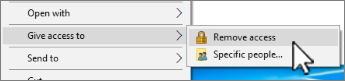
為什麼檔案總管裡會出現我沒分享資料夾的「停止分享」或「移除存取權」?
檔案總管會顯示所有資料夾的「移除存取」選項,即使是那些沒有透過網路分享的資料夾。
如何?知道我在網路上分享了哪些資料夾?
開啟 [檔案總管],然後在網址列輸入 \\localhost。
注意
當你在使用者設定檔分享資料夾後,進入 \\localhost,你會看到你的使用者設定檔及其所有檔案。 這並不表示您的所有檔案都已共用,只表示您可以存取自己的所有檔案。
如何開啟網路探索?
如果您開啟 [檔案總管]、移至 [網路],結果看到錯誤訊息 (「網路探索已關閉...」),您需要開啟網路探索以查看網路上共用檔案的裝置。 若要開啟它,請選取 [網路探索已關閉] 橫幅,然後選取 [開啟網路探索與檔案共用]。
![Windows 11 [網路] 窗格中的 [網路] 和 [檔案共用] 提示。](../../media/network-discovery-win-11-png.png)
如何進行共用檔案和資料夾的疑難排解?
若要進行共用檔案或資料夾的疑難排解,請在您要從該處共用的所有電腦上進行下列步驟。
更新 Windows。 確保所有電腦都可以更新至最新版本,是確保您不會錯過任何驅動程式或 Windows 更新的關鍵。
確定電腦是位於相同的網路上。 例如,如果您的電腦是透過無線路由器連線到網際網路,請確定它們全都是透過相同的無線路由器連線。
如果您是在 Wi-Fi 網路上,請將它設為 [私人]。 想了解方法,請參閱 「基本網路設定與任務」。
開啟網路發現、檔案與印表機共享,並關閉密碼保護分享。
- 選擇 開始 按鈕,然後選擇 設定
 。
。 - 在 [尋找設定] 搜尋列中,輸入 管理進階共用設定 ,然後從建議的結果中選取 [管理進階共用設定]。
- 在出現的 進階分享設定 視窗中,私人 網路下開啟 網路發現 以及 檔案與印表機共享。
- 在 「所有網路」中,關閉密碼 保護分享。
- 選擇 開始
讓共用服務自動啟動。
按下 Windows 標誌鍵
+ R。在 [執行] 對話方塊中,輸入 services.msc,然後選取 [確定]。
以滑鼠右鍵按一下以下的每一個服務,選取 [內容],如果該服務並未執行,請選取 [啟動],然後選取 [啟動類型] 旁邊的 [自動]:
- 功能探索提供者主機
- 功能探索資源發佈
- SSDP 探索
- UPnP 裝置主機
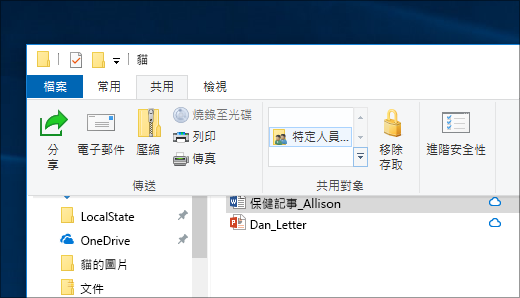
![開啟 [檔案總管] 中的網路探索](../../media/network-discovery-turn-on.png)

