

您的住家配置可能會造成 Wi-Fi 問題,而這是最常被忽略的問題之一。 下列是一些您可以採取的步驟,讓 Wi-Fi 有更好效能。
注意
- 開始變更 Wi-Fi 網路之前,您應該 執行網路速度測試 ,以取得網路效能的基準 (您可以從 Microsoft Store 取得 網路速度測試應用程式 。) 在家中的不同位置執行數個測試並記錄結果。 變更您的網路或設定之後,再次執行速度測試,看看 Wi-Fi 的效能是否改善。
- 若要變更您的路由器或其他存取點,您將需要登入它。 通常是透過網頁瀏覽器來登入。 如需詳細資訊,請查看存取點的文件或瀏覽裝置製造商的網站。
選擇裝置適用的網路頻帶
消費者 Wi-Fi 網路有三個頻帶:2.4 GHz、5 GHz 和 6 GHz。
在大多數情況下,2.4 GHz 網路可以執行基本任務,例如上網或使用電子郵件。 不過,5 GHz 網路通常可提供更快的輸送量,這更適合在 Xbox One 上串流電影或玩遊戲等工作。 當您靠近路由器時,6 GHz 網路可提供最佳的網路效能,但許多舊版裝置不支援它,您必須有較新的路由器和同時支援 Wi-Fi 6E 的裝置。
以下清單是兩者的優點和缺點。
| Frequency | 優點 | 缺點 |
|---|---|---|
| 2.4GHz |
|
|
| 5 GHz |
|
|
| 6 GHz |
|
|
選擇不同的網路名稱 (SSID)
如果您的路由器正在 2.4 GHz、5 GHz、6 GHz 網路頻帶進行廣播,您應該使用不同的網路名稱 (也稱為 SSID) 。 這樣您就會知道自己連線到哪個網路。 使用您存取點的軟體可以進行此變更。 有些網路只顯示一個名稱,但包含不同的頻帶。 Windows 會自動連線至網路上可用的最佳頻帶。
避免壅塞的通道
大部分消費者存取點 (AP) ,例如無線路由器,都使用出廠時就設定好且不會變更的預設頻道。 這可能會造成通道壅塞,且可能降低 Wi-Fi 網路的效能。 尤其當您的周圍有大量 Wi-Fi 網路時更為明顯。
變更您的通道之前,請務必先查看家中各處的網路效能,以選擇最適合的通道。 其中一個方法是從 Microsoft Store 取得 Wi-Fi 網路分析器 App,開啟 App,然後尋找可建立網路圖形的功能。 如果您選擇的 App 沒有這項功能,請嘗試其他 App。
對於 2.4 GHz 頻帶的網路,網路圖形應該看似如下。
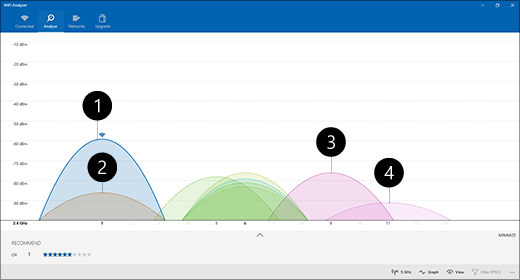
- 我的存取點
- 最強低訊號
- 重疊通道上的存取點
- 最弱低訊號
選擇頻道
選擇 2.4 GHz 頻率網路的頻道時:
- 挑選通道 1、6 或 11。 這些通道通常不重疊且提供較佳的可靠性。
- 在通道 1、6 或 11 之間選擇的時候,選擇您存取點或路由器的最強低訊號。 例如,在上圖中為通道 1。
- 選擇最少存取點使用的通道 (除非該通道有最弱低訊號)。
- 如果三個通道的存取點數量,以及最弱訊號都相同,則選擇重疊通道上有最少存取點的通道。
對於 5 GHz 網路,重疊不成問題,因此請根據訊號強度選擇存取點最少的頻道。
注意
許多消費者 Wi-Fi 路由器或其他存取點都有「自動」選項,可讓存取點自動挑選並使用最佳的通道。 有些效果很好會挑選最佳的通道,有些則不然,因此您應該針對您的住家挑選最佳的通道。
檢查訊號強度
如果訊號強度不夠,則不論選擇哪個通道都無法可靠地連線到您的 Wi-Fi 網路。 同樣,您可以使用 Wi-Fi 分析儀應用程序來確定信號強度——越接近 10 dBm,信號越強。 較強的訊號提供較可靠的 Wi-Fi 連線。 最強的訊號強度通常是在距離存取點幾公尺的位置,而不是緊鄰它旁邊的位置。
如果您的 Wi-Fi 訊號較弱,請嘗試這些方法:
- 如果可以,請移動您的存取點,以減少存取點和裝置之間的牆壁或其他障礙物的數量。 牆壁和其他障礙物越少越好。
- 如果可以,請將裝置移近存取點。 越近越好,但不是緊鄰它旁邊。
- 將存取點移向住家或房間的中央,並且盡可能位於高處。 將它至於角落或桌子底下可能會降低 Wi-Fi 訊號強度。
- 檢查可能造成干擾的原因 (例如,金屬製檔案櫃)。
- 檢查使用 Wi-Fi 時您裝置的方向。 您的位置可能會造成失去一些訊號。
如果無法移動靠近存取點或移動存取點本身,您可以嘗試用網路延伸器改善您的 Wi-Fi 訊號。 網路延伸器通常是小型裝置,可以插在家中的任何電源插座。
檢查通道寬度
雖然這個問題較少見,但 2.4 GHz Wi-Fi 網路的通道寬度設定也可能造成問題。 2.4 GHz 頻段網路有兩種通道寬度:20 MHz 和 40 MHz (40MHz 是後來隨著 IEEE 802.11N 規範) 引入的。 雖然 40 MHz 通道頻帶提供更大的輸送量,但部分舊的 Wi-Fi 網路介面卡和驅動程式與它不盡相容。 如果您沒有獲得可靠的 Wi-Fi 連線,但您有強的訊號強度且 Wi-Fi 通道不擁塞,請登入存取點檢查 [通道寬度] 設定。 一般而言,您看到時它是設為 [自動] 或 [20/40 MHz] 等選項。 如果您的存取點或路由器是設為上述其中一個,請嘗試將它改設為 20 MHz。
避免使用舊版或不支援的安全性類型
隨著技術改變,舊版安全性類型變得較不安全且不再受支援。 然而為了讓舊款裝置運作,某些舊版安全性類型仍在使用,但您應該盡可能避免使用它們,而改用較新的安全性類型。
目前的標準是 WPA3。 如需詳細資訊,請參閱 Windows 中更快且更安全的 Wi-Fi。
避免使用 WEP 或隱藏的 SSID,它們並不安全。 若可能,嘗試避免使用 WPA+WPA2 做為您的網路安全性類型。 如果您的路由器或存取點設為此設定,您的裝置或其他無線裝置會先嘗試使用 WPA2,如果無法使用 WPA2 連線,則再回復為 WPA。 不過,某些舊的 Wi-Fi 網路介面卡無法有效地從 WPA2 切換回 WPA,因此您有時候會無法連線。