
ملاحظة
يطلق على تطبيق Microsoft 365 Copilot الآن اسم تطبيق Microsoft Copilot. إذا استخدمت تطبيق Microsoft 365 Copilot للعمل مسبقا، فابحث عن الاسم والأيقونة المحدثين. تجربتك في التطبيق هي نفسها.
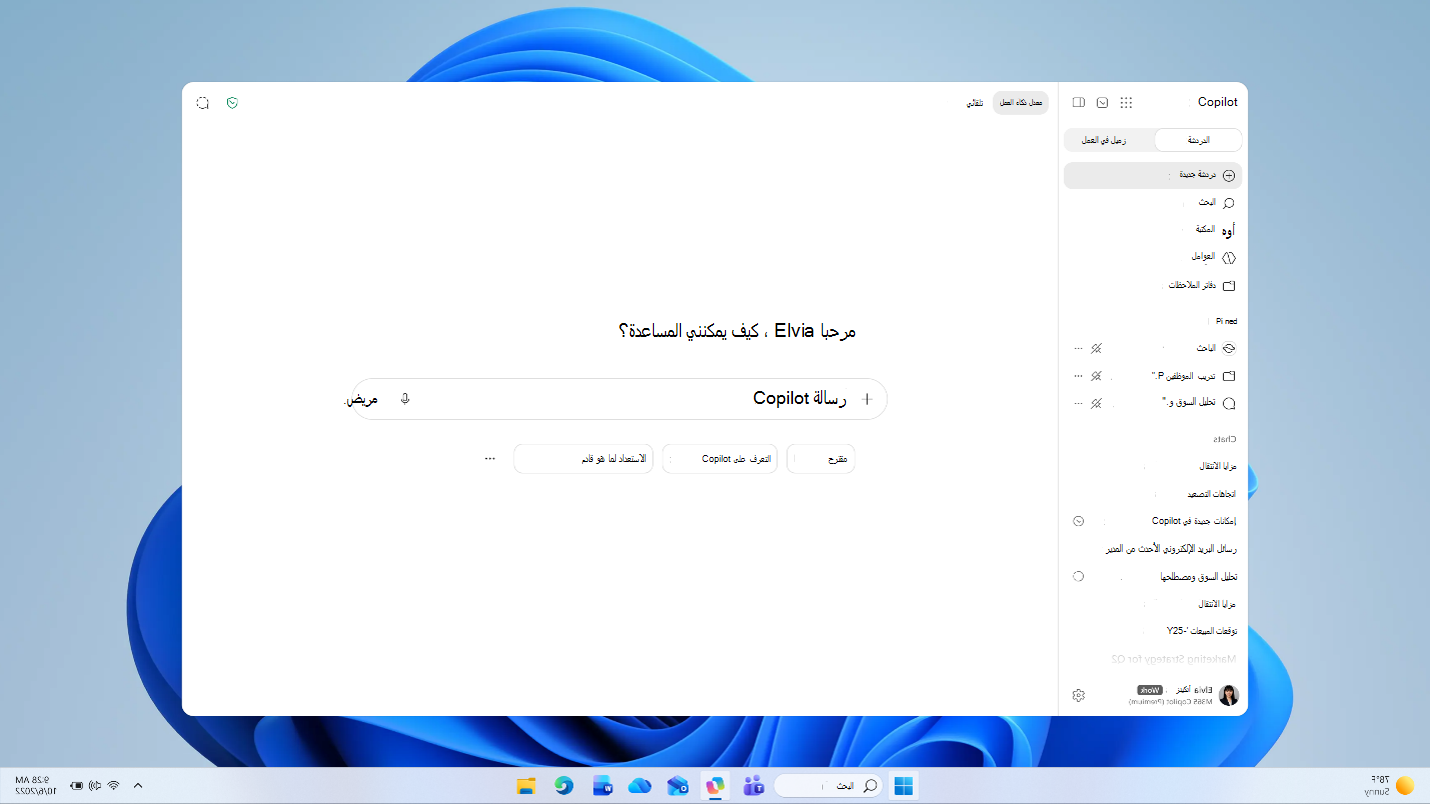
تطبيق Microsoft Copilot هو تطبيق الذكاء الاصطناعي للعمل. يتصل Copilot بتطبيقات Microsoft 365 والمحتوى الذي تستخدمه كل يوم، ويقوم بإنشاء مستندات وجداول بيانات وعروض تقديمية مصقولة، وينجز المهام باستخدام Cowork، ويتيح لك الاختيار بين نماذج الذكاء الاصطناعي الرائدة، ويفهم عملك وشركتك من خلال Work IQ، ويحافظ على حماية بياناتك. عند تسجيل الدخول، تتكيف تجربتك مع حسابك: تجربة عمل أو مدرسة مرخصة مع حماية بيانات المؤسسة، أو تجربة شخصية للأفراد، مع اشتراك Microsoft 365 Personal أو Family أو Premium أو بدونه.
ما يمكنك إجراءه باستخدام تطبيق Copilot
ملاحظة
يختلف توفر الميزات حسب نوع الاشتراك. راجع ما هو الترخيص الذي أملكه للتحقق من الميزات المضمنة في خطتك.
- اطرح الأسئلة واحصل على إجابات واضحة.
- يمكنك إنشاء صور وملفات Word وExcel وPowerPoint جاهزة للإرسال والمشاركة.
- اختر من بين نماذج الذكاء الاصطناعي الرائدة للمهمة التي تقوم بها.
- تفويض مهمة متعددة الخطوات باستخدام Cowork والرجوع إلى المهام المكتملة.
- تحميل الملفات أو إنشائها والعمل عليها.
تطبيق Copilot واحد عبر الحسابات
أينما تستخدم Copilot على سطح المكتب أو الويب أو الهاتف المحمول، فهو نفس المساعد. يشكل الحساب الذي تسجل الدخول به ما تحصل عليه.
- حساب العمل أو المؤسسة التعليمية (Microsoft Entra): حساب Microsoft Entra هو تسجيل الدخول إلى العمل أو المؤسسة التعليمية التي تمنحك وصولا آمنا إلى Copilot في مؤسستك.
- الحساب الشخصي (حساب Microsoft): التجربة الشخصية للأفراد والعائلة والمستخدمين المتميزين.
تلميح
هل أنت غير متأكد مما لديك؟ يرتبط حساب العمل أو المؤسسة التعليمية (Microsoft Entra ID) بالبريد الإلكتروني للعمل أو المدرسة؛ يرتبط الحساب الشخصي (حساب Microsoft) ببريدك الإلكتروني الشخصي. يمكنك معرفة الحساب الذي تعمل فيه بالبحث عن التسمية "العمل" أو "الشخصية" الموجودة بجانب ملف التعريف الخاص بك في جزء التنقل. اطلع على ما هو الترخيص الذي أملكه للحصول على التفاصيل.
مكان العثور على تطبيق Copilot
يتوفر Copilot بثلاث طرق:
- سطح المكتب: تطبيق Microsoft Copilot على Windows وMac.
- ويب: انتقل إلى copilot.cloud.microsoft
- الأجهزة المحمولة: تطبيق Microsoft Copilot لنظامي التشغيل iOS وAndroid.
للإعداد خطوة بخطوة، راجع تثبيت تطبيق Copilot.
التعرّف على كيفية التنقل
عندما تفتح التطبيق، سترى جزء تنقل على الجانب الأيمن من التطبيق.
- في جزء التنقل، يمكنك التنقل عبر تجارب Copilot المتوفرة لك، والتي قد تتضمن Chat والمكتبة والوكلاء والبحث Cowork.
- في أعلى جزء التنقل، توجد قائمة waffle حيث يمكنك تشغيل تطبيقات Microsoft 365 الأخرى مثل Outlook وWord وExcel وPowerPoint وTeams.
- سترى اسمك وأفاتار في أسفل جزء التنقل.
- يمكنك أيضا تثبيت تجارب Copilot المختلفة التي تستخدمها بشكل متكرر، مثل بعض العوامل أو التطبيقات أو محادثات الدردشة، في جزء التنقل.
مكان جيد لبدء استخدام Copilot هو بدء دردشة جديدة، حيث يمكنك إنشاء محتوى ومتابعة المحتوى بسرعة وطرح الأسئلة.
تثبيت تطبيق Copilot
سطح المكتب
انتقل إلى Microsoft Store لتنزيل تطبيق سطح المكتب Windows، أو انتقل إلى صفحة التنزيل لتنزيل تطبيق Mac لسطح المكتب.
الويب
انتقل إلى www.copilot.com للوصول إلى تطبيق الويب.
الأجهزة المحمولة
- iOS (iOS 16.0 أو إصدار أحدث): قم بتثبيت تطبيق Copilot من Apple App Store.
- Android: قم بتثبيت تطبيق Copilot من متجر Google Play.
تسجيل الدخول إلى تطبيق Copilot
يؤدي تسجيل الدخول إلى فتح المزيد، بما في ذلك محفوظات الدردشة والمزيد من إنشاء الصور والمحادثات الأطول والجلسات الصوتية الموسعة والميزات الأخرى.
- حساب العمل أو المؤسسة التعليمية: سجل الدخول باستخدام حساب العمل أو المؤسسة التعليمية (Microsoft Entra ID).
- الحساب الشخصي: سجل الدخول باستخدام حساب Microsoft شخصي أو Apple ID أو حساب Google.
ما هو الحساب الذي أملكه؟
- حساب Microsoft (MSA): حساب شخصي لخدمات المستهلكين مثل Outlook وOneDrive وXBOX، يرتبط عادة ببريدك الإلكتروني الشخصي.
- Microsoft Entra ID: حساب عمل أو مؤسسة تعليمية تستخدمه المؤسسات لإدارة الوصول إلى Microsoft 365 و Azure وتطبيقات المؤسسات الأخرى، وعادة ما يكون مرتبطا بالبريد الإلكتروني للعمل أو المدرسة.
- يمكنك معرفة الحساب الذي تعمل فيه بالبحث عن التسمية "العمل" أو "الشخصية" الموجودة بجانب ملف التعريف الخاص بك في جزء التنقل.
إزالة تطبيق Copilot
إذا كنت بحاجة إلى إزالة تطبيق Copilot من Windows:
- Windows 11: افتح الإعدادات>والتطبيقات>المثبتة. ابحث عن Copilot، وافتح قائمة المزيد من الخيارات (...)، واختر إلغاء تثبيت.
- Windows 10: افتح تطبيقات الإعدادات>. ابحث عن Copilot واختر "إلغاء تثبيت".