
إذا ظهرت لك رسالة خطأ تقول "حاول مرة أخرى" أو "0x80131500 الخطأ" عند استخدام Microsoft Store على Windows أو محاولة فتحه، فجرب الحلول التالية.
قم بتوسيع مقطع لمعرفة المزيد:
إعادة تعيين تطبيق Microsoft Store
- اضغط باستمرار على مفتاح
 شعار Windows، ثم اضغط على R لفتح مربع الحوار "تشغيل".
- أدخل، wsreset.exe ثم حدد موافق.
ملاحظة
ستفتح نافذة موجه أوامر فارغة، وستغلق النافذة بعد حوالي عشر ثوان، وسيفتح Microsoft Store تلقائيا.
تحقق من وجود تحديثات
تأكد من أن Windows يحتوي على آخر التحديثات.
ملاحظة
إذا كان الإصدار Windows 10 لديك أقل من 15063، فستحتاج إلى تحديث Windows أو الانتقال إلى www.microsoft.com/store. للتحقق من إصدار Windows، ابحث هنا عن الحقل المسمى "إصدار نظام التشغيل".
قم بتحديث تطبيق Microsoft Store إلى الإصدار الأخير.
تحقق من إعدادات الوقت والموقع.
تشغيل مستكشف أخطاء المتجر ومصلحها (في Windows 10 فقط)
يمكن لمستخدمي Windows 10 تشغيل مستكشف أخطاء تطبيق "المتجر" ومصلحها.
حدد مستكشفات أخطاء إضافية ومصلحها.
قم بالتمرير لأسفل لتحديد
 تطبيقات متجر Windows.
حدد تشغيل مستكشف الأخطاء ومصلحها.
تحديث إعدادات TLS عبر الإنترنت
حدد أيقونة
Windows لفتح قائمة البدء، وابحث عن "تشغيل".أدخل inetcpl.cpl إلى مربع الحوار "تشغيل" واضغط على موافق.
حدد علامة التبويب خيارات متقدمة وقم بالتمرير لأسفل.
افحص إعدادات استخدام TLS :
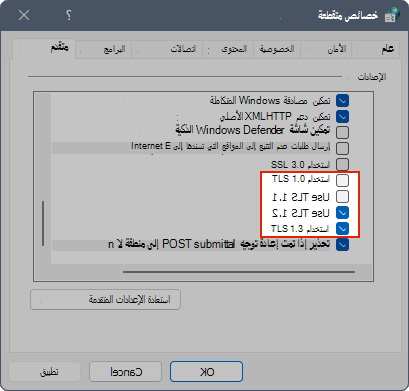
تأكد من عدم تحديد"استخدام TLS 1.0" و"استخدام TLS 1.1".
تأكد من تحديد"استخدام TLS 1.2" و"استخدام TLS 1.3".
ملاحظة
قد تظهر لك الإعدادات "استخدم TLS 1.3 (تجريبي)". لا بأس بذلك، فقط تأكد من أنه قد تم تحديده.
اضغط "موافق" لحفظ إعداداتك.
هل تحتاج إلى مزيد من المساعدة؟
الاتصال بالدعم
للحصول على الدعم التقني، انتقل إلى الاتصال بدعم Microsoft، وأدخل مشكلتك وحدد الحصول على التعليمات. إذا ما زلت بحاجة إلى المساعدة، فحدد الاتصال بالدعم لكي يتم توجيهك إلى خيار الدعم الأفضل.
للحصول على دعم ما قبل البيع أو المشاكل المتعلقة بالشراء، اتصل بدعم المبيعات.