
إدارة معلوماتك الشخصية وإعدادات اللغة والمنطقة في "حسابي"
إذا قمت بتسجيل الدخول باستخدام حساب العمل أو المؤسسة التعليمية، فيمكنك تحديث صورة ملف التعريف، وإعداد المنطقة الزمنية والتنسيق الإقليمي واللغات وتفضيلات الترجمة.
لفتح صفحة المعلومات الشخصية، انتقل إلى myaccount.microsoft.com/personal-info.
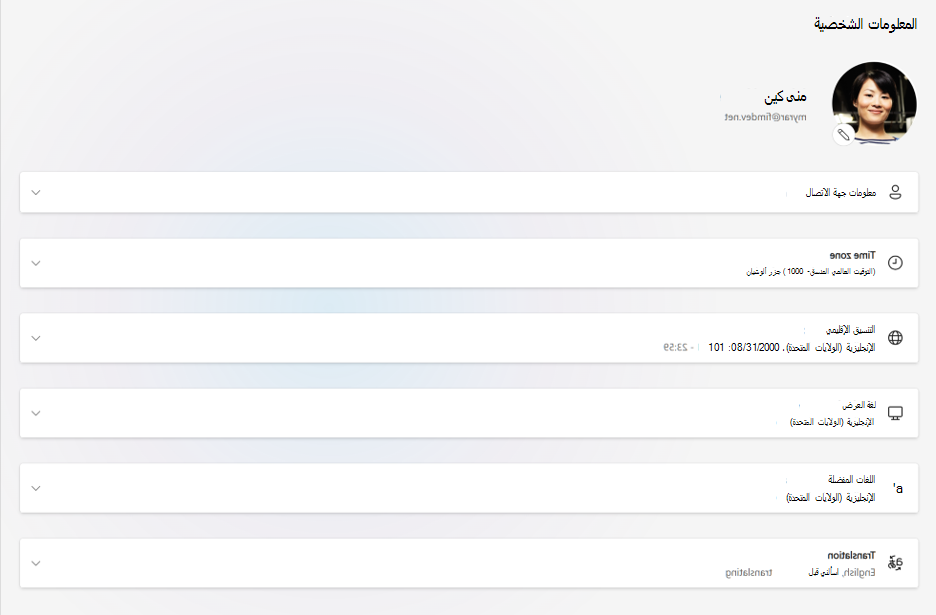
تغيير صورة ملف التعريف لحساب العمل أو المؤسسة التعليمية
تظهر صورتك عبر تطبيقات وخدمات Microsoft التي تستخدمها مؤسستك.
- حدد زر التحرير (القلم الرصاص) في صورتك.
- قم بتحميل الصورة وضبطها.
- حدد حفظ.
إذا لم يظهر زر تحرير، فإن مؤسستك لا تسمح بإجراء تغييرات على الصور. تعرف على المزيد حول كيفية تغيير صورتك.
تحديث معلومات جهة اتصال حساب العمل أو المؤسسة التعليمية
يتم عرض تفاصيل عملك، مثل موقع العمل والهاتف والشركة والمسمى الوظيفي، هنا. تأتي هذه من دليل المؤسسة وتكون للقراءة فقط. لتغييرها، اتصل بقسم تكنولوجيا المعلومات أو الموارد البشرية.
تعيين المنطقة الزمنية لحساب العمل أو المؤسسة التعليمية
تكون منطقتك الزمنية مرئية للآخرين ويستخدمها تقويم Outlook لجدولة الاجتماعات.
- حدد "تغيير المنطقة الزمنية".
- ابحث عن المنطقة الزمنية وحددها.
- حدد حفظ.
تعيين التنسيق الإقليمي لحساب العمل أو المؤسسة التعليمية
يتحكم التنسيق الإقليمي في كيفية ظهور التواريخ والأوقات على مواقع Microsoft 365 على الويب.
- حدد تغيير التنسيق الإقليمي أو تغيير تنسيق التاريخ أو تغيير تنسيق الوقت.
- اختر قيمة وحدد حفظ.
تعيين لغة العرض لحساب العمل أو المؤسسة التعليمية
تظهر القوائم والأزرار في بعض مواقع Microsoft 365 على الويب بلغة العرض لديك.
- حدد تغيير لغة العرض.
- ابحث عن لغة واخترها.
- حدد حفظ. إذا كانت مؤسستك تدير هذا الإعداد، فاتصل بمسؤول تكنولوجيا المعلومات لتغييره.
اختر اللغات المفضلة لحساب العمل أو المؤسسة التعليمية
هذه هي اللغات التي تستخدمها لقراءة المحتوى وإنشائه.
- حدد إضافة لغة لإضافة واحدة.
- استخدم عناصر تحكم إعادة الترتيب لوضع لغتك المفضلة أولا.
- حدد إزالة اللغة لإزالة واحدة.
تعيين تفضيلات الترجمة لحساب العمل أو المؤسسة التعليمية
اختر الطريقة التي يتعامل بها Microsoft 365 مع المحتوى بلغات أخرى.
- حدد تغيير لغة الترجمة لتعيين لغتك المفضلة.
- اختر ما يجب فعله بالرسائل بلغات أخرى: قم بالترجمة دائما، أو اسألني قبل الترجمة، أو عدم الترجمة مطلقا.
- حدد "حفظ" لإزالة واحد.