

تساعدك صفحة الأجهزة في مدخل "حسابي" على إدارة الأجهزة المتصلة بحساب العمل أو المؤسسة التعليمية الخاص بك. من صفحة الأجهزة، يمكنك:
- اعرض الأجهزة المتصلة بحساب العمل أو المؤسسة التعليمية.
- قم بتعطيل أي أجهزة لم تعد تملكها أو التي فقدتها أو التي سرقت.
ملاحظة
- هذه المقالة مخصصة للمستخدمين الذين يديرون الأجهزة لحساب العمل أو المؤسسة التعليمية .
- إذا كنت مستخدما يحاول الدخول إلى حساب شخصي ، مثل Xbox أو Hotmail أو Outlook.com، فاستخدم مساعد تسجيل الدخول إلى حساب Microsoft.
- إذا كنت مسؤولا تبحث عن معلومات حول إدارة الأجهزة لموظفيك والاستخدامات الأخرى، فراجع وثائق هويات الجهاز.
عرض أجهزتك المتصلة
سجل الدخول إلى حساب العمل أو المؤسسة التعليمية الخاص بك، ثم انتقل إلى صفحة حسابي .
حدد "الأجهزة " من جزء التنقل الأيمن.
راجع المعلومات الخاصة بأجهزتك المتصلة، وتأكد من التعرف عليها جميعا.

تعطيل جهاز
يمكنك تعطيل أي من أجهزتك المتصلة في أي وقت. هذا أمر بالغ الأهمية إذا لم يكن الجهاز مألوفا لك أو إذا تم فقد الجهاز أو سرقته. بعد تعطيل جهاز، لن تتمكن مؤسستك من مصادقته عليه، ولن تتمكن من الوصول إلى أي من موارد مؤسستك.
إنذار
إذا قمت بتعطيل جهاز عن طريق الخطأ، فلا توجد طريقة للتراجع عنه. سيتعين عليك الاتصال بمسؤول مؤسستك لإضافة الجهاز مرة أخرى.
حدد تعطيل من الجهاز الذي تريد إزالته.

حدد نعم لتأكيد رغبتك في تعطيل الجهاز.
عرض مفتاح BitLocker
إذا أغلقت جهازك أو حدث خطأ فادح، فيمكنك الانتقال إلى جهاز آخر وعرض مفتاح BitLocker من مدخل "حسابي ".
على جهاز آخر، حيث لم يتم تأمين الدخول، انتقل إلى صفحة الأجهزة في مدخل "حسابي ".
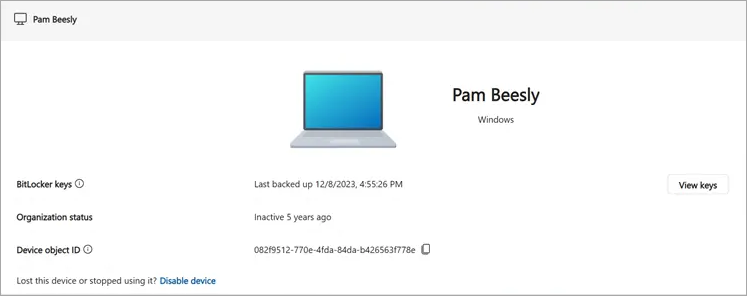
حدد "عرض المفاتيح " للجهاز المؤمن ثم قم بتدوين مفتاح BitLocker للجهاز المؤمن.
الخطوات التالية
بعد عرض أجهزتك المتصلة، يمكنك: