

في مدخل تطبيقاتي، تظهر التطبيقات في المجموعات الافتراضية وفي مجموعات التطبيقات المخصصة. مجموعة التطبيقات في تطبيقاتي هي مجموعة افتراضية تحتوي على جميع التطبيقات التي تم تعيينها لك، مفروزة أبجديا.
ملاحظة
إذا واجهت رسالة خطأ أثناء تسجيل الدخول باستخدام حساب Microsoft شخصي، فلا يزال بإمكانك تسجيل الدخول باستخدام اسم المجال لمؤسستك (مثل contoso.com) أو معرف المستأجر لمؤسستك من المسؤول في أحد عناوين URL التالية:
- https://myapplications.microsoft.com?tenantId=your_domain_name
- https://myapplications.microsoft.com?tenant=your_tenant_ID
إنشاء مجموعة
- انتقل إلى مدخل تطبيقاتي وسجل الدخول باستخدام حساب العمل أو المؤسسة التعليمية.
- حدد
 وأدخل اسما لمجموعتك الجديدة.
 - حدد جميع التطبيقات التي ترغب في تضمينها في المجموعة وحدد "إضافة" لإضافتها إلى المجموعة.
- يمكنك إعادة ترتيب التطبيقات أو حذفها، أو تحديد إضافة تطبيقات لتحديد المزيد من التطبيقات للمجموعة.
- حدد إنشاء مجموعة لإضافة المجموعة.
يمكنك الآن رؤية مجموعتك الجديدة في تطبيقاتي.
تحرير المجموعات
يمكنك تحرير مجموعة التطبيقات والمجموعات التي تقوم بإنشائها. لا يمكن إعادة تسمية مجموعة التطبيقات .
- انتقل إلى مدخل تطبيقاتي وسجل الدخول باستخدام حساب العمل أو المؤسسة التعليمية.
- ابحث عن المجموعة التي تريد تحريرها، وافتح قائمة المجموعة، ثم حدد تحرير. في جزء " التحرير "، يمكنك إضافة تطبيقات أو إزالتها، أو إعادة تسمية المجموعة.
- حدد "حفظ" لحفظ المجموعة التي تم تحريرها.
إعادة ترتيب التطبيقات في مجموعة
على الأجهزة المدعومة، يمكنك إعادة ترتيب التطبيقات عن طريق سحبها وإفلاتها، أو يمكنك إعادة ترتيبها في القائمة "تحرير ".
- انتقل إلى مدخل تطبيقاتي وسجل الدخول باستخدام حساب العمل أو المؤسسة التعليمية.
- فتح مجموعة. يمكنك تحرير مجموعة التطبيقات والمجموعات التي تنشئها فقط.
- اسحب التطبيقات وأفلتها بناء على الترتيب الذي تريد وضعها فيه.
إعادة تعيين المجموعة إلى الترتيب الافتراضي
إذا قمت بتخصيص مجموعة التطبيقات ولكن لم تعجبك التغييرات، يمكنك إعادة تعيينها مرة أخرى إلى طريقة العرض الافتراضية. يؤدي هذا إلى إظهار أي تطبيقات تم إخفاؤها وإعادة تعيينها حسب الترتيب الأبجدي. لا يمكنك التراجع عن هذا الإجراء. يمكنك إعادة تعيين التطبيقات المعروضة إلى ترتيب افتراضي في التطبيقات، ولكن لا يمكنك القيام بهذه المهمة في مجموعات تطبيقات أخرى. لإعادة تعيين مجموعة التطبيقات إلى ترتيب افتراضي:
افتح مجموعة التطبيقات .
حدد شارة الرتبة لفتح قائمة المجموعة.
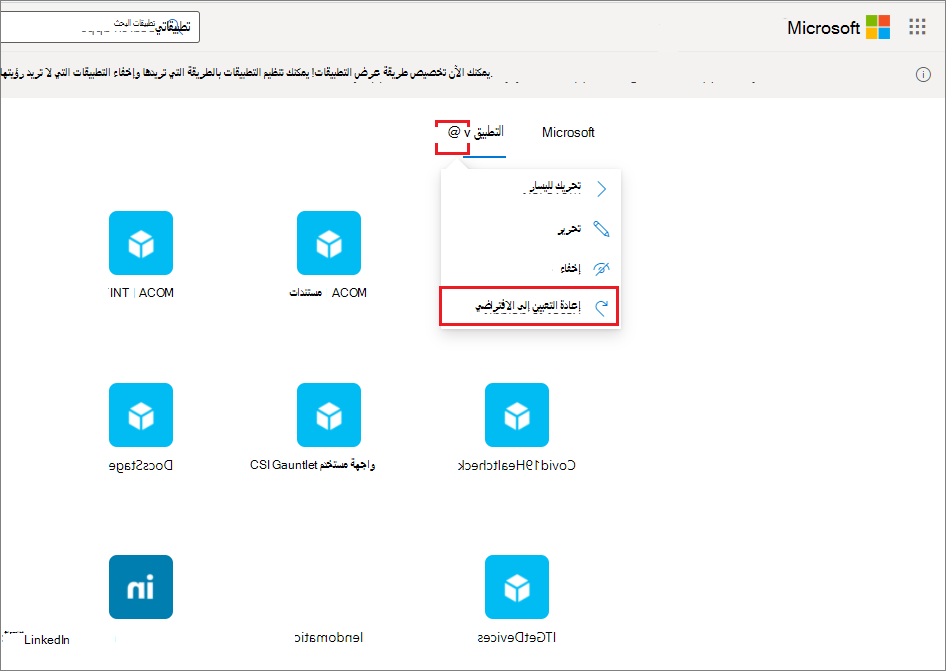
حدد الأيقونة "إعدادات" واختر "إعادة التعيين إلى الوضع الافتراضي".
عندما يظهر مربع الحوار، حدد "إعادة تعيين".
إظهار تطبيق مخفي
إذا قمت بإخفاء أحد التطبيقات في مجموعة التطبيقات الخاصة بك وأردت جعله مرئيا مرة أخرى، فيمكنك:
- انتقل إلى مدخل تطبيقاتي وسجل الدخول باستخدام حساب العمل أو المؤسسة التعليمية.
- افتح مجموعة التطبيقات .
- حدد تحرير.
- حدد + إضافة تطبيقات.
- سترى قائمة بالتطبيقات التي تم إخفاؤها. حدد التطبيقات التي تريد إضافتها ثم حدد الزر " إضافة ".
- حدد حفظ.
إضافة موقع
عند تحرير مجموعة، وإلى جانب إضافة التطبيقات التي تم تعيينها لك من قبل المسؤول، يمكنك إضافة مواقعك الخاصة. لإضافة موقع، استخدم الخطوات التالية.
انتقل إلى مدخل تطبيقاتي وسجل الدخول باستخدام حساب العمل أو المؤسسة التعليمية.
قم بإنشاء مجموعة أو حدد واحدة لتحريرها.
افتح قائمة المجموعة، ثم حدد تحرير.
حدد إضافة تطبيقات > الموقع من عنوان URL.
قم بتوفير المعلومات المطلوبة:
- اسم لموقعك.
- عنوان URL لموقعك.
- اختياريا، حدد المجموعات الأخرى التي تريد أن يكون موقعك جزءا منها.
- حدد حفظ. تتم إضافة موقعك إلى المجموعة.
إعادة ترتيب المجموعات
- انتقل إلى مدخل تطبيقاتي وسجل الدخول باستخدام حساب العمل أو المؤسسة التعليمية.
- افتح قائمة
 "الصفحة"، ثم حدد "إدارة المجموعات".
 - في جزء "إدارة المجموعات"، يمكنك إنشاء المجموعات وتحريرها وحذفها وإعادة ترتيبها تظهر في تطبيقاتي. ستكون المجموعة الموجودة في أعلى القائمة المجموعة الافتراضية التي يتم عرضها عندما تنتقل إلى myapps.microsoft.com.
- عند الانتهاء من إدارة المجموعات، حدد حفظ.
إخفاء مجموعة
لإخفاء مجموعة:
- انتقل إلى مدخل تطبيقاتي وسجل الدخول باستخدام حساب العمل أو المؤسسة التعليمية.
- افتح قائمة الصفحة، ثم حدد "إدارة المجموعات". يمكنك رؤية كل المجموعات التي يمكنك الوصول إليها، سواء تم إنشاؤها بواسطتك أو بواسطة المسؤول.
- ابحث عن المجموعة التي تريد إخفاءها، ومطابقة للمجموعة، حدد المزيد من الإجراءات (...) ثم حدد إخفاء.
إظهار مجموعة مخفية
لجعل مجموعة مخفية مرئية:
- انتقل إلى مدخل تطبيقاتي وسجل الدخول باستخدام حساب العمل أو المؤسسة التعليمية.
- فتح قائمة الصفحة ، ثم حدد إدارة المجموعات. سترى هنا كل المجموعات التي يمكنك الوصول إليها سواء تم إنشاؤها بواسطتك أو بواسطة المسؤول.
- ابحث عن المجموعة التي تريد تحريرها، وافتح قائمة
 المجموعة، وقم بالتمرير لأسفل وصولا إلى جزء المجموعات المخفية ، ثم حدد أيقونة العرض . ستنتقل المجموعة إلى نهاية القائمة في جزء المجموعات في لوحة المعلومات .
حذف المجموعات
يمكنك حذف المجموعات التي قمت بإنشائها فقط. لحذف مجموعة:
- انتقل إلى مدخل تطبيقاتي وسجل الدخول باستخدام حساب العمل أو المؤسسة التعليمية.
- افتح قائمة الصفحة، ثم حدد "إدارة المجموعات".
- هنا سترى كل المجموعات التي يمكنك الوصول إليها، سواء تم إنشاؤها بواسطتك أو بواسطة المسؤول الخاص بك. ابحث عن المجموعة التي تريد تحريرها، وافتح قائمة المجموعة، ووفقا للمجموعة، حدد المزيد من الإجراءات (...) ثم حدد إخفاء.