
إن المعلومات المهنية هي بشكل أساسي مجموعة الأدوات والعمليات التي يستخدمها الأشخاص لجمع البيانات، وتحويلها إلى معلومات ذات معنى، ثم اتخاذ قرارات أفضل. في Office 365 Enterprise، تتوفر لديك قدرات المعلومات المهنية في Excel وSharePoint Online. تمكنك هذه الخدمات من جمع البيانات وإظهار مؤثرات عرضها ومشاركة المعلومات مع الأشخاص في مؤسستك عبر أجهزة متعددة.
ماذا تريد أن تفعل؟
استخدام Excel لجمع البيانات وعرضها
في بضع خطوات بسيطة، يمكنك إنشاء المخططات والجداول في Excel.
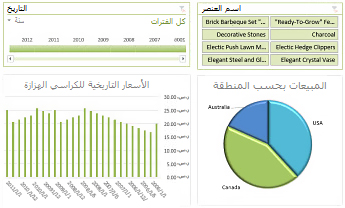
الخطوة 1: الحصول على البيانات
تتوفر في Excel الكثير من الخيارات للحصول على البيانات وتنظيمها:
- يمكنك استيراد البيانات من مصادر بيانات خارجية (Power Query) في Excel واستخدامها لإنشاء المخططات والجداول والتقارير.
- باستخدام Power Query، يمكنك اكتشاف البيانات من مصادر مختلفة ودمجها، وتشكيل البيانات لتناسب احتياجاتك.
- يمكنك إنشاء نموذج بيانات في Excel يحتوي على جدول بيانات واحد أو أكثر من مصادر بيانات متنوعة. إذا أحضرت جدولين أو أكثر من قواعد بيانات مختلفة، فيمكنك إنشاء علاقات بين الجداول باستخدام PowerPivot.
- في جدول بيانات، يمكنك استخدام "تعبئة سريعة " لتنسيق الأعمدة لتظهر بطريقة معينة.
- وإذا كنت مستخدما متقدما، فيمكنك إعداد عناصر محسوبة في Excel.
الخطوة 2: إظهار البيانات
بمجرد حصولك على البيانات في Excel، يمكنك إنشاء التقارير بسهولة:
- يمكنك استخدام "التحليل السريع" لتحديد البيانات والاطلاع على طرق مختلفة لعرضها على الفور.
- يمكنك إنشاء أنواع المخططات المتوفرة في Office التي تتضمن الجداول والمخططات الخطية والشريطية والنسيجية وغيرها.
- يمكنك إنشاء PivotTables والتنقل في البيانات باستخدام الاستكشاف السريع. يمكنك أيضا استخدام "قائمة الحقول" لتقرير لتحديد المعلومات المراد عرضها.
- يمكنك إنشاء بطاقات أداء تستخدم التنسيق الشرطي ومؤشرات الأداء الرئيسية (KPI) في Power Pivot لإظهار ما إذا كان الأداء على الهدف أو خارج الهدف لمقياس واحد أو أكثر.
- يمكنك استخدام Power Map لتحليل البيانات وتعيينها على كرة أرضية ثلاثية الأبعاد.
الخطوة 3: إضافة عوامل تصفية
يمكنك إضافة عوامل تصفية مثل مقسمات طرق العرضوعناصر تحكم الخط الزمني إلى أوراق العمل لتسهيل التركيز على معلومات أكثر تحديدا.
الخطوة 4: إضافة قدرات تحليلية متقدمة
عندما تصبح جاهزا، يمكنك إضافة المزيد من الإمكانيات المتقدمة إلى المصنفات. على سبيل المثال، يمكنك إنشاء عناصر محسوبة في Excel. وهي تشتمل على ما يلي:
- الأعضاء والمقاييس المحسوبة لتقارير PivotChart أو PivotTable
- الحقول المحسوبة لنماذج البيانات
استخدام SharePoint لمشاركة المصنفات وعرضها
إذا كانت مؤسستك تستخدم مواقع الفريق، فأنت تستخدم SharePoint Online، الذي يوفر لك الكثير من الخيارات لمشاركة المصنفات. يمكنك تحديد خيارات عرض المستعرض التي تحدد الطريقة التي سيظهر بها المصنف.
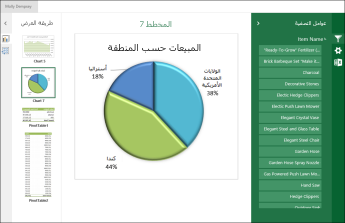
يمكنك عرض المصنفات في طريقة عرض المعرض كما يلي، حيث يتم عرض عنصر واحد في كل مرة في وسط الشاشة:
يمكنك عرض المصنفات في طريقة عرض ورقة العمل، كالتالي، حيث يتم عرض ورقة عمل كاملة في المستعرض:
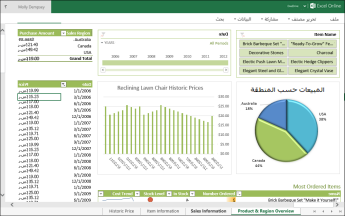
عند تحميل مصنف إلى مكتبة في SharePoint، يمكنك أنت والآخرون بسهولة عرض المصنف والتفاعل معه في نافذة المستعرض.
استخدام Power BI للحصول على المزيد من قدرات المعلومات المهنية في السحابة
يوفر لك Power BI قدرات معلومات مهنية أكثر من تلك التي تحصل عليها في Excel وSharePoint Online. توفر Power BI حلا قويا للمعلومات المهنية ذاتية الخدمة في السحابة.
ملاحظة
قدرات المعلومات المهنية غير مدعومة في Microsoft 365 الذي يتم تشغيله بواسطة 21Vianet.
لمزيد من المعلومات، راجع Power BI والمعلوماتالمهنية في Excel وExcel Services (SharePoint Server).