
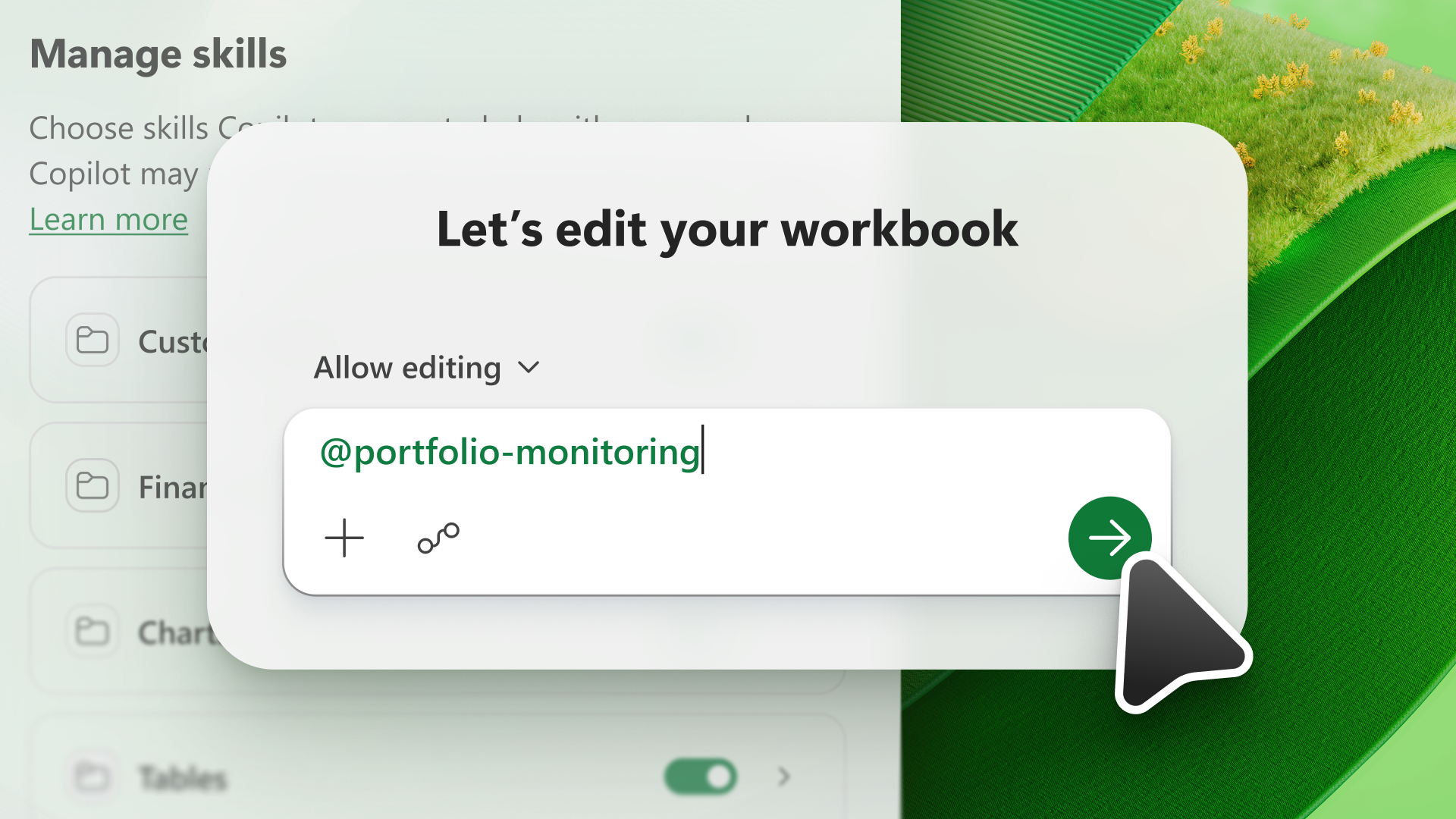
تعمل المهارة على توسيع قدرات نموذج الذكاء الاصطناعي. تزود المهارات Copilot في Excel بمعلومات لإكمال المهام القابلة للتكرار. باستخدام Copilot في Excel، يمكنك الاختيار من بين المهارات المتوفرة في جزء Copilot أو إنشاء مهاراتك المخصصة.
ملاحظة
المهارات الموجودة مع Copilot في Excel مدعومة باللغة الإنجليزية فقط. يجب تعيين لغة العرض في Microsoft Office إلى اللغة الإنجليزية للوصول إلى المهارات. لمزيد من المعلومات حول إعدادات لغة Microsoft Office، بما في ذلك لغة العرض، راجع تغيير اللغة التي يستخدمها Office في القوائم وأدوات التدقيق.
استخدام المهارات
لاستخدام مهارة، افتح Copilot في Excel، وحدد القائمة "إضافة " في حقل المطالبة، ثم حدد اختيار المكونات الإضافية والمهارات.
تعرض القائمة المهارات التي يوفرها Copilot في Excel والمهارات المخصصة التي قمت بإنشائها أو تحميلها. للتعرف على المزيد حول إنشاء مهاراتك المخصصة، راجع إنشاء مهارات مخصصة.
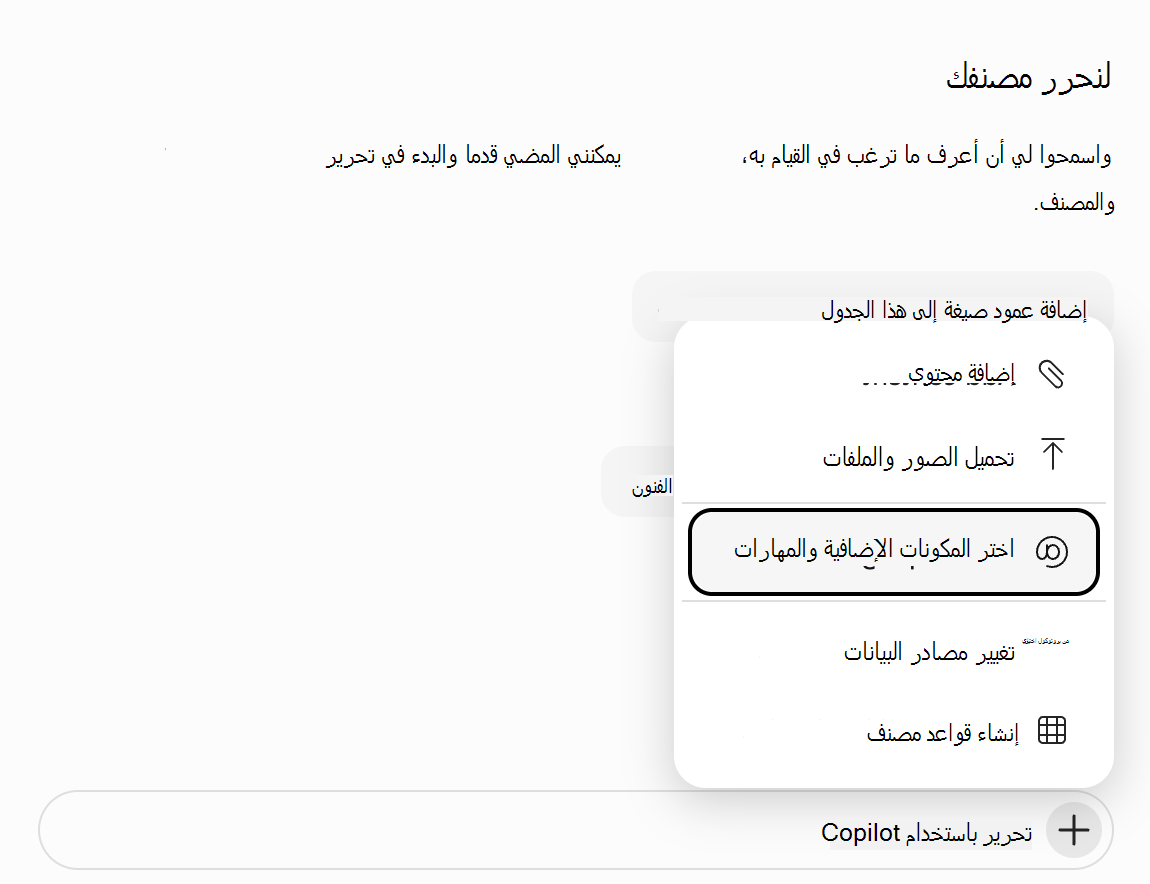
لاستدعاء مكون إضافي أو مهارة معينة في طلبك، يمكنك إما تحديده من القائمة، أو كتابته مباشرة باستخدام @mention. على سبيل المثال، لاستدعاء مهارة تسمى "تحليل البيانات"، اكتب تحليل @data في مطالبتك إلى Copilot.
تلميح
استخدم المهارات التي تديرها Microsoft لإكمال المهام الشائعة. استخدم @brandkit لاتباع إرشادات العلامة التجارية، وتصميم @chart لإنشاء مخططات أو تحريرها، وبيانات @clean للعثور على مشاكل البيانات وتصحيحها، ومنشئ @skill لتحويل مهام سير العمل المتكررة إلى مهارات مخصصة، وتصميم @theme لتطبيق نسق Excel. لمزيد من المعلومات، راجع المهارات التي تم إنشاؤها بواسطة Microsoft.
إدارة المهارات
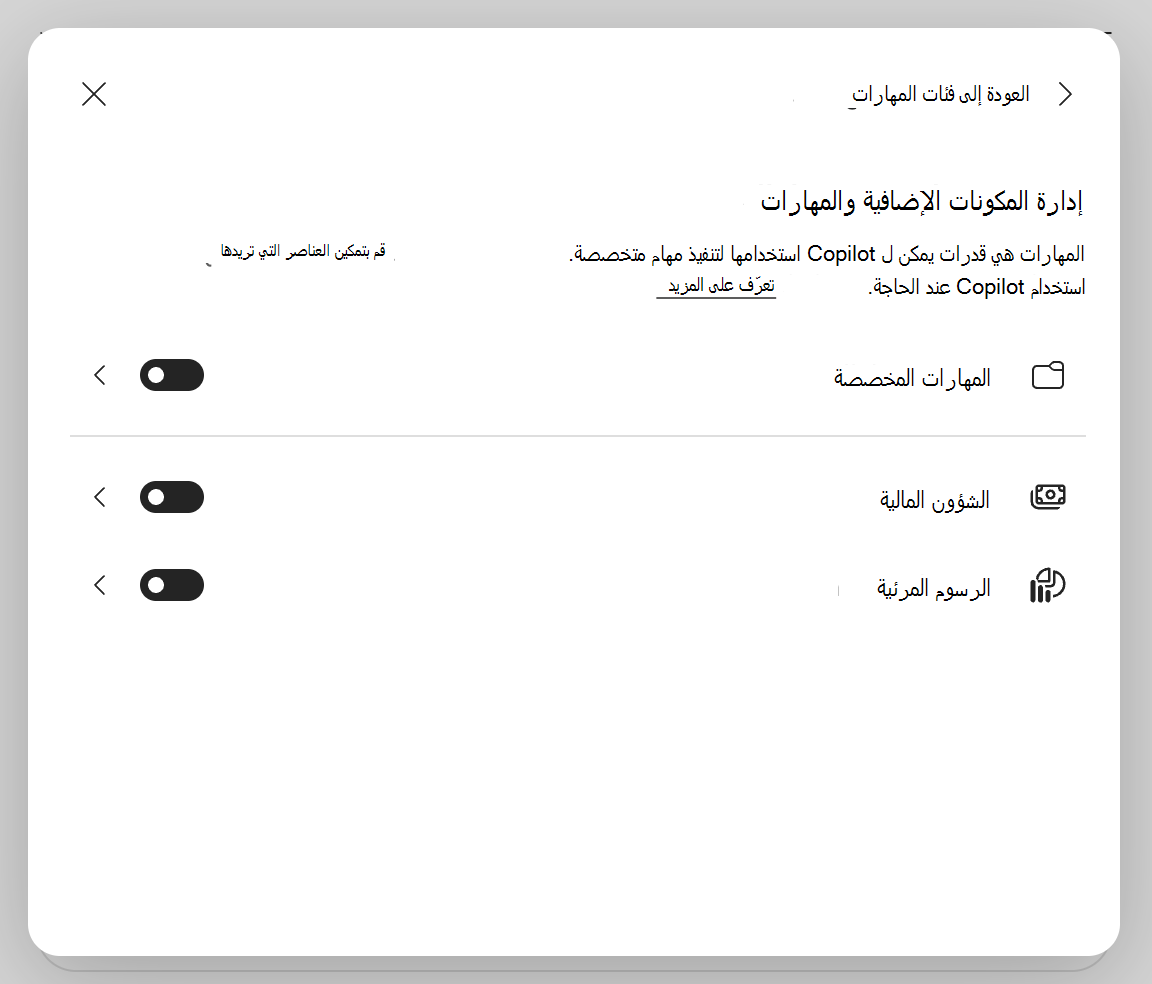
قم بتشغيل المهارات أو إيقاف تشغيلها للتحكم في المهارات التي يستخدمها Copilot في Excel بشكل افتراضي. لإدارة مهاراتك ، حدد قائمة الإعدادات(... في الزاوية العلوية اليمنى) ، ثم حدد إدارة المكونات الإضافية & المهارات.
هام
إيقاف تشغيل مهارة في مربع حوار إدارة المكونات الإضافية & المهارات يمنع Copilot من استخدام هذه المهارة تلقائيا، ولكن لا يزال بإمكانك استخدام مهارة معطلة مع مطالبة مباشرة @mention .
إنشاء مهارات مخصصة
يتم حفظ المهارات المخصصة في حساب OneDrive الخاص بك في مجلد معين. إذا طلبت من Copilot نفس الشيء كثيرا، فحول هذا الطلب إلى مهارة. يمكنك تحرير مهاراتك المخصصة وتمكينها أو تعطيلها في أي وقت.
استخدم @skill-builder لإنشاء مهارة مخصصة من إرشاداتك أو مطالباتك السابقة أو أمثلة على العمل المكتمل أو سير عمل تكمله باستخدام Copilot. يمكنك معاينة المهارة وتحسينها قبل أن يحفظها Copilot في OneDrive. لمزيد من المعلومات، راجع أداة إنشاء المهارات.
هام
يتم طرح مهارة بناء المهارات في الإنتاج وقد لا تكون متاحة لجميع العملاء.
لإنشاء مهارة مخصصة وتحميلها يدويا، اتبع الخطوات التالية.
- في جزء Copilot، حدد قائمة الإعدادات ( ... في الزاوية العلوية اليسرى).
- حدد إدارة المكونات الإضافية & المهارات.
- حدد المهارات المخصصة.
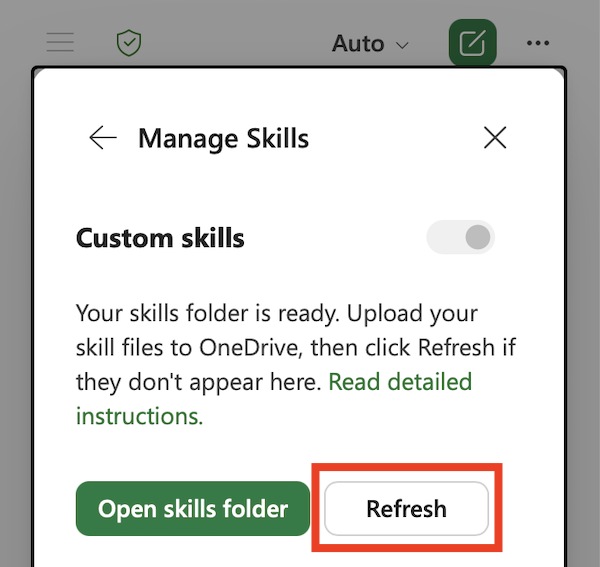
- حدد إنشاء مجلد OneDrive. ينشئ Copilot مجلد مهارات OneDrive.
- حدد فتح مجلد المهارات. يفتح Copilot مجلد المهارات الجديد في OneDrive.
- أضف مهاراتك إلى هذا المجلد. استخدم المهارات المخصصة التي أنشأتها مؤسستك، أو قم بإنشاء مهاراتك الخاصة. راجع متطلبات تنسيق المهارات المخصصة للحصول على تفاصيل حول كيفية تنمية مهاراتك الخاصة.
متطلبات تنسيق المهارات المخصصة
يجب أن تتبع المهارات المخصصة التنسيق القياسي في مجال العمل لكي يتعرف عليها Copilot في Excel. تحتاج كل مهارة إلى مجلد فردي، ويجب أن يحتوي هذا المجلد على ملف SKILL.md يعرف المهارة.
تتضمن SKILL.md قسمين:
- يسمى مقطع البيانات الوصفية، الموجود في الجزء العلوي بين محددات الشرطة الثلاثة (
---)، بالجزء الأمامي. فهو يحمل الاسموالوصف الذي يخبر Copilot بوقت استخدام المهارة. هذا القسم مطلوب. - قسم النص الأساسي هو تعليماتك، يخبر Copilot بكيفية القيام بالمهمة. لا توجد قيود على التنسيق.
فيما يلي مثال على SKILL.md بسيط لمهارة تسمى create-table-bold-first-column. يجب أن يكون ملف SKILL.md هذا في مجلد يسمى create-table-bold-first-column ليتم التعرف عليه بواسطة Copilot في Excel.
---
name: create-table-bold-first-column
description: Use when I ask Copilot to create a table in a worksheet. After the table is created, bold the first column.
---

# Bold the first column when creating a table
When Copilot creates a table, bold the first column so the row labels stand out.

## Steps
1. Create the table as requested.
2. Select the first column of the new table.
3. Apply bold formatting to that column.
لمزيد من المعلومات حول تنسيق المهارات القياسية، اطلع على مهارات الوكيل: المواصفات.
المهارات المخصصة المتقدمة
بالإضافة إلى ملف SKILL.md المطلوب، يمكن أن تحتوي المهارة المخصصة على مجلدات ونصوص ومراجعوأصول إضافية. لمزيد من المعلومات حول هذه المجلدات الاختيارية، راجع مهارات الوكيل: الدلائل الاختيارية. تساعد المهارات المخصصة التي تتضمن البرامج النصية أو المراجع أو الأصول Copilot على تحقيق نتائج أكثر قابلية للتنبؤ.
للحصول على معلومات حول المهارات وأمان البيانات، راجع الأسئلة المتداولة حول Copilot في Excel: هل يمكن ل Copilot في مهارات Excel تنفيذ التعليمات البرمجية أو الوصول إلى البيانات والموارد الخارجية أو تنفيذ إجراءات تتجاوز ما يسمح به Excel عادة؟.
تحرير المهارات المخصصة أو إزالتها
إذا قمت بإضافة مهارة مخصصة أو إعادة تسميتها في OneDrive، فحدد تحديث في مربع حوار المهارات المخصصة حتى يتعرف Copilot على التغيير.
لإزالة مهارة من قائمة المهارات في Copilot دون حذف المجلد في OneDrive، قم بتغيير اسم مجلد المهارة. يتخطى Copilot أي مجلد لا يتطابق اسمه مع اسمه name في SKILL.md.