
فيما يلي بعض الاستراتيجيات لمساعدتك في الحصول على أفضل النتائج من Copilot في Excel.
كتابة المطالبات الفعالة
- كن محددا. كلما قدمت المزيد من التفاصيل، زادت فائدة استجابة Copilot.
- قم بتسمية الأعمدة أو النطاقات التي تريد أن يعمل Copilot معها، خاصة لطلبات التنسيق والتحليل.
- ابدأ على نطاق واسع، ثم صقل. إذا لم تكن النتيجة صحيحة تماما، أضف المزيد من التفاصيل واطلب من Copilot المحاولة مرة أخرى.
- اطرح أسئلة المتابعة للبناء على نتيجة سابقة.
للحصول على مزيد من التلميحات الموجهة، راجع الطهي كمطالبة رائعة: تحقيق أقصى استفادة من Copilot.
تخصيص Copilot في Excel
يوفر Copilot في Excel خيارات التخصيص. إرجاع النتائج استنادا إلى تفضيلاتك مع إضفاء الطابع الشخصي. إنشاء إرشادات لمصنف ذي قواعد. استخدم المهارات المخصصة لإكمال المهام القابلة للتكرار.
اختيار النموذج الخاص بك
قبل إرسال مطالبة، يمكنك تحديد النموذج الذي تفضل استخدامه. يدعم Copilot في Excel أحدث نماذج Anthropic وOpenAI. للتبديل بين النماذج، استخدم قائمة منتقي النموذج في الزاوية العلوية اليسرى من جزء Copilot في Excel. بشكل افتراضي، يتم تعيين منتقي النموذج إلى تلقائي ويتم اختيار النموذج تلقائيا لك.
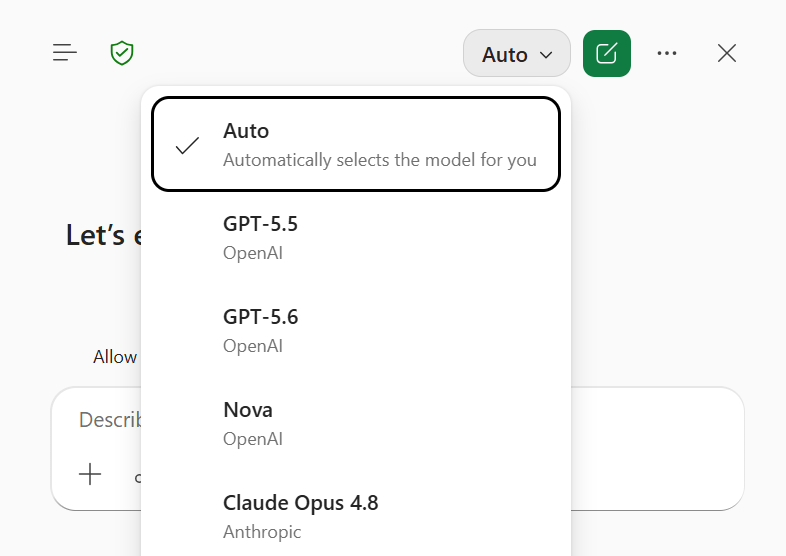
ملاحظة
إذا كان لديك اشتراك Microsoft 365 Copilot تجاري، فيجب على المسؤول السماح بالوصول إلى نماذج الذكاء الاصطناعي Anthropic من خلال السماح "لموفري الذكاء الاصطناعي لنماذج اللغات الكبيرة الأخرى" في مركز مسؤول Microsoft 365. لمزيد من المعلومات، راجع Anthropic كمعالج فرعي لخدمات Microsoft Online.
ينطبق اختيار النموذج الخاص بك فقط على جلسة العمل النشطة. عند إغلاق Excel أو إنهاء جلسة العمل، يعود Copilot إلى نموذج الذكاء الاصطناعي الافتراضي التوليدي ل Microsoft 365.
عرض Copilot السابق في محادثات Excel
يتم حاليا نشر الوصول إلى Copilot في محفوظات محادثات Excel لاشتراكات Microsoft 365 Copilot التجارية. للوصول إلى محفوظات الدردشة، استخدم أيقونة القائمة في الزاوية العلوية اليمنى من جزء Copilot في Excel لفتح محادثاتك السابقة. يتم سرد المحادثات استنادا إلى الكنسية، مع أحدث دردشة في أعلى القائمة. حدد محادثة من القائمة لعرضها.
إدارة الحفظ التلقائي ل Copilot في مصنفات Excel
يتم تشغيل Copilot في Excel في المصنفات مع تمكين الحفظ التلقائي أو تعطيله. لتجربة تغييرات Copilot في Excel دون حفظ هذه التغييرات تلقائيا في مصنف، قم بتعطيل الحفظ التلقائي. لمزيد من المعلومات حول الحفظ التلقائي، راجع تشغيل الحفظ التلقائي في تطبيقات Microsoft 365.
التراجع عن التغييرات باستخدام عرض الإصدارات السابقة
ضع في اعتبارك عند التحرير باستخدام Copilot للملفات الحساسة أو المشتركة. يقوم Copilot بإجراء تغييرات مباشرة على المصنف. إذا كنت بحاجة إلى إرجاع التغييرات، يمكنك التراجع عن التغييرات أو عرض الإصدارات السابقة في أي وقت.