
يشير الخطأ #N/A بشكل عام إلى أن الصيغة لا يمكنها العثور على ما طلب منها البحث عنه.
أفضل الحلول
السبب الأكثر شيوعا للخطأ #N/A هو الدالات XLOOKUP أو VLOOKUP أو HLOOKUP أو LOOKUP أو MATCH إذا تعذر على الصيغة العثور على قيمة مرجعية. على سبيل المثال، قيمة البحث غير موجودة في البيانات المصدر.
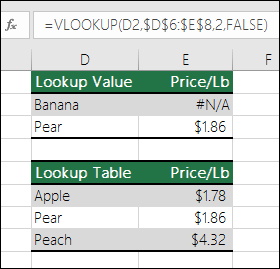 في هذه الحالة، لا يوجد "موز" مدرج في جدول البحث، لذلك يقوم VLOOKUP بإرجاع خطأ #N/A.
الحل: إما أن تتأكد من وجود قيمة البحث في بيانات المصدر، أو أن تستخدم معالج خطأ مثل IFERROR في الصيغة. على سبيل المثال، =IFERROR(FORMULA(),0)، والذي يعني:
- =IF (يتم تقييم الصيغة إلى خطأ، ثم عرض 0، وإلا عرض نتيجة الصيغة)
يمكنك استخدام "" لعرض أي شيء، أو استبدال النص الخاص بك: =IFERROR(FORMULA(),"رسالة الخطأ هنا")
ملاحظة
إذا لم تكن متأكدا مما يجب فعله في هذه المرحلة أو نوع المساعدة التي تحتاج إليها، فيمكنك البحث عن أسئلة مماثلة في Microsoft Community، أو نشر أسئلة خاصة بك.

إذا كنت لا تزال بحاجة إلى مساعدة في إصلاح هذا الخطأ، فإن قائمة التحقق التالية توفر خطوات استكشاف الأخطاء وإصلاحها لمساعدتك في اكتشاف الخطأ المحتمل في الصيغ الخاصة بك.
أنواع القيم غير الصحيحة
إن قيم البحث وبيانات المصدر عبارة عن أنواع بيانات مختلفة. على سبيل المثال، تحاول أن تجعل مرجع VLOOKUP رقماً، بينما تم تخزين بيانات المصدر كنص.
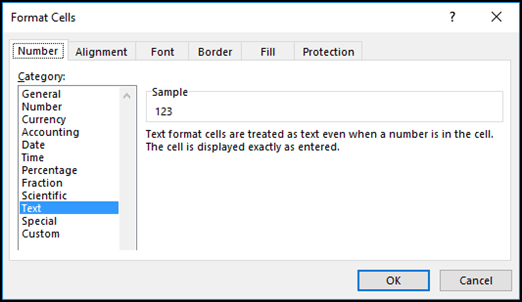
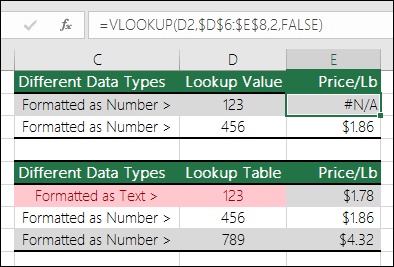 الحل: تأكد من أن أنواع البيانات هي نفسها. يمكنك التحقق من تنسيقات الخلايا عن طريق تحديد خلية أو نطاق خلايا، ثم النقر بزر الماوس الأيمن وتحديد تنسيقرقمالخلايا> (أو الضغط على Ctrl+1)، وتغيير تنسيق الأرقام إذا لزم الأمر.
تلميح
إذا كنت بحاجة إلى فرض تغيير تنسيق على عمود بأكمله، فقم أولا بتطبيق التنسيق الذي تريده، ثم يمكنك استخدام نص البيانات>لإنهاء الأعمدة>.
وجود مسافات زائدة في الخلايا
يمكنك استخدام الدالة TRIM لإزالة أي مسافات بادئة أو لاحقة. يستخدم المثال التالي TRIM داخل الدالة VLOOKUP لإزالة المسافات البادئة من الأسماء الموجودة في الخلايا من A2 إلى A7 ويعيد اسم القسم.
 =VLOOKUP(D2,TRIM(A2:B7),2,FALSE)
ملاحظة
صيغ الصفيف الديناميكية - إذا كان لديك إصدار حالي من Microsoft 365، وكنت تستخدم قناة الإصدار السريع لمشتركي Insider ، فيمكنك إدخال الصيغة في الخلية العلوية اليمنى من نطاق الإخراج، ثم اضغط على Enter لتأكيد الصيغة كصيغة صفيف ديناميكية. بخلاف ذلك، يجب إدخال الصيغة كصيغة صفيف قديمة عن طريق تحديد نطاق الإخراج أولاً، وإدخال الصيغة في الخلية العلوية اليمنى لنطاق الإخراج، ثم الضغط على Ctrl+Shift+Enter لتأكيدها. يقوم Excel بإدراج الأقواس في بداية ونهاية الصيغة نيابة عنك. للحصول على مزيد من المعلومات حول صيغ الصفيف، اطلع على إرشادات وأمثلة حول صيغ الصفيف.
استخدام أسلوب "التطابق التقريبي" مقابل أسلوب "التطابق التام" (TRUE/FALSE)
بشكل افتراضي، يجب فرز دالات البحث عن المعلومات في الجداول بترتيب تصاعدي. على الرغم من ذلك، تحتوي دالات ورقة العمل VLOOKUP وHLOOKUP على الوسيطة range_lookup التي تصدر تعليمات للدالة بالبحث عن تطابق تام حتى لو لم يتم فرز الجدول. للبحث عن تطابق تام، قم بتعيين الوسيطة range_lookup إلى FALSE. تجدر الإشارة إلى أن استخدام TRUE، والذي يأمر الدالة بالبحث عن تطابق تقريبي، قد لا ينتج فقط الخطأ #N/A، وإنما يمكنه أيضاً إرجاع نتائج خاطئة كما هو موضح في المثال التالي.
 في هذا المثال، لا يرجع "الموز" خطأ #N/A فحسب، بل يرجع "الكمثرى" السعر الخطأ. يعود ذلك لاستخدام الوسيطة TRUE، والتي تأمر الدالة VLOOKUP بالبحث عن تطابق تقريبي بدلاً من تطابق تام. لا توجد تطابق وثيق ل "الموز"، و"الكمثرى" يأتي قبل "الخوخ" أبجديا. في هذه الحالة، سيؤدي استخدام VLOOKUP مع الوسيطة FALSE إلى إرجاع السعر الصحيح ل "الكمثرى"، ولكن "الموز" لا يزال سيؤدي إلى خطأ #N/A، نظرا لعدم وجود "الموز" المقابل في قائمة البحث.
إذا كنت تستخدم الدالة MATCH، فحاول تغيير قيمة الوسيطة match_type لتحديد ترتيب فرز الجدول. للبحث عن تطابق تام، قم بتعيين الوسيطة match_type إلى 0 (صفر).
تشير صيغة الصفيف إلى نطاق لا يحتوي على نفس عدد الصفوف أو الأعمدة مثل النطاق الذي يحتوي على صيغة الصفيف
لإصلاح ذلك، تأكد من أن النطاق الذي تشير إليه صيغة الصفيف يحتوي على عدد الصفوف والأعمدة نفسه كنطاق الخلايا حيث تم إدخال صيغة الصفيف، أو أدخل هذه الأخيرة في خلايا أقل أو أكثر لمطابقة مرجع النطاق في الصيغة.
في هذا المثال، تشير الخلية E2 إلى نطاقات غير متطابقة:
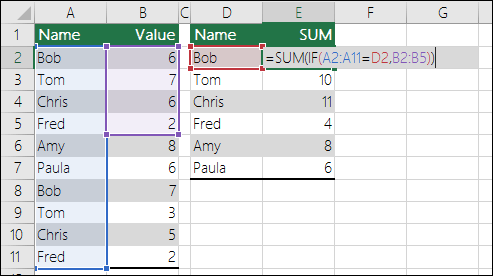 =SUM(IF(A2:A11=D2,B2:B5))
لكي تقوم الصيغة بالحساب بشكل صحيح، فإنها تحتاج أن يتم تغييرها لكي يعكس كلا النطاقين الصفوف من 2 إلى 11.
=SUM(IF(A2:A11=D2,B2:B11))
ملاحظة
صيغ الصفيف الديناميكية - إذا كان لديك إصدار حالي من Microsoft 365، وكنت تستخدم قناة الإصدار السريع لمشتركي Insider ، فيمكنك إدخال الصيغة في الخلية العلوية اليمنى من نطاق الإخراج، ثم اضغط على Enter لتأكيد الصيغة كصيغة صفيف ديناميكية. بخلاف ذلك، يجب إدخال الصيغة كصيغة صفيف قديمة عن طريق تحديد نطاق الإخراج أولاً، وإدخال الصيغة في الخلية العلوية اليمنى لنطاق الإخراج، ثم الضغط على Ctrl+Shift+Enter لتأكيدها. يقوم Excel بإدراج الأقواس في بداية ونهاية الصيغة نيابة عنك. للحصول على مزيد من المعلومات حول صيغ الصفيف، اطلع على إرشادات وأمثلة حول صيغ الصفيف.
إذا قمت بإدخال #N/A أو NA() يدويا في الخلايا بسبب فقدان البيانات، فاستبدلها ببيانات فعلية بمجرد توفرها. حتى تقوم بذلك، لا يمكن للصيغ التي تشير إلى هذه الخلايا حساب قيمة وسترجع الخطأ #N/A بدلا من ذلك.
 في هذه الحالة، تحتوي May-December على قيم #N/A، لذلك لا يمكن حساب الإجمالي وإرجاع خطأ #N/A بدلا من ذلك.
تفتقد الصيغة التي تستخدم دالة معرفة مسبقاً أو معرفة من قبل المستخدم وسيطة مطلوبة واحدة أو أكثر.
لإصلاح ذلك، تحقق من بناء جملة صيغة الدالة التي تستخدمها وأدخل كافة الوسيطات المطلوبة في الصيغة التي ترجع الخطأ. قد يتطلب هذا الانتقال إلى محرر Visual Basic (VBE) للتحقق من الدالة. يمكنك الوصول إلى VBE من علامة تبويب "المطور"، أو باستخدام المفاتيح ALT+F11.
الدالة المعرفة من قبل المستخدم التي أدخلتها غير متوفرة.
لإصلاح ذلك، تحقق من أن المصنف الذي يحتوي على الدالة المعرفة من قبل المستخدم مفتوح ومن أن الدالة تعمل بشكل صحيح.
يستخدم الماكرو الذي تشغله دالة تُرجع الخطأ #N/A
لإصلاح ذلك، تحقق من أن الوسيطات الموجودة في تلك الدالة صحيحة ويتم استخدامها بشكل صحيح.
تحرير ملف محمي يحتوي على دالات مثل CELL، وترجع محتويات الخلايا أخطاء N/A
لتصحيح ذلك، اضغط على المفاتيح Ctrl+ Alt+F9 لإعادة حساب الورقة
هل تحتاج إلى مساعدة في فهم وسيطات أحد الدالات؟
يمكنك استخدام "معالج الدالة" لمساعدتك إذا لم تكن متأكداً من الوسيطات الصحيحة. حدد الخلية التي تحتوي على الصيغة المعنية، ثم انتقل إلى علامة التبويب الصيغ واضغط على إدراج دالة.
 سيقوم Excel تلقائيا بتحميل المعالج نيابة عنك:
 أثناء النقر فوق كل وسيطة، سيعطيك Excel المعلومات المناسبة لكل وسيطة.
استخدام #N/A مع المخططات
#N/A يمكن أن يكون مفيداً! من الممارسات الشائعة استخدام #N/A عند استخدام بيانات مثل المثال التالي للمخططات، حيث لن يتم رسم قيم #N/A على مخطط. فيما يلي أمثلة لما يبدو عليه المخطط مع 0 مقابل #N/A.
 في المثال السابق، سترى أن القيم 0 قد رسمت وتم عرضها كخط ثابت في أسفل المخطط، ثم يتم تصويرها لعرض الإجمالي. في المثال التالي سترى القيم #N/A مستخدمة بدلاً من القيم 0.

هل تحتاج إلى مزيد من المساعدة؟
يمكنك دائما سؤال خبير في مجتمع Excel التقني أو الحصول على الدعم في المجتمعات.
اطلع أيضاً على
تحويل الأرقام المخزّنة كنص إلى أرقام