

هام
إصدارات Excel في هذه المقالة غير مدعومة وتم إيقاف هذه المقالة.
بعد تثبيت إصدار جديد من Excel، قد ترغب في معرفة كيف يمكنك الاستمرار في العمل على المصنفات التي تم إنشاؤها في إصدار سابق من Excel، وكيف يمكنك تمكين المستخدمين ممن لم يثبتوا Excel من الوصول إلى هذه المصنفات، وكيفية تأثير الاختلافات بين الإصدارات على طريقة عملك.
لتحقيق التوافق مع الإصدارات السابقة من Excel، مثل Excel 97-2003، يمكنك استخدام إحدى الطريقتين التاليتين لتبادل المصنفات بين الإصدارات المختلفة.
- العمل في وضع التوافق يمكنك فتح مصنف تم إنشاؤه في إصدار سابق من Excel والعمل في وضع التوافق بحيث يبقى المصنف بتنسيق ملف يمكن فتحه مجددا بسهولة في الإصدار السابق. لا يتوفر وضع التوافق لمصنفات Excel 2007.
- التحقق من توافق المصنف إذا أردت العمل في تنسيق الملف الحالي ولكن يتعين عليك مشاركة مصنف مع أشخاص يستخدمون إصدارات سابقة من Excel، فيمكنك أن تتحقق من توافق البيانات مع الإصدارات السابقة من Excel. ويمكنك حينئذٍ إجراء التغييرات اللازمة لتجنب خسارة البيانات أو الدقة، الأمر الذي قد يحدث عند فتح ذلك المصنف في إصدار سابق من Excel.
العمل في وضع التوافق
في Excel 2010 والإصدارات الأحدث، عند فتح مصنف تم إنشاؤه في Excel 97-2003، يتم فتحه تلقائيا في وضع التوافق، وسترى "وضع التوافق " بين قوسين مربعين إلى جانب اسم الملف في شريط عنوان Excel.
تنسيق الملف في وضع التوافق
في وضع التوافق، لا تتوفر أي ميزات جديدة أو محسنة من ميزات Excel، الأمر الذي يمنع فقدان البيانات والدقة عند فتح المصنف في إصدار سابق من Excel. بالإضافة إلى ذلك، بدلا من استخدام تنسيق الملف الحالي (.xlsx و.xlsb و.xlsm و.xltx و.xltm)، يتم حفظ المصنف بتنسيق ملف Excel 97-2003 (.xls)، وهو تنسيق ملف يمكن فتحه بواسطة إصدارات سابقة من Excel.
إن وضع التوافق تلقائي
على عكس برامج Office الأخرى، مثل Word، لا يمكنك تشغيل وضع التوافق يدويا في Excel، ولا يتوفر لديك الخيار الذي يسمح لك بتضمين أي ميزات جديدة عند العمل في مصنف في وضع التوافق.
الخروج من وضع التوافق
إذا لم تعد بحاجة إلى العمل في وضع التوافق، فيمكنك تحويل المصنف إلى تنسيق الملف الحالي. لمزيد من المعلومات، راجع "تحويل مصنف إلى تنسيق ملف جديد".
الميزات الجديدة غير المعتمدة في إصدارات Excel السابقة
ليست كل الميزات الجديدة معتمدة في الإصدارات السابقة من Excel. عندما تعمل في وضع التوافق أو ترغب في حفظ مصنف بتنسيق ملف Excel 97-2003 (.xls)، بإمكان مدقق التوافق أن يساعدك في تحديد المشاكل التي قد تسبب خسارة ملحوظة في الوظائف أو خسارة بسيطة في الدقة في الإصدار السابق من Excel. لتجنب خسارة البيانات أو الوظائف في أحد الإصدارات السابقة من Excel، يمكنك حينئذ إجراء التغييرات الضرورية على المصنف الحالي.
عند حفظ مصنف بتنسيق ملف Excel 97-2003، يتم تشغيل مدقق التوافق تلقائيا. مع ذلك، للتحقق من توافق المصنف مع إصدار Excel الحالي، يجب تشغيل مدقق التوافق يدويا عندما تحفظ المصنف للمرة الأولى. ويمكنك حينئذٍ تحديد تشغيل مدقق التوافق تلقائياً في كل مرة تحفظ فيها المصنف. للحصول على معلومات حول كيفية تشغيل مدقق التوافق، راجع التدقيق في توافق مصنف Excel مع الإصدارات السابقة من Excel.
يسرد مدقق التوافق مشاكل التوافق التي يعثر عليها، ويوفر الزرين بحث وتعليمات للكثير من المشاكل. يمكنك حينئذٍ تحديد كافة حالات حدوث المشكلة، والحصول على معلومات حول طرق حلها. يحدد أيضاً مدقق التوافق، عند تشغيله تلقائياً، إصدار Excel الذي يحتمل أن تحدث فيه مشكلة توافق.
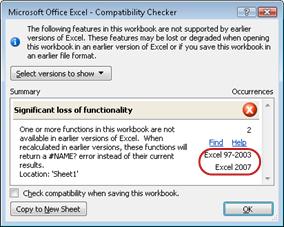
ميزات ورقة العمل غير المعتمدة
بإمكان ميزات ورقة العمل غير المعتمدة أن تتسبّب في حدوث مشاكل التوافق التالية، مما يؤدي إلى خسارة ملحوظة في الوظائف أو خسارة بسيطة في الدقة.
| خسارة ملحوظة في الوظائف | الحل |
|---|---|
| يحتوي هذا المصنف على معلومات تسمية سيتم فقدانها أو عدم رؤيتها إذا تم حفظ الملف بتنسيق سابق من Excel. |
ماذا يعني إذا حفظت هذا المصنف بتنسيق .xls، فستتم خسارة التسميات بشكل دائم. إذا قمت بحفظه بتنسيق .xlsx، فسيتم الاحتفاظ بالتسميات، ولكن لن يتم عرضها في الإصدارات Excel 2016 أو الإصدارات السابقة. ما يجب فعله للحفاظ على التسميات، تجنب حفظ المصنف بتنسيق .xls. إذا كنت بحاجة إلى أشخاص لا يمكنهم فتح ملفات .xlsx ليتمكنوا من فتح المصنف، فيمكنك فتح المصنف في Excel على الويب وإرسال URL للملف إليهم على عنوان بريد إلكتروني مسجل كحساب Microsoft. |
| يحتوي هذا المصنف على بيانات موجودة في خلايا خارج حدود الصفوف والأعمدة الخاصة بتنسيق الملف المحدد. لن يتم حفظ البيانات التي تتجاوز 65536 صفا بطول 256 عمودا بعرض 256 عمودا (IV). وسترجع مراجع الصيغ للبيانات في هذه المنطقة الخطأ #REF! . |
ماذا يعنيبدءا من Excel 2007، يبلغ حجم ورقة العمل 1048576 صفا بطول 16384 عمودا، أما في Excel 97-2003 فيبلغ ارتفاعها 65536 صفا وعرضها 256 عمودا فقط. وسيتم فقدان البيانات الموجودة في الخلايا التي تقع خارج حدود الصفوف أو الأعمدة هذه في Excel 97-2003. ما يجب فعله في مدقق التوافق، انقر فوق بحث لتحديد موقع الخلايا والنطاقات التي تقع خارج حدود الصفوف والأعمدة، وحدد تلك الصفوف والأعمدة، ثم ضعها داخل حدود الصفوف والأعمدة في ورقة العمل أو في ورقة عمل أخرى باستخدام الأمرين قص ولصق. 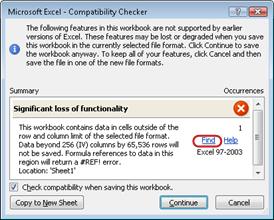
|
| يحتوي هذا المصنف على وحدات سيناريو مع مراجع لخلايا خارج حدود الصفوف والأعمدة لتنسيق الملف المحدد. لن يتم حفظ وحدات السيناريو هذه بتنسيق الملف المحدد. |
ماذا يعني يشير السيناريو في ورقة العمل إلى خلية تقع خارج حدود الصفوف والأعمدة المحددة في Excel 97-2003 (65536 صفا في 256 عمودا)، ولن يعود متوفرا عندما تتابع عملية حفظ المصنف بتنسيق ملف خاص بإصدار سابق من Excel. ما يجب فعله في "إدارة السيناريو"، ابحث عن السيناريو الذي يحتوي على مرجع يقع خارج حدود الصفوف والأعمدة المحددة في الإصدار السابق من Excel، ثم قم بتغيير المرجع إلى موقع ضمن تلك الحدود. على علامة التبويب بيانات، في المجموعة أدوات البيانات، انقر فوق تحليل ماذا-لو، ثم فوق إدارة السيناريو. في مربع وحدات السيناريو، حدد السيناريو الذي يسبب مشكلة التوافق، ثم قم بتحرير المرجع الخاص به. |
| يحتوي هذا المصنف على تواريخ بتنسيق تقويم لا يعتمده تنسيق الملف المحدد. سيتم عرض هذه التواريخ كتواريخ ميلادية. |
ماذا يعنيبدءا من Excel 2007، يمكنك إنشاء تنسيقات تقويم دولية مخصصة، مثل قمري عبري، وقمري ياباني، وقمري صيني، وساكا، ودائرة الأبراج الصينية، ودائرة الأبراج الكورية، وقمري روكويو، وقمري كوري. ومع ذلك، فإن تنسيقات التقويم هذه غير معتمدة في Excel 97-2003. ما يجب فعله لتجنب فقدان الأداء الوظيفي، يجب تغيير تنسيق التقويم إلى لغة (أو إعدادات محلية) معتمدة في Excel 97-2003. |
| يحتوي هذا المصنف على تواريخ بتنسيق تقويم لا يعتمده تنسيق الملف المحدد. يجب تحرير هذه التواريخ باستخدام التقويم الميلادي. |
ماذا يعني بدءا من Excel 2007، يمكنك تطبيق نوع تقويم غير غربي، مثل التقويم التايلاندي البوذي أو التقويم العربي الهجري. في Excel 97-2003، يمكن تحرير أنواع التقويمات هذه في التقويم الميلادي فقط. ما يجب فعله لتجنب فقدان الأداء الوظيفي، يجب تغيير تنسيق التقويم إلى لغة (أو إعدادات محلية) معتمدة في Excel 97-2003. |
| يحتوي هذا المصنف على خلايا تتضمّن بيانات أكثر مما هو معتمد في إصدارات Excel السابقة. سيتعذر على إصدارات Excel السابقة فتح هذا المصنف. |
ماذا يعنيبدءا من Excel 2007، تقيد الذاكرة المتوفرة إجمالي عدد كتل الخلايا (CLBs) المتوفرة. أما في Excel 97-2003، فيقتصر إجمالي عدد كتل الخلايا المتوفرة على 64000 كتلة في مثيل من Excel. تتضمّن كتلة الخلايا 16 صفاً في ورقة العمل. إذا احتوت كافة صفوف ورقة عمل على بيانات، فسيكون لديك 4096 كتلة خلايا في ورقة العمل هذه، ويمكنك الاحتفاظ بـ 16 ورقة عمل كهذه فقط في مثيل واحد من Excel (بغض النظر عن عدد المصنفات المفتوحة في Excel). ما يجب فعله لضمان عدم تجاوز المصنف الحد الموضوع على عدد كتل الخلايا وهو 64000 كتلة، ولضمان إمكانية فتحه في Excel 97-2003، يجب العمل في وضع التوافق بعد حفظ المصنف بتنسيق ملف Excel 97-2003. حيث يقوم Excel، في وضع التوافق، بتعقب كتل الخلايا في المصنف النشط. |
| تحتوي خلية واحدة أو أكثر في هذا المصنف على خط مؤشر. لن يتم حفظ خطوط المؤشرات. |
معناه في Excel 97-2007، لا تعرض ورقة العمل خطوط المؤشرات التي تظهر الاتجاهات في سلسلة من القيم. مع ذلك، تبقى كافة خطوط المؤشرات متوفرة في المصنف ويتم تطبيقها عند فتح المصنف مرة أخرى في Excel 2010 أو إصدار لاحق. ما يجب فعله في مدقق التوافق، انقر فوق بحث لتحديد موقع الخلايا التي تحتوي على خطوط مؤشرات، ثم أدخل التغييرات اللازمة. على سبيل المثال، يمكنك تطبيق التنسيق الشرطي بدلاً من خطوط المؤشرات أو إلى جانبها، ولن يتم عرض خطوط المؤشرات هذه في الإصدار السابق من Excel. |
| خسارة بسيطة في الدقة | الحل |
| لا تعتمد الإصدارات السابقة من Excel تنسيق الألوان في نص الرأس والتذييل. سيتم عرض معلومات تنسيق الألوان كنص عادي في الإصدارات السابقة من Excel. |
ماذا يعني بدءا من Excel 2007، يمكنك تطبيق تنسيق الألوان على نص الرأس والتذييل. ولا يمكنك استخدام تنسيق الألوان في الرؤوس والتذييلات في Excel 97-2003. ما يجب فعله في مدقق التوافق، انقر فوق إصلاح إذا كنت تريد إزالة تنسيق الألوان. 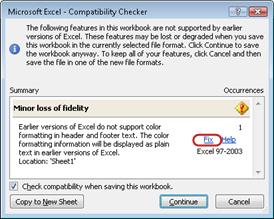
|
| يتضمّن هذا المصنف أوراق عمل تحتوي على رؤوس وتذييلات على الصفحة الأولى أو الصفحات ذات الأرقام الزوجية. يتعذر عرض هذه الرؤوس والتذييلات في الإصدارات السابقة من Excel. |
ماذا يعنيبدءا من Excel 2007، يتوفر لديك خيار عرض نص مختلف للرؤوس والتذييلات على الصفحات ذات الأرقام الزوجية أو على الصفحة الأولى. لا يمكن عرض الرؤوس والتذييلات على الصفحات ذات الأرقام الزوجية أو على الصفحة الأولى في Excel 97-2003، ولكنها تبقى متوفرة لعرضها عند فتح المصنف في Excel 2007 وإصدار لاحق مرة أخرى. ما يجب فعله إذا كنت تحفظ مصنفاً بتنسيق ملف Excel 97-2003 بشكل متكرر، فمن الأفضل عدم تعيين رؤوس وتذييلات للصفحة الأولى أو الصفحات ذات الأرقام الزوجية في ذلك المصنف. |
| تحتوي بعض الخلايا أو الأنماط الموجودة في هذا المصنف على تنسيق غير معتمد في تنسيق الملف المحدد. سيتم تحويل هذه التنسيقات إلى أقرب تنسيق متوفر. |
ماذا يعني بدءا من Excel 2007، تتوفر خيارات مختلفة لتنسيقات الخلايا أو أنماطها، مثل التأثيرات الخاصة والظلال. هذه الخيارات غير متوفرة في Excel 97-2003. ما يجب فعله عندما تتابع عملية حفظ المصنف، يطبق Excel أقرب تنسيق متوفر، وقد يكون مماثلا لتنسيق آخر قمت بتطبيقه على عنصر آخر. لتجنّب تكرار التنسيقات، يمكنك تغيير تنسيقات وأنماط الخلايا غير المعتمدة أو إزالتها قبل أن تحفظ المصنف بتنسيق ملف Excel 97-2003. |
| يحتوي هذا المصنف على تنسيقات خلايا فريدة أكثر مما هو معتمد في تنسيق الملف المحدد. لن يتم حفظ بعض تنسيقات الخلايا. |
ماذا يعني بدءا من Excel 2007، يمكنك استخدام 64000 تنسيق من تنسيقات الخلايا الفريدة، في حين يمكنك استخدام ما يصل إلى 4000 فقط من تنسيقات الخلايا الفريدة في Excel 97-2003. وتتضمن تنسيقات الخلايا الفريدة أي تركيبة معينة من التنسيقات المطبّقة على مصنف. ما يجب فعله لتجنب فقدان تنسيقات خلايا معينة تريدها أن تبقى متوفرة في Excel 97-2003، يمكنك إزالة بعض تنسيقات الخلايا غير الضرورية. |
| يحتوي هذا المصنف على تنسيقات فريدة للخطوط أكثر مما هو معتمد في تنسيق الملف المحدد. لن يتم حفظ بعض تنسيقات الخطوط. |
ماذا يعني بدءا من Excel 2007، يتوفر 1024 نوعا من أنواع الخطوط العامة، ويمكنك استخدام ما يقارب 512 نوع خط في كل مصنف. تعتمد إصدارات Excel 97-2003 عدداً أقل من تنسيقات الخطوط الفريدة. ما يجب فعله لتجنب فقدان تنسيقات خطوط معينة تريدها أن تبقى متوفرة في Excel 97-2003، يمكنك إزالة بعض تنسيقات الخطوط غير الضرورية. |
للحصول على مزيد من المعلومات حول كيفية حل مشكلة أو أكثر من مشاكل التوافق، راجع المقالات التالية:
ميزات جدول Excel غير المعتمدة
بإمكان ميزات جدول Excel غير المعتمدة أن تسبب مشاكل التوافق التالية، مما يؤدي إلى خسارة بسيطة في الدقة.
| خسارة بسيطة في الدقة | الحل |
|---|---|
| يتضمن الجدول صيغة مخصصة أو نصاً غير صحيح في صف الإجمالي. في الإصدارات السابقة من Excel، يتم عرض البيانات بدون جدول. |
المعنى على الرغم من أن الصيغ والنصوص لا تتغير في Excel 97-2003، إلا أن النطاق لن يعود بتنسيق جدول. ما يجب فعله في مدقق التوافق، انقر فوق بحث لتحديد موقع الجدول الذي يحتوي على صيغة مخصصة أو نص، ثم قم بإزالة الصيغة أو النص من صف الإجمالي، واستخدم فقط الصيغ المتوفرة في صف الإجمالي. |
| ثمة جدول في هذا المصنف لا يعرض صف رأس. في الإصدارات السابقة من Excel، يتم عرض البيانات بدون جدول ما لم يتم تحديد خانة الاختيار تحتوي قائمتي على رؤوس (إنشاءقائمة>بيانات>). |
المعنى في Excel 97-2003، لا يمكن عرض جدول بدون صف رأس. ما يجب فعله في مدقق التوافق، انقر فوق بحث لتحديد موقع الجدول المعروض بدون صف رأس. ثم اعرض صف رأس. |
| تم تطبيق نمط جداول على جدول في هذا المصنف. يتعذر عرض تنسيق أنماط الجدول في الإصدارات السابقة من Excel. |
المعنى في Excel 97-2003، لا تتوفر أنماط الجدول القائمة على النسق ويتعذّر عرضها. ما يجب فعله في مدقق التوافق، انقر فوق بحث لتحديد موقع الجدول الذي تم تطبيق نمط جدول عليه، وأزل نمط الجدول هذا ثم قم بتنسيق الجدول يدوياً. |
| ثمة جدول في هذا المصنف متصل بمصدر بيانات خارجي. ستُفقد وظائف الجدول، لكن البيانات ستبقى متصلة. إذا كانت صفوف الجدول مخفية بواسطة عامل تصفية، فستبقى مخفية في إصدار سابق من Excel. |
المعنى سيتم فقدان وظائف الجدول في Excel 97-2003. ما يجب فعله في مدقق التوافق، انقر فوق بحث لتحديد موقع الجدول المتصل بمصدر بيانات خارجي، ثم اقطع اتصال الجدول بمصدر البيانات الخارجي. في إصدارات Excel 97-2003، يمكنك بعد ذلك توصيل البيانات بمصدر البيانات الخارجي من جديد. |
| يحتوي أحد الجداول في هذا المصنف على اتصال للقراءة فقط بقائمة Windows SharePoint Services. سيتم فقدان وظائف الجدول، إلى جانب إمكانية تحديث الاتصال أو تحريره. إذا كانت صفوف الجدول مخفية بواسطة عامل تصفية، فستبقى مخفية في إصدار سابق من Excel. |
المعنى سيتم فقدان وظائف الجدول في Excel 97-2003. ما يجب فعله في مدقق التوافق، انقر فوق بحث لتحديد موقع الجدول الذي لديه اتصال للقراءة فقط بقائمة Microsoft SharePoint Foundation ثم اقطع اتصال الجدول بقائمة SharePoint. في Excel 2003، يمكنك عندئذِ استيراد قائمة SharePoint كقائمة للقراءة/الكتابة. يمكنك أيضا إنشاء قائمة للقراءة/الكتابة في مصنف Excel 2003، ثم العمل على هذا المصنف في وضع التوافق في Excel 2010، مما يؤدي إلى الاحتفاظ به بتنسيق ملف Excel 97-2003. |
| تم تطبيق نص بديل على جدول في هذا المصنف. ستتم إزالة النص البديل الموجود على الجداول في الإصدارات السابقة ل Excel 2010. |
ماذا يعني لا يتوفر النص البديل في Excel 97-2007، ويتعذر عرضه في هذه الإصدارات السابقة من Excel. ما يجب فعله في مدقق التوافق، انقر فوق بحث لتحديد موقع جدول Excel الذي يحتوي على نص بديل. لعرض النص البديل في الإصدار السابق من Excel، يمكنك نسخه إلى خلية فارغة في ورقة العمل، أو إدراج تعليق يحتوي على النص. انقر بزر الماوس الأيمن فوق أي مكان بالجدول، وانقر فوق جدول، ثم فوق النص البديل. في مربع " الوصف "، حدد النص البديل، ثم اضغط على CTRL+C لنسخه. |
للحصول على مزيد من المعلومات حول كيفية حل مشكلة أو أكثر من مشاكل التوافق، راجع المقالة التالية:
ميزات PivotTable غير المعتمدة
بإمكان ميزات PivotTable غير المعتمدة أن تسبب مشاكل التوافق التالية، مما يؤدي إلى خسارة ملحوظة في الوظائف أو خسارة بسيطة في الدقة.
| خسارة ملحوظة في الوظائف | الحل |
|---|---|
| يتجاوز PivotTable الموجود في هذا المصنف الحدود السابقة وسيتم فقدانه إذا تم حفظه بتنسيقات ملفات سابقة. جداول PivotTable التي ستعمل في الإصدارات السابقة من Excel هي فقط تلك المُنشأة في "وضع التوافق". |
ماذا يعني اعتبارا من Excel 2007، يعتمد تقرير PivotTable عناصر فريدة في الحقل الواحد يصل عددها لغاية 1048576 عنصرا، في حين لا يتم اعتماد سوى 32500 عنصر في الحقل الواحد في Excel 97-2003. ما يجب فعله في مدقق التوافق، انقر فوق بحث لتحديد موقع تقرير PivotTable الذي يتجاوز الحدود السابقة. احفظ المصنف بتنسيق Excel 97-2003، ثم أعد إنشاء تقرير PivotTable هذا في وضع التوافق. |
| يحتوي PivotTable في هذا المصنف على قواعد تنسيق شرطي تم تطبيقها على خلايا في صفوف أو أعمدة تم طيها. لتجنب فقدان هذه القواعد في الإصدارات السابقة من Excel، قم بتوسيع تلك الصفوف أو الأعمدة. |
المعنى في Excel 97-2003، سيتم فقدان قواعد التنسيق الشرطي المطبّقة على الخلايا في صفوف أو أعمدة مطوية. ما يجب فعله في مدقق التوافق، انقر فوق بحث لتحديد موقع الصفوف والأعمدة المطوية التي تتضمن قواعد تنسيق شرطي، ثم قم بتوسيع تلك الصفوف أو الأعمدة قبل حفظ المصنف بتنسيق ملف سابق من Excel. |
| يحتوي هذا المصنف على مجموعات مسماة غير مقترنة بـ PivotTable. لن يتم حفظ المجموعات المسماة هذه. |
ماذا يعني ستتم إزالة المجموعات المسماة غير المرتبطة ب PivotTable في Excel 97-2007. ما يجب فعله لتفادي هذه المشكلة، تأكد من إنشاء PivotTable باستخدام اتصال. |
| يحتوي هذا المصنف على PivotTable تم تشغيل تحليل ماذا-إذا فيه. سيتم فقدان أي تغييرات غير منشورة لتحليل ماذا-إذا في الإصدارات السابقة من Excel. |
المعنى لا يتم عرض تغييرات تحليل ماذا-إذا التي لم يتم نشرها إلى الخادم في الإصدار السابق من Excel. ما يجب فعله تأكد من نشر تغييرات تحليل ماذا-إذا قبل فتح المصنف في إصدار سابق من Excel (أدوات PivotTable، علامة التبويب خيارات، المجموعة أدوات، الزر تحليل ماذا-إذا). |
| يحتوي PivotTable الموجود في هذا المصنف على محور بيانات يظهر عليه القياس نفسه أكثر من مرة واحدة. لن يتم حفظ PivotTable هذا. |
ماذا يعني بدءا من Excel 2010، يمكنك تكرار قياس في PivotTable متصل بمصدر بيانات معالجة تحليلية عبر الإنترنت (OLAP). يتعذر عرض PivotTable في Excel 97-2007. ما يجب فعله في مدقق التوافق، انقر فوق بحث لتحديد موقع تقرير PivotTable الذي يحتوي على محور بيانات يظهر عليه المقياس نفسه أكثر من مرة، ثم قم بإزالة أي مقاييس مكررة بحيث يبقى مقياس واحد فقط. |
| يحتوي PivotTable أو اتصال بيانات في هذا المصنف على إعدادات خادم غير متوفرة في الإصدارات السابقة من Excel. لن يتم حفظ بعض إعدادات PivotTable أو خادم اتصال البيانات. |
ماذا يعني سيتم فقدان بعض إعدادات PivotTable أو خادم اتصال البيانات غير المتوفرة في Excel 97-2007. ما يجب فعله تحقق من توافق إعدادات الخادم التي تستخدمها مع إصدارات Excel السابقة، ثم أدخل التغييرات الضرورية (أدوات PivotTable، علامة التبويب خيارات، المجموعة بيانات، الزر تغيير مصدر البيانات، الأمر خصائص الاتصال). |
| يحتوي PivotTable الموجود في هذا المصنف على بيانات يتم تمثيلها باستخدام الميزة "إظهار القيم كـ". لن يتم حفظ هذه النتائج المخصصة، وسيتم استبدالها بالقيم الأصلية من مصدر البيانات. |
ماذا يعني إن ميزة إظهار القيم ك غير معتمدة في Excel 97-2007، ولا يمكن عرض بيانات القيم المخصصة التي أدخلتها (على سبيل المثال ، النسبة المئوية للإجمالي الكلي أو النسبة المئوية لإجمالي الأعمدة أو الإجمالي الحالي). ما يجب فعله في مدقق التوافق، انقر فوق بحث لتحديد موقع جداول PivotTable التي تحتوي على نتائج قيم مخصصة، ثم قم بإزالة تلك النتائج (أدوات PivotTable، علامة التبويب خيارات المجموعة حسابات الزر إظهار القيم كـ). |
| تم تطبيق نص بديل على PivotTable في هذا المصنف. ستتم إزالة النص البديل الموجود على PivotTables في الإصدارات السابقة ل Excel 2010. |
ماذا يعني لا يتوفر النص البديل في Excel 97-2007، ويتعذر عرضه في هذه الإصدارات السابقة من Excel. ما يجب فعله في مدقق التوافق، انقر فوق بحث لتحديد موقع PivotTable الذي يحتوي على نص بديل. لعرض النص البديل في الإصدار السابق من Excel، يمكنك نسخه إلى خلية فارغة في ورقة العمل، أو إدراج تعليق يحتوي على النص. انقر بزر الماوس الأيمن في أي مكان في PivotTable، ثم انقر فوق خيارات PivotTable. على علامة التبويب نص بديل، في مربع الوصف، حدد النص البديل، ثم اضغط على Ctrl+C لنسخه. |
| خسارة بسيطة في الدقة | الحل |
| تم تطبيق نمط PivotTable على جدول PivotTable في هذا المصنف. يتعذر عرض تنسيق نمط PivotTable في الإصدارات السابقة من Excel. |
المعنى لا تتوفر أنماط PivotTable التي تستند إلى النُسق في Excel 97-2003 ولا يمكن عرضها. ما يجب فعله في مدقق التوافق، انقر فوق بحث لتحديد موقع تقرير PivotTable الذي تم تطبيق نمط PivotTable عليه، وقم بإزالة نمط PivotTable هذا، ثم طبّق يدوياً تنسيقات PivotTable المعتمدة في إصدارات Excel السابقة. |
| لن يعمل جدول PivotTable موجود في هذا المصنف في الإصدارات السابقة لـ Excel 2007. جداول PivotTable التي ستعمل في الإصدارات السابقة من Excel هي فقط تلك المُنشأة في "وضع التوافق". |
ماذا يعني لا يمكن تحديث تقرير PivotTable في Excel 97-2003 الذي تقوم بإنشائه في Excel 2007 والإصدارات الأحدث. ما يجب فعله في مدقق التوافق، انقر فوق بحث لتحديد موقع تقرير PivotTable الذي أنشأته باستخدام تنسيق الملف الحالي. احفظ المصنف بتنسيق Excel 97-2003، ثم أعد إنشاء تقرير PivotTable هذا في وضع التوافق حتى تتمكن من فتحه في Excel 97-2003 من دون فقدان الأداء الوظيفي. |
| يحتوي PivotTable في هذا المصنف على حقول في نموذج مضغوط. سيتغير هذا التخطيط إلى نموذج جدولي في إصدارات Excel السابقة. |
المعنى إن ميزة النموذج المضغوط (بشكل فردي أو مع نموذج مخطط تفصيلي وجدولي) التي تمنع البيانات ذات الصلة من الانتشار أفقياً عبر الشاشة وتساعد في الحد من التمرير غير متوفرة في Excel 97-2003، وسيتم عرض الحقول في نموذج جدولي. ما يجب فعله في مدقق التوافق، انقر فوق بحث لتحديد موقع تقرير PivotTable الذي يحتوي على حقول في نموذج مضغوط، ثم قم بتغيير ذلك التنسيق إلى نموذج مخطط تفصيلي أو نموذج جدولي، كما تقتضي الحاجة، من خلال إلغاء تحديد خانة الاختيار دمج وتوسيط الخلايا مع العناوين (أدوات PivotTable، علامة التبويب خيارات، المجموعة PivotTable، الأمر خيارات، علامة التبويب تخطيط وتنسيق). |
| يحتوي PivotChart الموجود في هذا المصنف على أزرار حقول محددة ممكّنة أو معطّلة. سيتم حفظ كافة أزرار الحقول كممكّنة. |
المعنى سيتم حفظ أزرار الحقول التي لا تظهر في PivotChart على أنها ممكّنة عند فتح المصنف وحفظه في إصدار سابق من Excel. ما يجب فعله عندما تعيد فتح مصنف بعد حفظه بتنسيق ملف خاص بإصدار سابق من Excel، قد تضطر إلى تمكين أزرار الحقول وتعطيلها لعرض الأزرار التي تريدها (أدوات PivotChart، علامة التبويب "تحليل "، المجموعة إظهار/إخفاء ، زر أزرار الحقول ). |
| يحتوي هذا المصنف على مقسمات طرق عرض يمكن استخدامها لتصفية دالات جداول PivotTable وCUBE داخل المصنف. لن تعمل مقسمات طرق العرض في إصدارات سابقة من Excel. |
ماذا يعني لم يتم تقديم مقسمات طرق العرض حتى Excel 2010. ما يجب فعله في إصدار سابق من Excel، يمكنك استخدام عوامل تصفية PivotTable لتصفية البيانات. |
| يحتوي هذا المصنف على مقسمات طرق عرض يمكن استخدامها لتصفية دالات جداول PivotTable وCUBE داخل المصنف. لن يتم حفظ مقسمات طرق العرض. الصيغ التي تشير إلى مقسمات طرق العرض ترجع #NAME؟ خطأ. |
ماذا يعني إن مقسمات طرق العرض غير معتمدة في Excel 97-2007 ولا يمكن إظهارها. عند تحديث الاتصال أو تحديث PivotTable، لا تبقى عوامل التصفية التي تم تطبيقها بواسطة مقسمات طرق العرض ظاهرة، وستتم خسارة مقسمات طرق العرض. ستقوم الاتصالات المحدّثة التي تتوفر لديها وظيفة المعالجة التحليلية عبر الإنترنت (OLAP) والتي تشير إلى مقسمات طرق عرض بإرجاع أخطاء #NAME? بدلاً من النتائج المتوقعة. ما يجب فعله استخدم عوامل تصفية PivotTable بدلاً من مقسمات طرق العرض لتصفية البيانات. |
| ثمة نمط لمقسم طريقة عرض في هذا المصنف وهو غير معتمد في الإصدارات السابقة من Excel. لن يتم حفظ نمط مقسم طريقة العرض هذا. |
المعنى سيتم فقدان نمط مقسم طريقة العرض المخصص عند حفظ المصنف بتنسيق ملف تابع لإصدار سابق من Excel. ما يجب فعله قم بتغيير نمط مقسم طريقة العرض المخصص إلى نمط مقسم طريقة عرض مضمن قبل حفظ المصنف بتنسيق ملف سابق من Excel (أدوات مقسم طريقة العرض، علامة التبويب خيارات، معرض أنماط مقسم طريقة العرض). |
| يحتوي PivotTable الموجود في هذا المصنف على حقل واحد أو أكثر من الحقول التي تتضمن تسميات متكررة. إذا تم تحديث PivotTable، فستتم خسارة هذه التسميات. |
ماذا يعني إن التسميات المتكررة غير معتمدة في Excel 97-2007، وستتم خسارة التسميات عند تحديث تقرير PivotTable في الإصدار السابق من Excel. ما يجب فعله في مدقق التوافق، انقر فوق بحث لتحديد موقع PivotTable الذي يحتوي على تسميات متكررة، ثم أوقف تكرار التسميات (أدوات PivotTable، علامة التبويب تصميم، المجموعة تخطيط، الزر تخطيط التقرير، الأمر عدم تكرار تسمية العناصر). |
للحصول على مزيد من المعلومات حول كيفية حل مشكلة أو أكثر من مشاكل التوافق، راجع المقالة التالية:
ميزات التصفية والفرز غير المعتمدة
بإمكان ميزات التصفية والفرز غير المعتمدة أن تسبب مشاكل التوافق التالية، مما يؤدي إلى خسارة بسيطة في الدقة.
| خسارة بسيطة في الدقة | الحل |
|---|---|
| تحتوي ورقة عمل موجودة في هذا المصنف على حالة فرز تتضمن أكثر من ثلاثة شروط للفرز. سيتم فقدان هذه المعلومات في الإصدارات السابقة من Excel. |
ماذا يعني بدءا من Excel 2007، يمكنك تطبيق حالات فرز تصل إلى أربعة وستين شرطا لفرز البيانات باستخدامها، في حين تعتمد إصدارات Excel 97-2003 حالات الفرز التي تستخدم ثلاثة شروط فقط كحد أقصى. لتجنب فقدان معلومات حالات الفرز في Excel 97-2003، يمكنك تغيير حالة الفرز إلى حالة فرز تستخدم ثلاثة شروط كحد أقصى. في Excel 97-2003، يمكنك أيضاً فرز البيانات يدوياً. ومع ذلك، تبقى كافة معلومات حالة الفرز متوفرة في المصنف ويتم تطبيقها عند فتح المصنف مرة أخرى في Excel 2007 والإصدارات الأحدث، ما لم يكن قد تم تحرير معلومات حالة الفرز في Excel 97-2003. ما يجب فعله في مدقق التوافق، انقر فوق بحث لتحديد موقع البيانات التي تم فرزها باستخدام أكثر من ثلاثة شروط، ثم غيّر حالة الفرز باستخدام ثلاثة شروط أو أقل. |
| تحتوي ورقة عمل موجودة في هذا المصنف على حالة فرز تستخدم شرط فرز مع قائمة مخصصة. سيتم فقدان هذه المعلومات في الإصدارات السابقة من Excel. |
ماذا يعني بدءا من Excel 2007، يمكنك الفرز حسب قائمة مخصصة. للحصول على نتائج فرز مماثلة في Excel 97-2003، يمكنك تجميع البيانات التي تريد فرزها، ثم فرز البيانات يدوياً. ومع ذلك، تبقى كافة معلومات حالة الفرز متوفرة في المصنف ويتم تطبيقها عند فتح المصنف مرة أخرى في Excel 2007 والإصدارات الأحدث، ما لم يكن قد تم تحرير معلومات حالة الفرز في Excel 97-2003. ما يجب فعله في مدقق التوافق، انقر فوق بحث لتحديد موقع البيانات التي تم فرزها حسب قائمة مخصصة، ثم غيّر حالة الفرز بحيث لا تحتوي على قائمة مخصصة. |
| تحتوي ورقة عمل موجودة في هذا المصنف على حالة فرز تستخدم شرط فرز يحدد معلومات التنسيق. سيتم فقدان هذه المعلومات في الإصدارات السابقة من Excel. |
ماذا يعني بدءا من Excel 2007، يمكنك فرز البيانات حسب تنسيق معين، مثل لون الخلية أو لون الخط أو مجموعات الأيقونات. في Excel 97-2003، يمكنك فرز النص فقط. ومع ذلك، تبقى كافة معلومات حالة الفرز متوفرة في المصنف ويتم تطبيقها عند فتح المصنف مرة أخرى في Excel 2007 والإصدارات الأحدث، ما لم يكن قد تم تحرير معلومات حالة الفرز في Excel 97-2003. ما يجب فعله في مدقق التوافق، انقر فوق بحث لتحديد موقع البيانات التي تم فرزها حسب تنسيق معين، ثم غيّر حالة الفرز بدون تحديد معلومات التنسيق. |
| خسارة بسيطة في الدقة | الحل |
| تمت تصفية بعض البيانات الموجودة في هذا المصنف بطريقة غير معتمدة في الإصدارات السابقة من Excel. ستبقى الصفوف التي تم إخفاؤها بواسطة عامل التصفية مخفية، إلا أن عامل التصفية نفسه لن يظهر بشكل صحيح في الإصدارات السابقة من Excel. |
ماذا يعني بدءا من Excel 2007، يمكنك تطبيق عوامل تصفية غير معتمدة في Excel 97-2003. لتجنب فقدان وظيفة التصفية، يمكنك مسح عامل التصفية قبل حفظ المصنف في تنسيق ملف سابق من Excel. في Excel 97-2003، يمكنك عندئذٍ تصفية البيانات يدوياً. ومع ذلك، تبقى كافة معلومات حالة التصفية متوفرة في المصنف ويتم تطبيقها عند فتح المصنف مرة أخرى في Excel 2007 والإصدارات الأحدث، ما لم يكن قد تم تحرير معلومات حالة التصفية في Excel 97-2003. ما يجب فعله في مدقق التوافق، انقر فوق "بحث" لتحديد موقع البيانات التي تمت تصفيتها، ويمكنك حينئذ مسح عامل التصفية لإظهار الصفوف المخفية. على علامة تبويب الصفحة الرئيسية، في المجموعة تحرير، انقر فوق فرز وتصفية، ثم فوق مسح لمسح عامل التصفية. |
| تمت تصفية بعض البيانات الموجودة في هذا المصنف حسب لون الخلية. ستبقى الصفوف التي تم إخفاؤها بواسطة عامل التصفية مخفية، إلا أن عامل التصفية نفسه لن يظهر بشكل صحيح في الإصدارات السابقة من Excel. |
ماذا يعني بدءا من Excel 2007، يمكنك التصفية حسب لون الخلية أو لون الخط أو مجموعة الأيقونات، ولكن هذه الأساليب غير معتمدة في Excel 97-2003. لتجنب فقدان وظيفة التصفية، يمكنك مسح عامل التصفية قبل حفظ المصنف في تنسيق ملف سابق من Excel. في Excel 97-2003، يمكنك عندئذٍ تصفية البيانات يدوياً. ومع ذلك، تبقى كافة معلومات حالة التصفية متوفرة في المصنف ويتم تطبيقها عند فتح المصنف مرة أخرى في Excel 2007 والإصدارات الأحدث، ما لم يكن قد تم تحرير معلومات حالة التصفية في Excel 97-2003. ما يجب فعله في مدقق التوافق، انقر فوق "بحث" لتحديد موقع البيانات التي تمت تصفيتها، ويمكنك حينئذ مسح عامل التصفية لإظهار الصفوف المخفية. على علامة تبويب الصفحة الرئيسية، في المجموعة تحرير، انقر فوق فرز وتصفية، ثم فوق مسح لمسح عامل التصفية. |
| تمت تصفية بعض البيانات الموجودة في هذا المصنف حسب لون الخط. ستبقى الصفوف التي تم إخفاؤها بواسطة عامل التصفية مخفية، إلا أن عامل التصفية نفسه لن يظهر بشكل صحيح في الإصدارات السابقة من Excel. |
ماذا يعني بدءا من Excel 2007، يمكنك التصفية حسب لون الخلية أو لون الخط أو مجموعة الأيقونات، ولكن هذه الأساليب غير معتمدة في Excel 97-2003. لتجنب فقدان وظيفة التصفية، يمكنك مسح عامل التصفية قبل حفظ المصنف في تنسيق ملف سابق من Excel. في Excel 97-2003، يمكنك عندئذٍ تصفية البيانات يدوياً. ومع ذلك، تبقى كافة معلومات حالة التصفية متوفرة في المصنف ويتم تطبيقها عند فتح المصنف مرة أخرى في Excel 2007 والإصدارات الأحدث، ما لم يكن قد تم تحرير معلومات حالة التصفية في Excel 97-2003. ما يجب فعله في مدقق التوافق، انقر فوق "بحث" لتحديد موقع البيانات التي تمت تصفيتها، ويمكنك حينئذ مسح عامل التصفية لإظهار الصفوف المخفية. على علامة تبويب الصفحة الرئيسية، في المجموعة تحرير، انقر فوق فرز وتصفية، ثم فوق مسح لمسح عامل التصفية. |
| تمت تصفية بعض البيانات الموجودة في هذا المصنف حسب أيقونة الخلية. ستبقى الصفوف التي تم إخفاؤها بواسطة عامل التصفية مخفية، إلا أن عامل التصفية نفسه لن يظهر بشكل صحيح في الإصدارات السابقة من Excel. |
ماذا يعني بدءا من Excel 2007، يمكنك التصفية حسب لون الخلية أو لون الخط أو مجموعة الأيقونات، ولكن هذه الأساليب غير معتمدة في Excel 97-2003. لتجنب فقدان وظيفة التصفية، يمكنك مسح عامل التصفية قبل حفظ المصنف في تنسيق ملف سابق من Excel. في Excel 97-2003، يمكنك عندئذٍ تصفية البيانات يدوياً. ومع ذلك، تبقى كافة معلومات حالة التصفية متوفرة في المصنف ويتم تطبيقها عند فتح المصنف مرة أخرى في Excel 2007 والإصدارات الأحدث، ما لم يكن قد تم تحرير معلومات حالة التصفية في Excel 97-2003. ما يجب فعله في مدقق التوافق، انقر فوق "بحث" لتحديد موقع البيانات التي تمت تصفيتها، ويمكنك حينئذ مسح عامل التصفية لإظهار الصفوف المخفية. على علامة تبويب الصفحة الرئيسية، في المجموعة تحرير، انقر فوق فرز وتصفية، ثم فوق مسح لمسح عامل التصفية. |
| تمت تصفية بعض البيانات الموجودة في هذا المصنف حسب أكثر من معيارين. ستبقى الصفوف التي تم إخفاؤها بواسطة عامل التصفية مخفية، إلا أن عامل التصفية نفسه لن يظهر بشكل صحيح في الإصدارات السابقة من Excel. |
ماذا يعني بدءا من Excel 2007، يمكنك تصفية البيانات حسب أكثر من معيارين. لتجنب فقدان وظيفة التصفية، يمكنك مسح عامل التصفية قبل حفظ المصنف في تنسيق ملف سابق من Excel. في Excel 97-2003، يمكنك عندئذٍ تصفية البيانات يدوياً. ومع ذلك، تبقى كافة معلومات حالة التصفية متوفرة في المصنف ويتم تطبيقها عند فتح المصنف مرة أخرى في Excel 2007 والإصدارات الأحدث، ما لم يكن قد تم تحرير معلومات حالة التصفية في Excel 97-2003. ما يجب فعله في مدقق التوافق، انقر فوق "بحث" لتحديد موقع البيانات التي تمت تصفيتها، ويمكنك حينئذ مسح عامل التصفية لإظهار الصفوف المخفية. على علامة تبويب الصفحة الرئيسية، في المجموعة تحرير، انقر فوق فرز وتصفية، ثم فوق مسح لمسح عامل التصفية. |
| تمت تصفية بعض البيانات الموجودة في هذا المصنف حسب تسلسل هيكلي مجمع من التواريخ ينتج عنه أكثر من معيارين. ستبقى الصفوف التي تم إخفاؤها بواسطة عامل التصفية مخفية، إلا أن عامل التصفية نفسه لن يظهر بشكل صحيح في الإصدارات السابقة من Excel. |
ماذا يعني بدءا من Excel 2007، يمكنك تصفية التواريخ حسب تسلسل هيكلي مجمع. ونظراً لعدم اعتماد هذه الميزة في Excel 97-2003، فقد تريد فك تجميع التسلسل الهيكلي للتواريخ. لتجنب فقدان وظيفة التصفية، يمكنك مسح عامل التصفية قبل حفظ المصنف في تنسيق ملف سابق من Excel. ومع ذلك، تبقى كافة معلومات حالة التصفية متوفرة في المصنف ويتم تطبيقها عند فتح المصنف مرة أخرى في Excel 2007 والإصدارات الأحدث، ما لم يكن قد تم تحرير معلومات حالة التصفية في Excel 97-2003. ما يجب فعله في مدقق التوافق، انقر فوق "بحث" لتحديد موقع البيانات التي تمت تصفيتها، ويمكنك حينئذ مسح عامل التصفية لإظهار الصفوف المخفية. على علامة تبويب الصفحة الرئيسية، في المجموعة تحرير، انقر فوق فرز وتصفية، ثم فوق مسح لمسح عامل التصفية. يمكن أيضا إيقاف تشغيل تجميع البيانات منخيارات>الملف> خيارات العرضالمتقدمة>لهذا المصنف> قم بإلغاء تحديد تواريخ المجموعة من خيار القائمة "تصفية تلقائية". إذا كنت تستخدم Excel 2007، فاضغط على الزر Office انقر  ، ثم خيارات Excel. ، ثم خيارات Excel. |
ميزات الصيغ غير المعتمدة
بإمكان ميزات الصيغ غير المعتمدة أن تسبب مشاكل التوافق التالية، مما يؤدي إلى خسارة ملحوظة في الوظائف أو خسارة بسيطة في الدقة.
| خسارة ملحوظة في الوظائف | الحل |
|---|---|
| تحتوي بعض أوراق العمل على صيغ صفيف تشير إلى أوراق عمل أخرى أكثر مما هو معتمد في تنسيق الملف المحدد. لن يتم حفظ بعض صيغ الصفيف هذه وسيتم تحويلها إلى #VALUE! #VALUE. |
ماذا يعني بدءا من Excel 2007، تقيد الذاكرة المتوفرة فقط صفائف المصنفات التي تشير إلى أوراق العمل، ولكن في Excel 97-2003، يمكن أن تحتوي أوراق العمل على ما يصل إلى 65472 صفيفا فقط من المصنفات التي تشير إلى أوراق عمل أخرى. سيتم تحويل صفائف المصنفات التي تتجاوز الحد الأقصى إلى #VALUE وعرضها! #VALUE. ما يجب فعله في مدقق التوافق، انقر فوق بحث لتحديد موقع الخلايا التي تحتوي على صيغ صفيف تشير إلى ورقة عمل أخرى، ثم قم بإجراء التغييرات الضرورية لتجنب #VALUE! #VALUE. |
| تحتوي بعض الصيغ على قيم و/أو مراجع و/أو أسماء أكثر مما هو معتمد في تنسيق الملف المحدد. لن يتم حفظ هذه الصيغ وسيتم تحويلها إلى #VALUE! أخطاء. |
ماذا يعني بدءا من Excel 2007، يبلغ الحد الأقصى لطول محتويات الصيغة 8192 حرفا، ويبلغ الحد الأقصى لطول الصيغة الداخلية 16384 بايت. في Excel 97-2003، يبلغ الحد الأقصى لطول محتويات الصيغة 1024 حرفا، ويبلغ الحد الأقصى لطول الصيغة الداخلية 1800 بايت. عندما تتجاوز تركيبة وسيطات الصيغ (بما في ذلك القيم والمراجع و/أو الأسماء) الحد الأقصى للحدود المحددة في Excel 97-2003، سينتج عن الصيغ #VALUE! عند حفظ المصنف في تنسيق ملف سابق من Excel. ما يجب فعله في مدقق التوافق، انقر فوق بحث لتحديد موقع الخلايا التي تحتوي على صيغ تتجاوز الحد الأقصى لطول الصيغة في Excel 97-2003، ثم أدخل التغييرات الضرورية لتجنب #VALUE! #VALUE. |
| تحتوي بعض الصيغ على مستويات تداخل أكثر مما هو معتمد في تنسيق الملف المحدد. لن يتم حفظ الصيغ التي تتضمن أكثر من سبعة مستويات من التداخل وسيتم تحويلها إلى #VALUE! #VALUE. |
ماذا يعني بدءا من Excel 2007، يمكن أن تحتوي الصيغة على ما يصل إلى 64 مستوى من مستويات التداخل، ولكن في Excel 97-2003، يبلغ الحد الأقصى لمستويات التداخل 7 مستويات فقط. ما يجب فعله في مدقق التوافق، انقر فوق بحث لتحديد موقع الخلايا التي تحتوي على صيغ تتضمن أكثر من 7 مستويات للتداخل، ثم قم بإجراء التغييرات الضرورية لتجنب #VALUE! #VALUE. |
| تحتوي بعض الصيغ على دالات تحتوي على وسيطات أكثر مما هو معتمد في تنسيق الملف المحدد. لن يتم حفظ الصيغ التي تحتوي على أكثر من 30 وسيطة لكل دالة وسيتم تحويلها إلى #VALUE! #VALUE. |
ماذا يعني بدءا من Excel 2007، يمكن أن تحتوي الصيغة على ما يصل إلى 255 وسيطة، لكن في Excel 97-2003، يبلغ الحد الأقصى للوسيطات في الصيغة 30 وسيطة فقط. ما يجب فعله في مدقق التوافق، انقر فوق بحث لتحديد موقع الخلايا التي تحتوي على صيغ تتضمن أكثر من 30 وسيطة، ثم قم بإجراء التغييرات اللازمة لتجنب #VALUE! #VALUE. |
| تستخدم بعض الصيغ معاملات أكثر مما يسمح به تنسيق الملف المحدد. لن يتم حفظ هذه الصيغ وسيتم تحويلها إلى #VALUE! #VALUE. |
ماذا يعني بدءا من Excel 2007، يبلغ الحد الأقصى لعدد المعاملات التي يمكن استخدامها في الصيغ 1024 معاملا، أما في Excel 97-2003، فيبلغ الحد الأقصى لعدد المعاملات في الصيغ 40 معاملا فقط. ما يجب فعله في مدقق التوافق، انقر فوق بحث لتحديد موقع الخلايا التي تحتوي على صيغ تتضمن أكثر من 40 معاملا، ثم قم بإجراء التغييرات الضرورية لتجنب #VALUE! #VALUE. |
| تحتوي بعض الصيغ على دالات تتضمن وسيطات أكثر مما هو معتمد في تنسيق الملف المحدد. لن يتم حفظ الصيغ التي تحتوي على أكثر من 29 وسيطة لدالة وسيتم تحويلها إلى #VALUE! #VALUE. |
ماذا يعني بدءا من Excel 2007، يمكن أن تحتوي الدالة User-Defined (UDF) التي تقوم بإنشائها باستخدام Visual Basic for Applications (VBA) على ما يصل إلى 60 وسيطة، ولكن في Excel 97-2003، يحدد VBA عدد الوسيطات في UDF ب 29 وسيطة فقط. ما يجب فعله في مدقق التوافق، انقر فوق بحث لتحديد موقع الخلايا التي تحتوي على دالات تستخدم أكثر من 29 وسيطة، ثم قم بإجراء التغييرات الضرورية لتجنب #VALUE! #VALUE. قد تحتاج إلى استخدام التعليمات البرمجية ل VBA لتغيير الدالات المعرفة من قبل المستخدم. |
| إن الدالة الموجودة في هذا المصنف واحدة أو أكثر غير متوفرة في الإصدارات السابقة من Excel. عند إعادة الحساب في الإصدارات السابقة، سترجع هذه الدالات #NAME؟ بدلا من نتائجها الحالية. |
ماذا يعني بدءا من Excel 2007، تمت إضافة دالات جديدة وإعادة تسميتها. لأن هذه الدالات غير متوفرة في Excel 97-2003، فإنها سترجع #NAME؟ بدلا من النتائج المتوقعة عند فتح المصنف في الإصدار السابق من Excel. في بعض الحالات، تتم إضافة البادئة _xlfn إلى الصيغة، على سبيل المثال =_xlfn.IFERROR (1,2). ما يجب فعله في مدقق التوافق، انقر فوق بحث لتحديد موقع الخلايا التي تحتوي على دالات غير متوفرة في إصدارات Excel السابقة، ثم قم بإجراء التغييرات اللازمة لتجنب أخطاء #NAME? . إن دالات التوافق متوفرة لكافة الدالات المعاد تسميتها. ولتفادي الأخطاء، يمكنك استخدام هذه الدالات بدلاً منها. يمكن استبدال الدالات الجديدة بالدالات المناسبة المتوفرة في الإصدارات السابقة من Excel. ويمكن أيضاً إزالة الصيغ التي تستخدم دالات جديدة عبر استبدالها بنتائج الصيغة. |
| تحتوي بعض الصيغ على مراجع لجداول غير معتمدة في تنسيق الملف المحدد. سيتم تحويل هذه المراجع إلى مراجع خلايا. |
ماذا يعني بدءا من Excel 2007، يمكنك استخدام المراجع المصنفة لتبسيط العمل على بيانات الجدول وتسهيله عند استخدام صيغ تشير إلى جدول، سواء كانت تشير إلى أجزاء من الجدول أو إلى الجدول بكامله. هذه الميزة غير معتمدة في Excel 97-2003، وسيتم تحويل المراجع المصنفة إلى مراجع خلايا. ما يجب فعله في مدقق التوافق، انقر فوق بحث لتحديد موقع الخلايا التي تحتوي على صيغ ذات مراجع مصنفة بالنسبة للجداول لكي تتمكن من تغييرها إلى مراجع الخلايا التي تريد استخدامها. |
| تحتوي بعض الصيغ على مراجع لجداول موجودة في مصنفات أخرى ليست مفتوحة حالياً في هذا المثيل من Excel. سيتم تحويل هذه المراجع إلى #REF عند حفظها بتنسيق Excel 97-2003 بسبب تعذر تحويلها إلى مراجع أوراق. |
ماذا يعني بدءا من Excel 2007، يمكنك استخدام المراجع المصنفة لتبسيط العمل على بيانات الجدول وتسهيله عند استخدام صيغ تشير إلى جدول، سواء كانت تشير إلى أجزاء من الجدول أو إلى الجدول بكامله. هذه الميزة غير معتمدة في Excel 97-2003، وسيتم تحويل المراجع المصنفة إلى مراجع خلايا. مع ذلك، إذا أشارت المراجع المصنفة إلى جداول في مصنفات أخرى غير مفتوحة حالياً، فسيتم تحويلها إلى أخطاء #REF وعرضها كذلك. ما يجب فعله في مدقق التوافق، انقر فوق بحث لتحديد موقع الخلايا التي تحتوي على صيغ تضم مراجع مصنفة لجداول في مصنفات أخرى، حتى تتمكن من تغييرها لتجنب أخطاء #REF. |
| تحتوي خلية واحدة أو أكثر من الخلايا الموجودة في هذا المصنف على قواعد للتحقق من صحة البيانات تشير إلى أكثر من 8192 منطقة غير متجاورة من الخلايا. لن يتم حفظ قواعد التحقق من صحة البيانات هذه. |
ماذا يعني بدءا من Excel 2010، يمكن لقواعد التحقق من صحة البيانات أن تشير إلى أكثر من 8192 منطقة غير متجاورة من الخلايا. في Excel 97-2007، هذا النوع من قواعد التحقق من صحة البيانات غير معتمد ولن يكون متوفرا. ما يجب فعله في مدقق التوافق، انقر فوق بحث لتحديد موقع الخلايا التي تحتوي على قواعد للتحقق من صحة البيانات تشير إلى أكثر من 8192 منطقة غير متجاورة من الخلايا، ثم قم بإجراء التغييرات اللازمة. |
| تحتوي خلية واحدة أو أكثر من الخلايا الموجودة في هذا المصنف على قواعد للتحقق من صحة البيانات تشير إلى قيم موجودة في أوراق عمل أخرى. لن يتم اعتماد قواعد التحقق من صحة البيانات هذه في الإصدارات السابقة من Excel. |
ماذا يعني بدءا من Excel 2010، يمكنك تطبيق قواعد للتحقق من صحة البيانات تشير إلى قيم موجودة في أوراق عمل أخرى. هذه الميزة غير معتمدة في Excel 97-2007. ما يجب فعله في مدقق التوافق، انقر فوق بحث لتحديد موقع الخلايا التي تحتوي على قواعد للتحقق من صحة البيانات تشير إلى قيم موجودة في أوراق عمل أخرى، ثم قم بإجراء التغييرات اللازمة بحيث تشير قواعد التحقق من صحة البيانات إلى قيم موجودة في ورقة العمل نفسها. |
| تحتوي خلية واحدة أو أكثر من الخلايا الموجودة في هذا المصنف على قواعد للتحقق من صحة البيانات تشير إلى قيم موجودة في أوراق عمل أخرى. لن يتم اعتماد قواعد التحقق من صحة البيانات هذه في الإصدارات السابقة من Excel. |
ماذا يعني بدءا من Excel 2010، يمكنك استخدام قواعد للتحقق من صحة البيانات تشير إلى قيم موجودة في أوراق عمل أخرى. هذا النوع من التحقق من صحة البيانات غير معتمد في Excel 97-2007 ويتعذر عرضه على ورقة العمل. مع ذلك، تبقى كافة قواعد التحقق من صحة البيانات متوفرة في المصنف ويتم تطبيقها عند فتح المصنف مرة أخرى في Excel 2010 والإصدارات الأحدث، ما لم يكن قد تم تحرير القواعد في Excel 97-2007. ما يجب فعله في مدقق التوافق، انقر فوق بحث لتحديد موقع الخلايا التي تحتوي على قواعد للتحقق من صحة البيانات تشير إلى قيم موجودة في أوراق عمل أخرى، ثم قم بإجراء التغييرات اللازمة ضمن علامة التبويب إعدادات في مربع الحوار التحقق من صحة البيانات (علامة التبويب بيانات، المجموعة أدوات البيانات). |
| يحتوي هذا المصنف على نطاق دمج بيانات مع مراجع لخلايا خارج حدود الصفوف والأعمدة المعينة لتنسيق الملف المحدد. سيتم ضبط مراجع الصيغ إلى البيانات الموجودة في هذه المنطقة، وقد لا تظهر بشكل صحيح في إصدار سابق من Excel. |
ماذا يعني بدءا من Excel 2010، يمكن لنطاقات دمج البيانات أن تحتوي على صيغ تشير إلى بيانات خارج حدود الصفوف والأعمدة المعينة لتنسيق الملف المحدد. في Excel 97-2003، يبلغ حجم ورقة العمل 65536 صفا بطول 256 عمودا. سيتم ضبط مراجع الصيغ إلى البيانات الموجودة خارج حدود الصفوف والأعمدة هذه وقد لا تظهر بشكل صحيح. ما يجب فعله في مدقق التوافق، انقر فوق بحث لتحديد موقع نطاقات دمج البيانات التي تحتوي على مراجع صيغ إلى بيانات موجودة خارج حدود الصفوف والأعمدة في إصدارات Excel 97-2003، ثم أدخل التغييرات اللازمة. |
| خسارة بسيطة في الدقة | الحل |
| تشير بعض صيغ الصفيف في هذا المصنف إلى عمود بأكمله. في الإصدارات السابقة من Excel، قد يتم تحويل هذه الصيغ إلى #NUM! عند إعادة حسابها. |
ماذا يعني بدءا من Excel 2007، سيتم تحويل صيغ الصفيف التي تشير إلى عمود بالكامل وعرضها على أنها #NUM! عند إعادة حسابها في Excel 97-2003. ما يجب فعله في مدقق التوافق، انقر فوق بحث لتحديد موقع صيغ الصفيف التي تشير إلى عمود بكامله بحيث تتمكن من إجراء التغييرات اللازمة لتجنب أخطاء #NUM. |
| يحتوي اسم أو أكثر من الأسماء المعرّفة الموجودة في هذا المصنف على صيغ تستخدم أكثر من 255 حرفاً وهو العدد المسموح به في تنسيق الملف المحدد. سيتم حفظ هذه الصيغ إلا أنه سيتم اقتطاعها عند تحريرها في الإصدارات السابقة من Excel. |
معناه عندما تتجاوز النطاقات المسماة في الصيغ الحد الأقصى لعدد الأحرف المعتمد في Excel 97-2003، وهو 255 حرفاً، ستعمل الصيغة بشكلٍ صحيح، ولكن سيتم اقتطاعها في مربع حوار الاسم ويتعذر تحريرها. ما يجب فعله في مدقق التوافق، انقر فوق بحث لتحديد موقع الخلايا التي تحتوي على نطاقات مسماة في الصيغ، ثم قم بإجراء التغييرات اللازمة لكي يتمكن المستخدمون من تحرير الصيغ في Excel 97-2003. |
| إن بعض الصيغ الموجودة في هذا المصنف مرتبطة بمصنفات أخرى مغلقة. عند إعادة حساب هذه الصيغ في الإصدارات السابقة من Excel بدون فتح المصنفات المرتبطة، سيتعذر إرجاع أي أحرف تتجاوز الحد المسموح به وهو 255 حرفاً. |
ماذا يعني عندما تكون الصيغ الموجودة في مصنف مرتبطة بمصنفات أخرى مغلقة، يمكنها عرض ما يصل إلى 255 حرفا فقط عند إعادة حسابها في Excel 97-2003. قد تبدو نتائج الصيغة مقتطعة. ما يجب فعله ابحث عن الخلايا التي تحتوي على صيغ مرتبطة بمصنفات أخرى مغلقة لكي تتمكن من التحقق من الارتباطات وإدخال التغييرات اللازمة لتجنب اقتطاع نتائج الصيغ في Excel 97-2003. |
| تحتوي صيغة التحقق من صحة البيانات على أكثر من 255 حرفاً. |
معناه عندما تتجاوز صيغ التحقق من صحة البيانات الحد الأقصى لعدد الأحرف المعتمد في Excel 97-2003 وهو 255 حرفاً، ستعمل الصيغة بشكلٍ صحيح ولكن سيتم اقتطاعها ويتعذّر تحريرها. ما يجب فعله في مدقق التوافق، انقر فوق بحث لتحديد موقع الخلايا التي تحتوي على صيغ التحقق من صحة البيانات، ثم استخدم عدداً أقل من الأحرف في الصيغة لكي يتمكن المستخدمون من تحريرها في Excel 97-2003. |
| تحتوي بعض الصيغ على صفائف تتضمن عناصر أكثر مما هو معتمد في تنسيق الملف المحدد. لن يتم حفظ الصفائف التي تتضمّن أكثر من 256 عموداً و65536 صفاً وقد تؤدي إلى نتائج مختلفة. |
ماذا يعني بدءا من Excel 2010، يمكنك استخدام صيغ صفيف تحتوى على عناصر لأكثر من 256 عمودا و65536 صفا. في Excel 2007، يتجاوز عدد العناصر هذا الحد المسموح به لعناصر الصفائف وقد يؤدي إلى نتائج مختلفة. ما يجب فعله في مدقق التوافق، انقر فوق بحث لتحديد موقع الخلايا التي تحتوي على صيغ صفيف تتضمن عناصر أكثر مما هو معتمد في الإصدارات السابقة من Excel، ثم قم بإجراء التغييرات اللازمة. |
| يحتوي هذا المصنف على أوصاف مخصصة للدالات المعرّفة من قبل مستخدم VBA. ستتم إزالة كافة الأوصاف المخصصة. |
ماذا يعني بدءا من Excel 2010، يمكنك استخدام Visual Basic for Applications (VBA) لإنشاء دالات User-Defined (UDFs) مع أوصاف مخصصة. الأوصاف المخصصة غير معتمدة في Excel 97-2007 وستتم إزالتها. ما يجب فعله لا يستلزم تنفيذ أي إجراء إذ ستتم إزالة كافة الأوصاف المخصصة. |
للحصول على مزيد من المعلومات حول كيفية حل مشكلة أو أكثر من مشاكل التوافق، راجع ما الجديد: التغييرات التي تم إدخالها على دالات Excel.
ميزات التنسيق الشرطي غير المعتمدة
بإمكان يزات التنسيق الشرطي غير المعتمدة أن تسبّب مشاكل التوافق التالية، مما يؤدي إلى خسارة ملحوظة في الوظائف.
| خسارة ملحوظة في الوظائف | الحل |
|---|---|
| تحتوي بعض الصيغ على عدد من التنسيقات الشرطية يتجاوز العدد الذي يعتمده تنسيق الملف المحدد. سيتم عرض الشروط الثلاثة الأولى فقط في الإصدارات السابقة من Excel. |
ماذا يعني بدءا من Excel 2007، يمكن للتنسيق الشرطي أن يحتوي على أربعة وستين شرطا كحد أقصى، ولكنك ستشاهد الشروط الثلاثة الأولى فقط في Excel 97-2003. مع ذلك، تبقى كافة قواعد التنسيق الشرطي متوفرة في المصنف ويتم تطبيقها عند فتح المصنف مرة أخرى في Excel 2007 والإصدارات الأحدث، ما لم يكن قد تم تحرير القواعد في Excel 97-2003. ما يجب فعله في مدقق التوافق، انقر فوق بحث لتحديد موقع الخلايا التي تم تطبيق تنسيق شرطي يستخدم أكثر من ثلاثة شروط عليها، ثم قم بإجراء التغييرات اللازمة بحيث لا يتم استخدام أكثر من ثلاثة شروط. |
| تتضمّن بعض الخلايا نطاقات تنسيق شرطي متراكبة. لن تقوم إصدارات Excel السابقة بتقييم كل قواعد التنسيق الشرطي على الخلايا المتراكبة. وستعرض الخلايا المتراكبة تنسيقات شرطية مختلفة. |
المعنى إن نطاقات التنسيق الشرطي المتراكبة غير معتمدة في Excel 97-2003، ولا يتم عرض التنسيق الشرطي كما هو متوقع. مع ذلك، تبقى كافة قواعد التنسيق الشرطي متوفرة في المصنف ويتم تطبيقها عند فتح المصنف مرة أخرى في Excel 2007 والإصدارات الأحدث، ما لم يكن قد تم تحرير القواعد في Excel 97-2003. ما يجب فعله في مدقق التوافق، انقر فوق بحث لتحديد موقع الخلايا التي تحتوي على نطاقات تنسيق شرطي متراكبة، ثم أدخل التغييرات الضرورية لتجنب التراكب. |
| تحتوى خلية واحدة أو أكثر في هذا المصنف على نوع تنسيق شرطي غير معتمد في الإصدارات السابقة من Excel، مثل أشرطة البيانات أو مقاييس الألوان أو مجموعات الأيقونات. |
المعنى في Excel 97-2003، لن تشاهد أنواع التنسيقات الشرطية، مثل أشرطة البيانات ومقاييس الألوان ومجموعات الأيقونات والقيم ذات الترتيب الأعلى أو الأدنى والقيم فوق المتوسط أو أقل من المتوسط والقيم الفريدة أو المكررة ومقارنة عمود الجدول لتحديد الخلايا التي تريد تنسيقها. مع ذلك، تبقى كافة قواعد التنسيق الشرطي متوفرة في المصنف ويتم تطبيقها عند فتح المصنف مرة أخرى في Excel 2007 والإصدارات الأحدث، ما لم يكن قد تم تحرير القواعد في Excel 97-2003. ما يجب فعله في مدقق التوافق، انقر فوق بحث لتحديد موقع الخلايا التي تحتوي على أنواع التنسيقات الشرطية الجديدة في Excel 2007 والإصدارات الأحدث، ثم أدخل التغييرات اللازمة لاستخدام أنواع التنسيقات المعتمدة في الإصدارات السابقة من Excel فقط. |
| تحتوي بعض الخلايا على تنسيق شرطي مع إلغاء تحديد خيار الإيقاف في حالة True. لا تتعرف الإصدارات السابقة من Excel على هذا الخيار وسيتم الإيقاف بعد شرط True الأول. |
ماذا يعني في Excel 97-2003، لن يتم التعرف على خيار التنسيق الشرطي بدون التوقف عندما تتم تلبية الشرط. لن يستمر تطبيق التنسيق الشرطي عندما يكون الشرط الأول صحيحاً. مع ذلك، تبقى كافة قواعد التنسيق الشرطي متوفرة في المصنف ويتم تطبيقها عند فتح المصنف مرة أخرى في Excel 2007 والإصدارات الأحدث، ما لم يكن قد تم تحرير القواعد في Excel 97-2003. ما يجب فعله في مدقق التوافق، انقر فوق بحث لتحديد موقع الخلايا التي تحتوي على تنسيق شرطي مع إلغاء تحديد الخيار الإيقاف في حالة True، ثم انقر فوق إصلاح لحل مشكلة التوافق. |
| تحتوي خلية واحدة أو أكثر في هذا المصنف على نوع تنسيق شرطي ضمن نطاق خلايا غير متجاورة (مثل أعلى/أسفل N أو أعلى/أسفل %N أو أعلى/أسفل المتوسط أو أعلى/أسفل الانحراف المعياري). هذا النوع من التنسيق الشرطي غير معتمد في الإصدارات السابقة من Excel. |
المعنى في Excel 97-2003، لن تشاهد تنسيقات شرطية في الخلايا غير المتجاورة. مع ذلك، تبقى كافة قواعد التنسيق الشرطي متوفرة في المصنف ويتم تطبيقها عند فتح المصنف مرة أخرى في Excel 2007 والإصدارات الأحدث، ما لم يكن قد تم تحرير القواعد في Excel 97-2003. ما يجب فعله في مدقق التوافق، انقر فوق بحث لتحديد موقع الخلايا التي تحتوي على نوع تنسيق شرطي ضمن نطاق خلايا غير متجاورة، ثم أدخل التغييرات اللازمة لاستخدام قواعد التنسيق الشرطي المتوفرة في الإصدارات السابقة من Excel. |
| تحتوي بعض جداول PivotTable في هذا المصنف على تنسيق شرطي قد لا يعمل بشكلٍ صحيح في الإصدارات السابقة من Excel. ولن تعرض قواعد التنسيق الشرطي النتائج نفسها عند استخدام جداول PivotTable هذه في الإصدارات السابقة من Excel. |
ماذا يعني تختلف نتائج التنسيق الشرطي التي تشاهدها في تقارير PivotTable في Excel 97-2003 عن تلك التي تشاهدها في تقارير PivotTable المنشأة في Excel 2007 والإصدارات الأحدث. مع ذلك، تبقى كافة قواعد التنسيق الشرطي متوفرة في المصنف ويتم تطبيقها عند فتح المصنف مرة أخرى في Excel 2007 والإصدارات الأحدث، ما لم يكن قد تم تحرير القواعد في Excel 97-2003. ما يجب فعله في مدقق التوافق، انقر فوق بحث لتحديد موقع حقول تقرير PivotTable التي تحتوي على قواعد تنسيق شرطي، ثم طبّق قواعد التنسيق الشرطي المتوفرة في الإصدارات السابقة من Excel. |
| تحتوي خلية واحدة أو أكثر من الخلايا الموجودة في هذا المصنف على تنسيق شرطي يشير إلى قيم في أوراق عمل أخرى. هذه التنسيقات الشرطية غير معتمدة في الإصدارات السابقة من Excel. |
ماذا يعني في Excel 97-2007، لا يتم عرض التنسيق الشرطي الذي يشير إلى قيم موجودة في أوراق عمل أخرى. مع ذلك، تبقى كافة قواعد التنسيق الشرطي متوفرة في المصنف ويتم تطبيقها عند فتح المصنف مرة أخرى في Excel 2010 والإصدارات الأحدث، ما لم يكن قد تم تحرير القواعد في Excel 97-2007. ما يجب فعله في مدقق التوافق، انقر فوق بحث لتحديد موقع الخلايا التي تحتوي على تنسيق شرطي يشير إلى قيم موجودة في أوراق عمل أخرى، ثم قم بتطبيق تنسيق شرطي لا يشير إلى قيم موجودة في أوراق عمل أخرى. |
| تحتوي خلية واحدة أو أكثر من الخلايا الموجودة في هذا المصنف على تنسيق شرطي يستخدم تنسيق "النص الذي يحتوي على" مع مرجع خلية أو صيغة. هذه التنسيقات الشرطية غير معتمدة في الإصدارات السابقة من Excel. |
ماذا يعني في Excel 97-2007، لا تعرض ورقة العمل التنسيق الشرطي الذي يستخدم الصيغ للنص الذي يحتوي على قواعد. مع ذلك، تبقى كافة قواعد التنسيق الشرطي متوفرة في المصنف ويتم تطبيقها عند فتح المصنف مرة أخرى في Excel 2010 والإصدارات الأحدث، ما لم يكن قد تم تحرير القواعد في Excel 97-2007. ما يجب فعله في مدقق التوافق، انقر فوق بحث لتحديد موقع الخلايا التي تحتوي على تنسيق شرطي يستخدم الصيغ للنص الذي يحتوي على قواعد، ثم قم بتطبيق تنسيق شرطي معتمد في الإصدارات السابقة من Excel. |
| تحتوي خلية واحدة أو أكثر من الخلايا الموجودة في هذا المصنف على قاعدة غير معتمدة في الإصدارات السابقة من Excel نظراً لوجود خطأ في الصيغة في النطاق الخاص بها. |
ماذا يعني في Excel 97-2007، يتعذر عرض التنسيق الشرطي الذي يستخدم قواعد تستند إلى نطاق بشكل صحيح في ورقة العمل عندما تحتوى هذه القواعد على أخطاء في الصيغة. ما يجب فعله في مدقق التوافق، انقر فوق بحث لتحديد موقع الخلايا التي تحتوي على قواعد تستند إلى نطاق وتتضمّن أخطاء في الصيغة، ثم قم بإجراء التغييرات اللازمة بحيث لا تحتوي القواعد التي تستند إلى نطاق على أخطاء في الصيغة. |
| تحتوي خلية أو أكثر في هذا المصنف على ترتيب مجموعة أيقونات تنسيق شرطي غير معتمد في الإصدارات السابقة من Excel. |
ماذا يعني التنسيق الشرطي الذي يعرض ترتيبا معينا لمجموعة أيقونات غير معتمد في Excel 97-2003، ولا يتم عرض ترتيب مجموعة الأيقونات في ورقة العمل. مع ذلك، تبقى كافة قواعد التنسيق الشرطي متوفرة في المصنف ويتم تطبيقها عند فتح المصنف مرة أخرى في Excel 2007 والإصدارات الأحدث، ما لم يكن قد تم تحرير القواعد في Excel 97-2003. ما يجب فعله في مدقق التوافق، انقر فوق بحث لتحديد موقع الخلايا التي تحتوي على التنسيق الشرطي الذي يعرض ترتيباً معيناً لمجموعة الأيقونات، ثم تأكد من أن التنسيق الشرطي لا يعرض ترتيب مجموعة الأيقونات هذا. |
| تحتوي خلية واحدة أو أكثر في هذا المصنف على قاعدة شريط بيانات تستخدم الإعداد "قيمة سالبة". لن تكون أشرطة البيانات هذه معتمدة في الإصدارات السابقة من Excel. |
ماذا يعني في Excel 97-2007، لا تعرض ورقة العمل التنسيق الشرطي الذي يحتوي على قاعدة شريط بيانات تستخدم قيمة سالبة. مع ذلك، تبقى كافة قواعد التنسيق الشرطي متوفرة في المصنف ويتم تطبيقها عند فتح المصنف مرة أخرى في Excel 2010 والإصدارات الأحدث، ما لم يكن قد تم تحرير القواعد في Excel 97-2007. ما يجب فعله في مدقق التوافق، انقر فوق "بحث" لتحديد موقع الخلايا التي تحتوي على تنسيق شرطي يحتوي على أشرطة بيانات سالبة لأنه تم تعيين تنسيق القيمة السالبة إلى "تلقائي" في مربع الحوار " قاعدة تنسيق جديدة " أو تم تعيين "إعدادات المحور " إلى "تلقائي" أو إلى "نقطة وسط الخلية " في مربع الحوار "القيمة السالبة وإعدادات المحور "، ثم قم بإجراء التغييرات اللازمة. |
| تحتوي خلية واحدة أو أكثر من الخلايا الموجودة في هذا المصنف على تنسيق شرطي يشير إلى أكثر من 8192 منطقة غير متجاورة من الخلايا. لن يتم حفظ التنسيقات الشرطية هذه. |
ماذا يعني في Excel 97-2007، لا تعرض ورقة العمل التنسيق الشرطي الذي يشير إلى أكثر من 8192 منطقة غير متجاورة من الخلايا. مع ذلك، تبقى كافة قواعد التنسيق الشرطي متوفرة في المصنف ويتم تطبيقها عند فتح المصنف مرة أخرى في Excel 2010 والإصدارات الأحدث، ما لم يكن قد تم تحرير القواعد في Excel 97-2007. ما يجب فعله في مدقق التوافق، انقر فوق بحث لتحديد موقع الخلايا التي تحتوي على تنسيق شرطي يشير إلى أكثر من 8192 منطقة غير متجاورة من الخلايا، ثم غيّر عدد المناطق غير المتجاورة من الخلايا التي يشير إليها التنسيق الشرطي. |
| خسارة بسيطة في الدقة | الحل |
| تحتوي خلية واحدة أو أكثر من الخلايا الموجودة في هذا المصنف على قاعدة شريط بيانات تستخدم إعداد التعبئة أو الحدود أو "اتجاه الأشرطة". لن تكون أشرطة البيانات هذه معتمدة في الإصدارات السابقة من Excel. |
ماذا يعني في Excel 97-2007، لا تعرض ورقة العمل التنسيق الشرطي الذي يحتوي على قاعدة شريط بيانات تستخدم الحدود أو تعبئة لون خالص أو إعدادات اتجاه الشريط من اليسار إلى اليمين ومن اليمين إلى اليسار لأشرطة البيانات. مع ذلك، تبقى كافة قواعد التنسيق الشرطي متوفرة في المصنف ويتم تطبيقها عند فتح المصنف مرة أخرى في Excel 2010 أو إصدار أحدث، ما لم يكن قد تم تحرير القواعد في Excel 97-2007. ما يجب فعله في مدقق التوافق، انقر فوق بحث لتحديد موقع الخلايا التي تحتوي على قاعدة شريط بيانات لتنسيق شرطي تستخدم الحدود أو تعبئة لون خالص أو إعدادات اتجاه الشريط من اليسار إلى اليمين ومن اليمين إلى اليسار لأشرطة البيانات، ثم قم بإجراء التغييرات اللازمة. |
للحصول على مزيد من المعلومات حول كيفية حل مشكلة أو أكثر من مشاكل التوافق، راجع المقالة التالية:
ميزات المخططات غير المعتمدة
بإمكان ميزات التخطيط غير المعتمدة أن تسبّب مشاكل التوافق التالية، مما يؤدي إلى خسارة ملحوظة في الوظائف.
| خسارة ملحوظة في الوظائف | الحل |
|---|---|
| يحتوي المخطط على عنوان أو تسمية بيانات تتألف من أكثر من 255 حرفاً. لن يتم حفظ الأحرف التي تتجاوز حد الـ 255 حرفاً. |
المعنى تقتصر عناوين المخطط وعناوين المحاور على عدد من الأحرف يصل إلى 255 حرفاً في Excel 97-2003، وستُفقد أي أحرف تتجاوز هذا الحد. ما يجب فعله في فاحص التوافق، انقر فوق بحث للبحث عن العناوين أو تسميات البيانات التي تزيد عن حد الـ 255 حرفاً، وحدد العناوين أو تسميات البيانات ثم قم بتحريرها بحيث تحتوي على 255 حرفاً أو أقل. |
| إن بعض تنسيقات المخططات الموجودة في هذا المصنف غير معتمدة في الإصدارات السابقة من Excel ولن يتم عرضها. |
معناه لا تتوفر تعبئات الأشكال المخصصة وإطارات الأشكال وتأثيرات الأشكال (مثل تأثيرات التوهج والشطف أو تنسيق الخط المتدرج) في Excel 97-2003 ولا يمكن عرضها. ما يجب فعله في فاحص التوافق، انقر فوق بحث للبحث عن التنسيق المخصص غير المعتمد، ثم غيّر التنسيق المخصص إلى تنسيق معتمد في الإصدارات السابقة من Excel. |
| تعتمد الإصدارات السابقة من Excel ألوان الخطوط الموجودة في لوح الألوان فقط. عندما يتم فتح المصنف في إصدار سابق من Excel، سيتم تعيين كافة ألوان الخطوط إلى اللون الأقرب في لوح الألوان، وقد يعرض المخطط سلاسل متعددة في اللون نفسه. |
ماذا يعني بدءا من Excel 2007، يتوفر دعم يصل إلى 16 مليون لون، ولكن Excel 97-2003 يقيد الألوان بالألوان المتوفرة في لوح الألوان القياسي. سيتم تغيير الألوان غير المعتمدة واستبدالها بأقرب لون في لوح الألوان القياسي، وقد يكون هذا اللون قيد الاستخدام. ما يجب فعله في فاحص التوافق، انقر فوق بحث للبحث عن الألوان المخصصة غير المعتمدة، ثم غيّر تنسيق الألوان غير المعتمدة باستخدام لوح الألوان القياسي. |
| يحتوي هذا المصنف على مخططات تتضمن نقاط بيانات أكثر مما يمكن عرضه في الإصدارات السابقة من Excel. سيتم عرض أول 32000 نقطة بيانات فقط لكل سلسلة في مخططات ثنائية الأبعاد، وأول 4000 نقطة بيانات لكل سلسلة في مخططات ثلاثية الأبعاد عندما يتم فتح المصنف في إصدار من Excel أقدم من الإصدار الحالي. |
ماذا يعني بدءا من Excel 2010، يمكنك استخدام أكثر من 32000 نقطة بيانات لكل سلسلة في المخططات الثنائية الأبعاد، وأكثر من 4000 نقطة بيانات لكل سلسلة في المخططات الثلاثية الأبعاد. هذا يتجاوز حدود نقاط البيانات لكل سلسلة في Excel 97-2007. ما يجب فعله في فاحص التوافق، انقر فوق بحث للبحث عن المخطط الذي يتجاوز حدود نقاط البيانات لكل سلسلة، ثم قم بإجراء التغييرات اللازمة بحيث لا تخرج نقاط البيانات عن الحد المسموح به. |
ميزات الرسومات والكائنات وعناصر تحكم ActiveX غير المعتمدة
بإمكان ميزات الرسومات والكائنات وعناصر تحكم ActiveX غير المعتمدة أن تسبب مشاكل التوافق التالية، مما يؤدي إلى خسارة ملحوظة في الوظائف.
| خسارة ملحوظة في الوظائف | الحل |
|---|---|
| ستتم إزالة أي تأثيرات مطبقة على هذا الكائن. وسيتم اقتصاص أي نص يتجاوز حدود هذا الرسم. |
ماذا يعني بدءا من Excel 2007، يمكنك استخدام تأثيرات خاصة، مثل الظلال الشفافة غير المعتمدة في Excel 97-2003. وستتم إزالة التأثيرات الخاصة. علاوة على ذلك، بدءا من Excel 2007، يظهر النص عبر حدود الشكل عند إدراج نص أعرض منه في الشكل بشكل كبير. في Excel 97-2003، يتم اقتطاع هذا النص. لتجنب اقتطاع النص، يمكنك ضبط حجم الشكل لاحتوائه بشكل أفضل. ما يجب فعله في مدقق التوافق، انقر فوق بحث لتحديد موقع الكائنات التي تم تطبيق تأثيرات خاصة عليها حتى تتمكن من إزالة هذه التأثيرات كما تقتضي الحاجة. |
| لن يعود هذا الكائن قابلاً للتحرير. |
ماذا يعني لا يمكن تحرير الكائنات المضمنة التي تم إنشاؤها في Excel 2007 والإصدارات الأحدث في Excel 97-2003. ما يجب فعله في مدقق التوافق، انقر فوق بحث لتحديد موقع الكائنات التي تحتوي على نص غير قابل للتحرير، ثم قم بإجراء التغييرات اللازمة. |
| يتعذّر نقل عناصر تحكم ActiveX غير المهيأة إلى تنسيق الملف المحدد. سيتم فقدان عناصر التحكم إذا تابعت العمل. |
ماذا يعني إذا احتوى مصنف على عناصر تحكم ActiveX غير آمنة للتهيئة (UFI)، فسيتم فقدانها عند حفظ المصنف في تنسيق ملف إصدار سابق من Excel. قد ترغب في وضع علامة "آمنة للتهيئة" (SFI) على عناصر التحكم هذه. ما يجب فعله إذا فتحت مصنفاً يحتوي على عناصر تحكم ActiveX غير مهيأة، وكان أمان المصنف معيناً إلى مستوى أمان عالٍ، فيجب أولاً استخدام شريط الرسائل لتمكينها قبل تهيئتها. |
| قد يتم السماح للنص بتجاوز حدود الكائن من قِبل كائن واحد أو أكثر من الكائنات الموجودة في هذا المصنف، مثل الأشكال أو WordArt أو مربعات النص. لا تتعرّف الإصدارات السابقة من Excel على هذا الخيار وستخفي النص الذي يتجاوز حدود الكائن. |
ماذا يعني بدءا من Excel 2010، يمكنك عرض مربعات النص على كائنات كالأشكال وعرض النص خارج حدود هذه الكائنات. في Excel 97-2007، لن يظهر النص الذي يتجاوز حدود الكائنات. ما يجب فعله في مدقق التوافق، انقر فوق بحث لتحديد موقع مربع النص الذي يحتوي على النص الذي يتجاوز حدود الشكل، وأدخل التغييرات اللازمة للحفاظ على النص داخل الحدود، ثم أوقف تشغيل خيار تجاوز النص (انقر بزر الماوس الأيمن فوق الشكل، ثم انقر فوق تنسيق الشكل، الفئة مربع نص، خانة الاختيار السماح للنص بتجاوز الشكل). |
| خسارة بسيطة في الدقة | الحل |
| يحتوي هذا المصنف على مربعات نص تتضمن تنسيقات نصية غير متوفرة في إصدارات Excel السابقة. يظهر النص الموجود في مربعات النص بشكل مختلف في إصدارات Excel السابقة. |
ماذا يعني بدءا من Excel 2007، يمكنك استخدام مربع نص يعرض أكثر من عمود نص واحد على كائنات كالأشكال مثلا. في Excel 97-2003، سيظهر النص ولكن بتنسيق مختلف. ما يجب فعله في مدقق التوافق، انقر فوق بحث لتحديد موقع مربع النص الذي يعرض أكثر من عمود واحد من النص، ثم أدخل التغييرات اللازمة لعرض النص في عمود واحد فقط (انقر بزر الماوس الأيمن فوق الشكل، تنسيق الشكل، الفئة مربع نص، الزر أعمدة). |
ميزات التخصيص غير المعتمدة
بإمكان ميزات التخصيص غير المعتمدة أن تسبب مشاكل التوافق التالية، مما يؤدي إلى خسارة بسيطة في الدقة.
| خسارة بسيطة في الدقة | الحل |
|---|---|
| يحتوي هذا المصنف على شريط أدوات الوصول السريع مخصص و/أو أجزاء واجهة مستخدم مخصصة غير معتمدة في الإصدارات السابقة من Excel. لن تكون هذه الميزات المخصصة متوفرة في الإصدارات السابقة من Excel. |
ماذا يعني نظرا لاختلاف واجهة الشريط التي تم تقديمها مع Office 2007 اختلافا كبيرا عن القوائم وأشرطة الأدوات في Excel 97-2003، لا تتوفر أي تخصيصات لشريط أدوات الوصول السريع تم إجراؤها في Excel 2007 والإصدارات الأحدث 060392 في Excel 97-2003. ما يجب فعله في Excel 97-2003، يمكنك إضافة أوامر مخصصة مشابهة إلى أشرطة الأدوات والقوائم. |
ميزة مراجعة غير معتمدة
بإمكان الميزة غير المعتمدة التالية أن تسبب مشاكل في التوافق، مما يؤدي إلى خسارة بسيطة في الدقة.
| خسارة بسيطة في الدقة | الحل |
|---|---|
| سيكون هذا المصنف للقراءة فقط ولن تتوفر ميزات المصنف المشترك عندما يفتحه شخص ما في إصدار سابق من Excel باستخدام محول الملفات. وللسماح للمستخدمين بالاستمرار في استخدام المصنف كمصنف مشترك في الإصدارات السابقة من Excel، يجب حفظه بتنسيق ملفات الإصدارات السابقة. |
ماذا يعني إذا قمت بتشغيل الإعداد السماح بالتغييرات من خلال أكثر من مستخدم واحد ... (علامة التبويب > مراجعة الزر "مشاركة مصنف")، فلن يتمكن الأشخاص الذين يستخدمون Excel 97-2003 من استخدام الملف إذا كان الملف بتنسيق الملفات الجديد (على سبيل المثال، .xlsx). ما يجب فعله احفظ المصنف بتنسيق ملف Excel 97-2003، ثم اعمل مع هذا المصنف في وضع التوافق. |
تحويل مصنف من تنسيق الملف .xls
عندما تفتح مصنفا تم إنشاؤه في Excel 97-2003، وما عدت ترغب في أن يستخدمه أي شخص في هذا الإصدار السابق، فيمكنك تحويل المصنف إلى تنسيق الملف الحالي القائم على XML (.xlsx، .xlsb، .xlsm، .xltx، .xltm). عند تحويله إلى تنسيق الملف الحالي، ستتمكن من الوصول إلى كافة الميزات والوظائف الجديدة والمحسنة التي توفرها الإصدارات الأحدث من Excel، وسيكون حجم الملف أصغر بشكل عام.
لتحويل المصنف، يمكنك:
تحويل المصنف إلى تنسيق الملف الحالي عند تحويل مصنف Excel 97-2003، يتم استبداله بنسخة من المصنف بتنسيق الملف الحالي الذي تختاره (.xlsx، .xlsb، .xlsm، .xltx، .xltm). بعد تحويل المصنف، لن يعود متوفرا بتنسيق الملف الأصلي.
لتحويل مصنف إلى تنسيق الملف الحالي، قم بما يلي:- افتح المصنف الذي تريد تحويله إلى تنسيق الملف الحالي.
ملاحظة يتم فتح المصنف في وضع التوافق. - انتقلإلى زر تحويلوضع>توافق معلومات>الملف>.
في Excel 2007، انقر فوق الزر Office . - إذا تلقيت رسالة حول تحويل المصنفات، فانقر فوق موافق.
تلميح إذا لم ترغب في مشاهدة هذه الرسالة حول تحويل المصنفات، فحدد عدم السؤال مرة أخرى حول تحويل المصنفات. - للعمل في تنسيق الملف الحالي، انقر فوق نعم لإغلاق المصنف وإعادة فتحه.
- افتح المصنف الذي تريد تحويله إلى تنسيق الملف الحالي.
حفظ المصنف بتنسيق الملف الحالي إذا أردت الاحتفاظ بنسخة من المصنف بتنسيق الملف الأصلي، بدلا من تحويل المصنف، فيمكنك حفظ نسخة من المصنف بأحد تنسيقات الملفات الحالية (.xlsx و.xlsb و.xlsm و.xltx و.xltm).
لحفظ مصنف بتنسيق الملف الحالي، قم بما يلي:انتقل إلى ملف>حفظ باسم.
في Excel 2007، انقر فوق الزر Office .في مربع اسم الملف، اقبل الاسم المقترح للمصنف أو اكتب اسماً جديداً له.
في القائمة حفظ بنوع، قم بواحد مما يلي:
- لحفظ المصنف بتنسيق ملف مصنف Excel الحالي، انقر فوق xlsx..
- لحفظ الملف بتنسيق الملف الثنائي الجديد، انقر فوق xlsb..
- لحفظ المصنف كقالب، انقر فوق xltx..
- إذا كان المصنف يحتوي على وحدات ماكرو تريد الاحتفاظ بها، فانقر فوق xlsm..
- إذا كان المصنف يحتوي على وحدات ماكرو تريد الاحتفاظ بها، وتريد حفظ المصنف كقالب، فانقر فوق xltm..
انقر فوق حفظ.
ميزات Excel 97-2003 غير المعتمدة في الإصدارات الأحدث
عندما تفتح مصنفا في Excel 2007 أو إصدار أحدث تم إنشاؤه في Excel 97-2003، ستكون بعض ميزات إصدار Excel السابق غير معتمدة في المصنف. فمن المحتمل أن يكون قد تم استبدال الميزات غير المعتمدة بوظائف وميزات جديدة أو تمت إزالتها بسبب عدم استخدامها بشكل متكرر.
تلميح إذا لم تكن الميزات متوفرة على الشريط ولكنها ما زالت متوفرة في Excel، فيمكنك استخدامها عن طريق إضافتها إلى شريط أدوات الوصول السريع أو الشريط.
قد تعمل ميزات Excel 97-2003 التالية بشكل مختلف، أو قد تمت إزالتها، أو ليست متوفرة في الشريط.
ميزات ورقة العمل غير المعتمدة
| في Excel 97-2003 | في Excel 2007 والإصدارات الأحدث |
|---|---|
| يمكنك استخدام ميزة "التنسيق التلقائي" لتطبيق تنسيق تلقائي واحد أو أكثر لتنسيق نطاق بيانات بسرعة. | توفر معارض الأنماط الخاصة بالجداول والخلايا وجداول PivotTables مجموعة من التنسيقات الاحترافية التي يمكن تطبيقها بسرعة. ويمكنك الاختيار من العديد من الأنماط المُعرفة مسبقاً أو إنشاء أنماط مخصصة حسب الحاجة. وتحل الأنماط محل "التنسيق التلقائي" كأبسط طريقة لتطبيق التنسيق على نطاق من الخلايا. يبقى باستطاعتك أيضاً استخدام الأمر "تنسيق تلقائي"، ولكن يتعين عليك أولاً إضافته إلى شريط أدوات الوصول السريع. |
ميزات الجدول غير المعتمدة
| في Excel 97-2003 | في Excel 2007 والإصدارات الأحدث |
|---|---|
| يمكنك إنشاء قائمة Excel لتسهيل إدارة مجموعات البيانات المرتبطة وتحليلها في ورقة عمل. | ويُشار الآن إلى قوائم Excel باسم جداول Excel لمطابقة هذه الميزة في برامج Microsoft Office الأخرى، مثل Word وPowerPoint. |
| يمكنك استخدام صف إدراج (وهو صف خاص في قوائم Excel) لإضافة صف جديد من البيانات في نهاية قائمة بسرعة. | لم يعد صف الإدراج متوفراً. لإضافة صفوف جديدة إلى جدول، اضغط على TAB، أو اكتب البيانات التي تريد تضمينها أسفل الجدول مباشرة، والصق تلك البيانات. يمكنك أيضاً إدراج صفوف لتضمين صفوف بيانات إضافية. |
| يمكنك تعريف أسماء للقوائم. | عند إنشاء جدول، يتم إنشاء اسم معرَّف للنطاق نفسه في الوقت نفسه. ويمكن استخدام هذا الاسم للإشارة إلى الجدول في الصيغ التي تستخدم ميزة المراجع المصنفة الجديدة. قد لا تلبي الأسماء المستخدمة للقوائم الموجودة في إصدارات سابقة من Excel متطلبات أسماء النطاق في Excel 2007 والإصدارات الأحدث، وبالتالي لا يمكن استخدامها للإشارة إلى الجدول في الصيغ التي تستخدم ميزة المراجع المصنفة الجديدة. لاستخدام أسماء الجداول في المراجع المصنفة، يجب تغيير الأسماء المُعرَّفة. |
| يمكنك نشر قائمة Excel إلى موقع Windows SharePoint Services والاتصال بالقائمة المنشورة على موقع SharePoint لكي تظل بيانات القائمة متزامنة بين Excel وWindows SharePoint Services. | لم تعد المزامنة الثنائية الاتجاه لجداول Excel مع قوائم SharePoint معتمدة. فعند تصدير بيانات جدول إلى قائمة SharePoint، يمكنك إنشاء اتصال أحادي الاتجاه فقط بالبيانات الموجودة في قائمة SharePoint. باستخدام اتصال أحادي الاتجاه بالبيانات الموجودة في قائمة SharePoint، يمكن تضمين التغييرات التي يتم إدخالها على البيانات في قائمة SharePoint في Excel 2007 والإصدارات الأحدث. وعند تحديث بيانات الجدول في Excel 2007 والإصدارات الأحدث، تقوم البيانات الأحدث من موقع SharePoint بالكتابة فوق بيانات الجدول في ورقة العمل، بما في ذلك كافة التغييرات التي أجريتها على بيانات الجدول. في Excel 2007 والإصدارات الأحدث، لم يعد بإمكانك تحديث قائمة SharePoint لتتضمن التغييرات التي تجريها على بيانات الجدول في Excel، وذلك بعد تصدير تلك البيانات. للمحافظة على اتصال ثنائي الاتجاه، يجب إبقاء المصنف بتنسيق ملف Excel 97-2003 بدلا من تحويله إلى Excel 2007 وتنسيق ملف إصدار أحدث. |
للحصول على مزيد من المعلومات حول كيفية استبدال ميزة غير معتمدة أو إيجاد حل بديل، راجع المقالات التالية:
ميزات الصيغ غير المعتمدة
| في Excel 97-2003 | في Excel 2007 والإصدارات الأحدث |
|---|---|
| قد تحتوي مراجع الأعمدة الكاملة والصفوف الكاملة المستخدمة في المصنف على بيانات في الخلايا الموجودة ضمن حدود الصفوف والأعمدة في Excel 97-2003. | تأخذ مراجع الأعمدة الكاملة والصفوف الكاملة في الاعتبار تلقائيا الخلايا في الشبكة الأكبر حجما في Excel 2007 والإصدارات الأحدث. هذا يعني أن المرجع =A:A، الذي يشير إلى الخلايا A1:A65536 في الإصدارات السابقة من Excel، سيشير إلى الخلايا A1:A1048576 في Excel 2007 وتنسيق الملفات الأحدث. وقد يؤدي تحويل مصنف من إصدار سابق من Excel إلى Excel 2007 وتنسيق ملف أحدث إلى حدوث مشاكل عند استخدام مراجع الأعمدة الكاملة أو الصفوف الكاملة في هذا المصنف، وإلى إدخال البيانات غير المعدة لتضمينها في المراجع في الخلايا التي تتجاوز حد الصفوف والأعمدة في الإصدار السابق من Excel. علاوةً على ذلك، إذا تم استخدام دالات محددة تقوم بحساب عدد الخلايا أو الصفوف أو الأعمدة الموجودة بالمرجع (مثل COUNTBLANK وROWS وCOLUMN)، وأشارت هذه الدالات إلى صفوف أو أعمدة كاملة، فقد تختلف النتائج التي ترجعها هذه الدالات عما هو متوقع. |
| يمكن تعريف أسماء معينة تستخدم مجموعة من الأحرف والأرقام (مثلUSA1 وFOO100 وMGR4) واستخدامها في الصيغ في Excel 97-2003، نظراً لعدم تعارضها مع مراجع الخلايا. | مع تعيين الحد الجديد إلى 16384 عمودا، تمتد الأعمدة في Excel 2007 والإصدارات الأحدث إلى العمود XFD. وهذا يعني أن أسماء معينة (مثل USA1وFOO100وMGR4) التي يمكنك تعريفها في الإصدارات السابقة من Excel ستتعارض مع مراجع الخلايا الصالحة في Excel 2007 والإصدارات الأحدث. بالإضافة إلى ذلك، يحجز Excel 2007 والإصدارات الأحدث الأسماء التي تبدأ بالحرف XL للاستخدام الداخلي. عند العثور على أسماء غير متوافقة أثناء تحويل مصنف من إصدار Excel سابق إلى Excel 2007 وتنسيق ملف أحدث، سيتم تنبيهك إلى هذا التعارض. ولتمييز هذه الأسماء عن مراجع الخلايا، تضاف تلقائياً شرطة سفلية (_) كبادئة للأسماء غير المتوافقة. لا يتم تحديث مراجع المصنف الخارجية والدالات التي تستخدم مراجع السلسلة (مثل INDIRECT)، يجب تغيير هذه المراجع والدالات يدويا. لا يغير Excel 2007 والإصدارات الأحدث أيضا الأسماء المعرفة التي يشار إليها من خلال تعليمات Microsoft Visual Basic for Applications (VBA) البرمجية. وبالتالي، لن تعمل تعليمات VBA البرمجية التي تشير إلى الأسماء غير المتوافقة ويجب تحديثها. |
ميزات المخططات غير المعتمدة
| في Excel 97-2003 | في Excel 2007 والإصدارات الأحدث |
|---|---|
| إنشاء مخطط. | يمكنك إنشاء مخطط بالنقر فوق نوع المخطط الذي تريده على الشريط (علامة التبويب إدراج، المجموعة مخططات. بعد إنشاء المخطط، يمكنك استخدام أدوات المخطط لتعديل المخطط وتنسيقه. |
| يمكنك تغيير حجم مخططات متعددة في الوقت نفسه. | يجب تغيير حجم كل مخطط على حدة. |
| عند تحديد ورقة مخطط موجودة وتحتوي على بيانات، يمكنك الضغط على F11 لإنشاء ورقة مخطط تحتوي على البيانات نفسها. | لم يعد بإمكانك تكرار أوراق المخططات التي تحتوي على بيانات بالضغط على F11. يؤدي الضغط على F11 أثناء تحديد ورقة مخطط موجودة تحتوي على بيانات إلى إنشاء ورقة مخطط جديدة لا تحتوي على بيانات. |
| يمكنك تغيير استدارة مخطط ثلاثي الأبعاد باستخدام الماوس. | لا يمكنك استخدام الماوس لتغيير استدارة مخطط ثلاثي الأبعاد. يمكنك فقط تغيير استدارة مخطط ثلاثي الأبعاد من خلال تحديد الإعدادات في الفئة استدارة ثلاثية الأبعاد في مربع الحوار تنسيق منطقة المخطط. |
| يمكنك استخدام تعبئة النقش في عناصر المخطط. | بدلاً من استخدام تعبئة النقش في عناصر المخطط، يمكنك استخدام تعبئة الصور والمادة. تظهر المخططات التي تضم تعبئة نقش والتي تم إنشاؤها في إصدار سابق من Excel تماما كما تظهر عند فتحها في Excel 2007 والإصدارات الأحدث، ولكن لا يمكنك استخدام تعبئة النقش في عناصر المخطط الأخرى. |
| يمكنك استخدام الأمر تغيير الحجم مع النافذة لتغيير حجم المخططات الموجودة في أوراق المخططات بشكل تلقائي عندما تغيّر حجم النافذة. | بدلاً من استخدام الأمر تغيير الحجم مع النافذة، يمكنك استخدام الأمر تكبير/تصغير التحديد لتحقيق نتائج مماثلة. |
| يتم إنشاء مربع نص بشكل تلقائي عندما تنقر في أي مكان على المخطط وتبدأ الكتابة. | لا يمكنك إنشاء مربع نص عندما تنقر في أي مكان على المخطط وتبدأ الكتابة. لإضافة مربع نص على مخطط، استخدم الأمر إدراج مربع نص. |
| بشكل افتراضي، يتم لصق مخطط منسوخ كصورة في مستند Word أو عرض تقديمي في PowerPoint. | بشكل افتراضي، لصق مخطط منسوخ في مستند Word 2007 أو إصدار أحدث أو PowrPoint أو عرض تقديمي لاحق ككائن مرتبط بمخطط Excel. يمكنك تغيير طريقة لصق المخطط المنسوخ من خلال النقر فوق الزر خيارات اللصق الذي يظهر عند لصق المخطط، ثم لصق المخطط كصورة أو كمصنف كامل. |
| يمكنك استخدام جدول Word كبيانات لمخطط جديد. | لا يمكن استخدام جدول في Word 2007 أو إصدار أحدث كبيانات لمخطط جديد. عند إنشاء مخطط في Word 2007 أو إصدار لاحق، ستحصل على ورقة عمل تحتوي على بيانات نموذجية بدلا من البيانات الموجودة في جدول Word المحدد. لوضع بيانات جدول Word في المخطط الجديد، يجب نسخ تلك البيانات إلى ورقة العمل لتحل محل البيانات النموذجية الموجودة. |
| يمكنك تحديد خيارات الحجم وتغيير الحجم الخاصة بالمخطط المطبوع من علامة التبويب مخطط في مربع الحوار إعداد الصفحة. تتوفر علامة التبويب مخطط فقط عند تحديد مخطط (قائمة ملف، الأمر إعداد الصفحة). | لم تعد خيارات الحجم وتغيير الحجم الخاصة بالمخطط المطبوع متوفرة ضمن علامة التبويب مخطط في مربع الحوار إعداد الصفحة. تتوفر علامة التبويب "مخطط" فقط عند تحديد مخطط (علامة التبويب "تخطيط الصفحة"، المجموعة "إعداد الصفحة"،  "مشغل مربع الحوار". "مشغل مربع الحوار". |
| يمكنك إضافة البيانات إلى المخطط من خلال تحديد البيانات في ورقة العمل وسحبها إلى المخطط. | لم يعد باستطاعتك سحب البيانات من ورقة عمل إلى مخطط. يمكنك استخدام أساليب أخرى لإضافة بيانات إلى مخطط. |
| يمكنك سحب نقاط البيانات إلى مخطط وتغيير قيمها المصدر على ورقة العمل. | لم يعد سحب نقاط البيانات لتغيير القيم المصدر على ورقة العمل معتمداً. |
| يتم رسم الأشكال بتنسيق يختلف عن تنسيق الشكل المستخدم في Excel 97-2003. | لا يمكن تجميع الأشكال التي تم رسمها في إصدارات Excel السابقة مع أشكال تم رسمها في Excel 2007 والإصدارات الأحدث، حتى عند ترقية الأشكال إلى الإصدار الحالي. يتعذر تحديد الأشكال التي تم إنشاؤها في إصدارات مختلفة من Excel في الوقت نفسه. ويتم وضع الأشكال التي تم إنشاؤها في إصدارات مختلفة من Excel على شكل طبقات فوق الأشكال الحالية. على غرار الأشكال، يتعذر وضع المخططات التي تم إنشاؤها في Excel 2007 والإصدارات الأحدث على شكل طبقات أعلى أوراق الحوار التي تم إنشاؤها في إصدارات سابقة من Excel، كما يتعذر عرض المخططات الموضوعة على شكل طبقات أسفل أوراق مربعات الحوار هذه. لتحديد المخططات الحالية، استخدم مربع تحديد عناصر المخطط (أدوات المخطط، علامة التبويب تنسيق، المجموعة التحديد الحالي). لتحديد مخططات أو أشكال مخفية تم إنشاؤها في إصدار سابق من Excel، يجب أن تضيف أولاً الأمر تحديد كائنات متعددة إلى شريط أدوات الوصول السريع أو إلى مجموعة مخصصة على الشريط. |
للحصول على مزيد من المعلومات حول كيفية استبدال ميزة غير معتمدة أو إيجاد حل بديل، راجع المقالة التالية:
ميزات PivotTable غير المعتمدة
| في Excel 97-2003 | في Excel 2007 والإصدارات الأحدث |
|---|---|
| يمكنك تعريف أسماء لتقارير PivotTable. | قد لا تلبي الأسماء المستخدمة لتقارير PivotTable الموجودة في إصدارات سابقة من Excel متطلبات أسماء النطاق في Excel 2007 والإصدارات الأحدث، وبالتالي لا يمكن استخدامها للإشارة إلى جدول في الصيغ التي تستخدم ميزة المراجع المصنفة الجديدة. لاستخدام أسماء تقارير PivotTable في المراجع المصنفة، عليك تغيير الأسماء المُعرفة. |
| يتم بشكل افتراضي إظهار الأعضاء المحسوبين المُعرَّفين في مكعبات OLAP في تقارير PivotTable. | لم يعد إظهار الأعضاء المحسوبين المُعرَّفين في مكعبات OLAP في تقارير PivotTable يتم بشكل افتراضي، إلا أن المقاييس المحسوبة (الأعضاء المحسوبون في أبعاد المقاييس) تظهر بشكل افتراضي. يمكنك عرض الأعضاء المحسوبين بتحديد إظهار الأعضاء المحسوبين من خادم OLAP على علامة التبويب عرض في مربع الحوار خيارات PivotTable (أدوات PivotTable، علامة التبويب خيارات، المجموعة PivotTable، خيارات). |
| تُستخدم إصدارات Microsoft SQL Server Analysis Services التي تسبق SQL Server 2005 Analysis Services لدعم تقارير OLAP PivotTable. | تتطلب خيارات التصفية الجديدة في تقارير PivotTable الخاصة بـ OLAP دعم التحديدات الفرعية على خادم OLAP. ويدعمSQL Server 2005 Analysis Services أو SQL Server 2008 Analysis Services التحديثات الفرعية لتوفير كافة خيارات التصفية. عند تحويل مصنف من إصدار سابق من Excel إلى تنسيق ملف Excel 2007 والإصدارات الأحدث، ستكون خيارات التصفية المتوفرة في تقارير Excel 2003 PivotTable فقط متوفرة في Excel 2007 وتقارير PivotTable اللاحقة، لأن الإصدارات السابقة من SQL Server Analysis Services لا تدعم التحديدات الفرعية. |
| يمكنك استخدام معالج مكعب OLAP لإنشاء ملفات مكعبات OLAP من مصادر بيانات علائقية. وباستخدام هذه الميزة، يمكنك إضافة بنية بيانات ذات تسلسل هيكلي إلى البيانات العلائقية، لتمكين عرض البيانات العلائقية في تقارير PivotTable وتخزينها في ملف منفصل. | لم يعد معالج مكعب OLAP متوفراً. لإنشاء تقارير PivotTable تقوم على البيانات العلائقية، يمكنك الاتصال بالبيانات العلائقية مباشرة، أو يمكنك استيرادها إلى مصنف Excel. |
| إنك تستخدم معالج PivotTable لإنشاء تقرير PivotTable ومعالج PivotChart لإنشاء تقرير PivotChart. | لا يتوفر معالج PivotTable كما لا يتوفر معالج PivotChart على شريط Office Fluent. بدلاً من ذلك، يمكنك استخدام الأمرين إدراج PivotTable وإدراج PivotChart لإنشاء تقرير PivotTable أو تقرير PivotChart بخطوة واحدة (علامة التبويب إدراج، مجموعة الجداول، الزر PivotTable). يمكنك الاستمرار باستخدام معالج PivotTable ومعالج PivotChart من خلال إضافتهما إلى شريط أدوات الوصول السريع أو مجموعة مخصصة على الشريط. وتتوفر بعض الميزات المألوفة فقط عند استخدام المعالجين، مثل حقول الصفحة المُعرَّفة بواسطة الخادم، وخيار تحقيق أمثلية الذاكرة، والقدرة على إنشاء تقرير PivotTable بشكل صريح يقوم على تقرير PivotTable آخر، بالإضافة إلى نطاقات الدمج المتعددة. |
| تتم خسارة التسميات المخصصة وتنسيقات العناصر عند طي الحقول. | تحافظ تقارير PivotTable على تخصيص العناصر (مثل التسميات المخصصة وتنسيقات العناصر) حتى عندما لا تكون هذه العناصر مرئية بشكل مؤقت في تقرير PivotTable. عند تحويل مصنف من إصدار Excel سابق إلى تنسيق ملف Excel 2007 والإصدارات الأحدث، يتم تطبيق التسميات المخصصة وتنسيقات العناصر عند طي الحقول. تتوفر التسميات المخصصة في المصنف بشكل دائم، حتى عند إزالة الحقول من تقارير PivotTable، ثم إعادة إضافتها في وقت لاحق. |
للحصول على مزيد من المعلومات حول كيفية استبدال ميزة غير معتمدة أو إيجاد حل بديل، راجع المقالات التالية:
- تعريف الأسماء واستخدامها في الصيغ
- البيانات المحورية في تقرير PivotTable أو تقرير PivotChart
- إنشاء PivotTable لتحليل بيانات ورقة العمل
- إنشاء PivotChart
تنسيقات الملفات غير المعتمدة
تمت إزالة دعم تنسيقات الملفات التالية من Office 2007 والإصدارات الأحدث. وبالتالي، لن تتمكن من فتح المصنفات أو حفظها بتنسيقات الملفات هذه.
| تنسيقات الملفات غير المعتمدة في Excel 2007 والإصدارات الأحدث |
|---|
| WK1, ALL(1-2-3) |
| WK4 (1-2-3) |
| WJ1 (1-2-3 Japanese) (*.wj1) |
| WJ3 (1-2-3 Japanese) (*.wj3) |
| WKS (1-2-3) |
| WKS (Works Japanese) (*.wks) |
| WK3, FM3(1-2-3) |
| WK1, FMT(1-2-3) |
| WJ2 (1-2-3 Japanese) (*.wj2) |
| WJ3, FJ3 (1-2-3 Japanese) (*.wj3) |
| DBF 2 (dBASE II) |
| WQ1 (Quattro Pro/DOS) |
| Microsoft Excel Chart (*.xlc) |
تم تغيير دعم تنسيقات الملفات التالية.
| تنسيق الملف | في Excel 2007 والإصدارات الأحدث |
|---|---|
| Web Page (htm.* وhtml.*) | لم يعد Office 2007 والإصدارات الأحدث يخزن معلومات الميزات الخاصة ب Excel بتنسيق الملف هذا. ويمكنك فتح ملف بهذا التنسيق، مع الاحتفاظ بأي ميزات خاصة بـ Excel تم إنشاؤها في إصدار سابق من Excel. ومع ذلك، يمكنك حفظ ملف (أو أي مصنف آخر) بتنسيق الملف هذا لأغراض النشر فقط. |
| Single File Web Page (mht.* وmhtml.*) | لم يعد Office 2007 والإصدارات الأحدث يخزن معلومات الميزات الخاصة ب Excel بتنسيق الملف هذا. ويمكنك فتح ملف بهذا التنسيق، مع الاحتفاظ بأي ميزات خاصة بـ Excel تم إنشاؤها في إصدار سابق من Excel. ومع ذلك، يمكنك حفظ ملف (أو أي مصنف آخر) بتنسيق الملف هذا لأغراض النشر فقط. |
التحقق من توافق مصنف Excel مع الإصدارات الأقدم من Excel
للتأكد من عدم حدوث مشاكل تتعلق بالتوافق في مصنف Excel 2007 أو إصدار أحدث وتؤدي إلى خسارة ملحوظة في الوظائف أو خسارة بسيط في الدقة في أحد الإصدارات السابقة من Excel، يمكنك تشغيل مدقق التوافق. يبحث مدقق التوافق عن مشاكل التوافق المحتملة، ويساعدك على إنشاء تقرير لكي تتمكّن من حلها.
هام عندما تعمل على مصنف في وضع التوافق، حيث يكون المصنف بتنسيق ملف (.xls) في Excel 97-2003 بدلا من Excel 2007 الجديد والإصدارات الأحدث بتنسيق الملف المستند إلى XML (.xlsx) أو تنسيق الملف الثنائي (xlsb.) الأحدث، يتم تشغيل مدقق التوافق تلقائيا عند حفظ مصنف.
- في Excel 2007 والإصدارات الأحدث، افتح المصنف الذي تريد التدقيق فيه من أجل التوافق.
- على علامة التبويب ملف، انقر فوق معلومات.
- انقر فوق الزر البحث عن مشاكل، ثم فوق تدقيق التوافق.
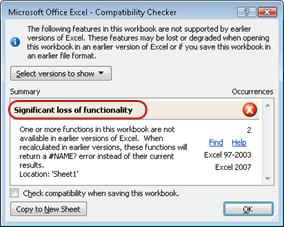
- للتدقيق في توافق مصنف كل مرة تقوم فيها بحفظه، حدد خانة الاختيار فحص التوافق عند حفظ هذا المصنف.
- لإنشاء تقرير في ورقة عمل منفصلة حول كل المشاكل المذكورة في المربع ملخص، انقر فوق نسخ إلى ورقة جديدة.
تلميح يمكنك النقر فوق " بحث " لتحديد موقع المشاكل في ورقة العمل، أو فوق "إصلاح " لحل المشاكل البسيطة، في حال توفره. ولحل مشاكل أكثر تعقيداً، انقر فوق تعليمات للحصول على مزيد من المعلومات.
هل تحتاج إلى مزيد من المساعدة؟
يمكنك دائما الاستفسار من أحد الخبراء في مجتمع Excel التقني أو الحصول على الدعم في المجتمعات.
اطلع أيضاً على
تنسيقات Excel وميزاته التي لا يتم نقلها إلى تنسيقات ملفات أخرى