

يعتبر التعداد جزءاً لا يتجزأ من تحليل البيانات، في حال تقوم بحساب عدد العاملين في قسم في مؤسستك أو عدد الوحدات التي تم بيعها خلال كل ربع سنة. يوفر Excel العديد من التقنيات التي يمكنك استخدامها لحساب عدد خلايا البيانات أو الصفوف أو الأعمدة. لمساعدتك على تحديد الخيار الأفضل، توفر هذه المقالة ملخصا شاملا للأساليب ومصنفا قابلا للتنزيل مع أمثلة تفاعلية وارتباطات إلى مواضيع ذات صلة لفهم أكثر.
ملاحظة
يجب عدم الخلط بين التعداد والجمع. للحصول على مزيد من المعلومات حول جمع القيم في الخلايا أو الأعمدة أو الصفوف، راجع أساليب الجمع الخاصة بجمع بيانات Excel وعدادها.
تنزيل الأمثلة التي نقدمها
يمكنك تنزيل "المصنف المثال" الذي يتضمن أمثلة تكمل المعلومات الواردة في هذه المقالة. ستشير معظم الأقسام في هذه المقالة إلى ورقة العمل المناسبة ضمن المصنف النموذجي الذي يوفر أمثلة والمزيد من المعلومات.
تنزيل أمثلة لحساب عدد القيم في جدول بيانات
في هذه المقالة
التعداد استناداً إلى شرط واحد أو أكثر
- فيديو: استخدام الدالات COUNT وCOUNTIF وCOUNTA
- حساب عدد الخلايا في نطاق باستخدام الدالة COUNT
- حساب عدد الخلايا في نطاق استناداً إلى شرط واحد باستخدام الدالة COUNTIF
- حساب عدد الخلايا في عمود استناداً إلى شرط واحد أو أكثر باستخدام الدالة DCOUNT
- حساب عدد الخلايا في نطاق استنادا إلى شروط متعددة باستخدام الدالة COUNTIFS
- إجراء الحساب استناداً إلى معايير باستخدام الدالتين COUNT وIF معاً
- حساب مدى تكرار قيم نصية أو رقمية متعددة باستخدام الدالتين SUM وIF معاً
- حساب عدد الخلايا في عمود أو صف في PivotTable
التعداد البسيط
يمكنك حساب عدد القيم في نطاق أو جدول باستخدام صيغة بسيطة، تحديد زر، أو باستخدام دالة ورقة عمل.
يمكن أيضا أن يعرض Excel ناتج عدد الخلايا المحددة على شريط معلومات Excel. مشاهدة فيديو العرض التوضيحي التالي لإلقاء نظرة سريعة على استخدام شريط المعلومات. بالإضافة إلى ذلك، يمكنك مراجعة المقطع عرض العمليات الحسابية والتعدادات على شريط المعلومات للحصول على مزيد من المعلومات. يمكنك الرجوع إلى القيم الظاهرة على شريط المعلومات عندما ترغب في لمحة سريعة عن البيانات وليس لديك الوقت لإدخال الصيغ.
فيديو: حساب عدد الخلايا باستخدام شريط المعلومات في Excel
شاهد الفيديو التالي للتعرف على كيفية عرض العدد على شريط المعلومات.
استخدام الجمع التلقائي
استخدم "جمع تلقائي " بتحديد نطاق من الخلايا التي تحتوي على قيمة رقمية واحدة على الأقل. ثم في علامة التبويب "الصيغ"، حدد "جمع> تلقائي"عدد الأرقام.
يُرجع Excel تعداد القيم الرقمية في النطاق في خلية مجاورة للنطاق الذي حددته. وبشكل عام، يتم عرض هذه النتيجة في خلية إلى يسار نطاق أفقي أو في خلية أسفل نطاق عمودي.
إضافة صف الإجمالي الفرعي
يمكنك إضافة صف إجمالي فرعي إلى بيانات Excel. انقر فوق أي مكان داخل البيانات، ثم حدد"الإجمالي الفرعي للمخطط >التفصيليللبيانات>".
ملاحظة
سيعمل خيار الإجمالي الفرعي فقط على بيانات Excel العادية، وليس جداول Excel أو PivotTables أو PivotCharts.
راجع أيضا المقالات التالية:
- إنشاء مخطط تفصيلي للبيانات (أو تجميعها) في ورقة عمل
- إدراج إجماليات فرعية في قائمة بيانات في ورقة عمل
حساب عدد الخلايا في قائمة أو عمود جدول Excel باستخدام الدالة SUBTOTAL
استخدم الدالة SUBTOTAL لحساب عدد القيم في جدول Excel أو نطاق من الخلايا. إذا كان الجدول أو النطاق يحتوي على خلايا مخفية، يمكنك استخدام SUBTOTAL لتضمين تلك الخلايا المخفية أو استبعادها، ويعد هذا الاختلاف الأكبر بين الدالة SUM والمجموع الفرعي.
يكون بناء جملة SUBTOTAL كالتالي:
SUBTOTAL(function_num,ref1,[ref2],...)
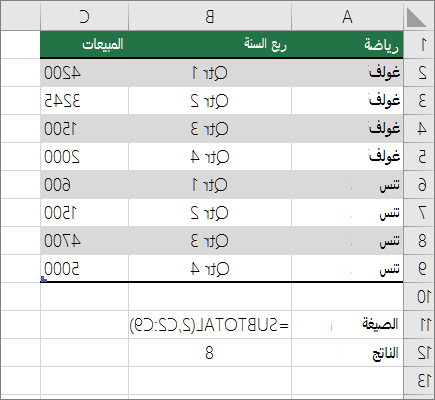 لتضمين القيم المخفية في النطاق، يجب تعيين الوسيطة function_num إلى 2.
لاستبعاد القيم المخفية في نطاقك، قم بتعيين الوسيطة function_num إلى 102.
التعداد استناداً إلى شرط واحد أو أكثر
يمكنك حساب عدد الخلايا في نطاق والتي تتوافق مع الشروط (والمعروفة أيضاً بالمعايير) التي تضعها باستخدام عدد من دالات ورقة العمل.
فيديو: استخدام الدالات COUNT وCOUNTIF وCOUNTA
شاهد الفيديو التالي للاطلاع على كيفية استخدام الدالة COUNT وكيفية استخدام الدالتين COUNTIF وCOUNTA لحساب عدد الخلايا التي تتوافق مع الشروط التي تحددها فقط.
حساب عدد الخلايا في نطاق باستخدام الدالة COUNT
استخدام الدالة COUNT في صيغة لحساب عدد القيم الرقمية في نطاق.
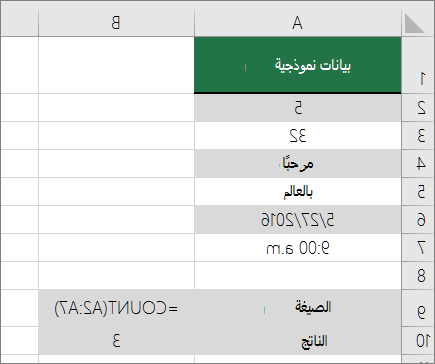 في المثال أعلاه، A2 وA3 وA6 هي الخلايا الوحيدة التي تحتوي على قيم رقمية في النطاق، ومن ثم يكون الناتج 3.
ملاحظة
A7 هي قيمة زمنية ، ولكنها تحتوي على نص (a.m.) ، وبالتالي لا تعتبرها COUNT قيمة رقمية. إذا كنت ستزيل صباحا من الخلية، ستعتبر COUNT A7 كقيمة رقمية، وستغير الإخراج إلى 4.
حساب عدد الخلايا في نطاق استناداً إلى شرط واحد باستخدام الدالة COUNTIF
استخدم الدالة COUNTIF لحساب عدد مرات ظهور قيمة معينة في نطاق من الخلايا.

حساب عدد الخلايا في عمود استناداً إلى شرط واحد أو أكثر باستخدام الدالة DCOUNT
تحسب الدالة DCOUNT الخلايا التي تحتوي على أرقام في حقل (عمود) من السجلات في قائمة أو قاعدة بيانات تتوافق مع الشروط التي تحددها.
في المثال التالي، ستحتاج إلى معرفة عدد الأشهر متضمنة صفر 2016 أو ما بعده التي تم فيها بيع أكثر من 400 وحدة. يحتوي الجدول الأول في ورقة العمل، من A1 إلى B7، على بيانات المبيعات.
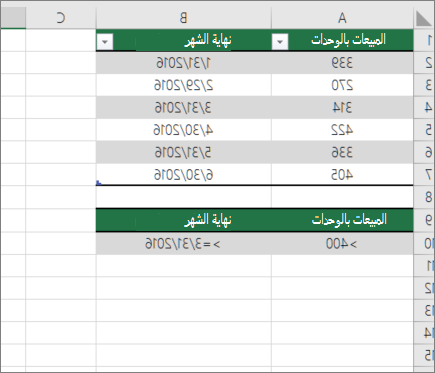 تستخدم الدالة DCOUNT الشروط لتحديد المكان الذي يجب إرجاع القيم منه. ويتم عادة إدخال الشروط في الخلايا الموجودة في ورقة العمل نفسها، ويمكنك بعد ذلك الإشارة إلى هذه الخلايا في وسيطة المعايير . في هذا المثال، تحتوي الخليتان A10 وB10 على شرطين، أحدهما يحدد وجوب أن تكون القيمة المرجعة أكبر من 400، والآخر يحدد وجوب أن يكون الشهر النهائي مساويا ل 31 مارس 2016 أو أكبر منه.
يجب استخدام بناء الجملة التالي:
=DCOUNT(A1:B7,"نهاية الشهر",A9:B10)
تتحقق الدالة DCOUNT من البيانات الموجودة في النطاق A1 إلى B7، وتطبق الشروط المحددة في A10 وB10، وترجع 2، العدد الإجمالي للصفوف التي تتوافق مع كلا الشرطين (الصفوف 5 و7).
حساب عدد الخلايا في نطاق استنادا إلى شروط متعددة باستخدام الدالة COUNTIFS
تتشابه الدالة COUNTIFS مع الدالة COUNTIF في ما عدا جانب واحد هام: تتيح لك الدالة COUNTIFS إمكانية تطبيق معايير على الخلايا في عدة نطاقات، كما أنها تحسب عدد مرات استيفاء تلك المعايير. يمكنك استخدام حتى 127 زوجاً من المعايير/النطاقات عند استخدام الدالة COUNTIFS.
بناء جملة الدالة COUNTIFS هو:
COUNTIFS(criteria_range1, criteria1, [criteria_range2, criteria2],…)
انظر المثال التالي:

إجراء الحساب استناداً إلى معايير باستخدام الدالتين COUNT وIF معاً
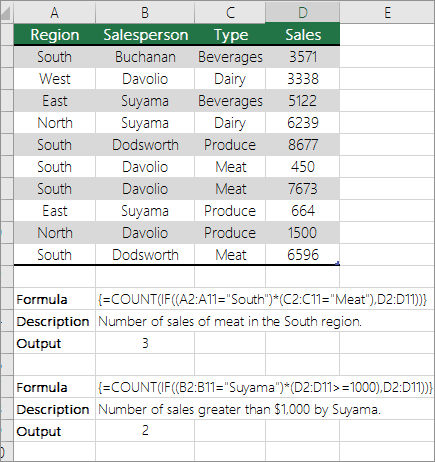
لنفترض أنك بحاجة إلى تحديد عدد مندوبي المبيعات الذين باعوا منتجاً معيناً في منطقة معينة، أو أنك تريد معرفة حجم المبيعات التي حققها مندوب مبيعات معيّن والتي تجاوزت قيمة معينة. يمكنك استخدام الدالتين IF و COUNT معاً؛ هذا يعني أنك تستخدم أولاً الدالة IF لاختبار شرط، وبعدئذٍ وفقط إذا كانت نتيجة الدالة IF هي True، يمكنك استخدام الدالة COUNT لحساب عدد الخلايا.
ملاحظة
- يجب إدخال الصيغ الموجودة في هذا المثال كصيغ صفاف. إذا كنت قد فتحت هذا المصنف في Excel for Windows أو Excel for Mac وأردت تغيير الصيغة أو إنشاء صيغة مماثلة، فاضغط على F2، ثم اضغط على Ctrl+Shift+Enter لكي ترجع الصيغة النتائج التي تتوقعها. في الإصدارات السابقة من Excel for Mac، استخدم
 +Shift+مفتاح الإدخال Enter.
- لكي تعمل هذه الصيغ المذكورة في المثال، يجب أن تكون الوسيطة الثانية للدالة IF رقماً.
حساب مدى تكرار قيم نصية أو رقمية متعددة باستخدام الدالتين SUM وIF معاً
تم استخدام الدالتين IF وSUM معاً في الأمثلة التالية. تختبر الدالة IF أولاً القيم الموجودة في بعض الخلايا، وإذا كانت نتيجة الاختبار هي True، فتحسب الدالة SUMإجمالي تلك القيم التي نجحت في الاختبار.
مثال 1
 تشير الدالة أعلاه أنه إذا احتوت C2:C7 على القيمتين أحمدودودسورث، يجب أن تعرض الدالة SUM إجمالي السجلات التي يتم فيها استيفاء هذا الشرط. فإذا عثرت الدالة على ثلاثة سجلات لسالم وواحد لذكي في نطاق معين، فستعرض الدالة القيمة 4.
 تشير الدالة أعلاه أنه إذا احتوت الخلايا D2:D7 على قيم أقل من 9000 ريال سعودي أو أكثر من 19000 ريال سعودي، يجب أن تعرض الدالة SUM إجمالي كل هذه السجلات التي يتم فيها استيفاء هذا الشرط. فإذا عثرت الدالة على السجلين D3 وD5 بقيم أقل من 9000 ريال سعودي، ثم عثرت على السجلين D4 وD6 بقيم أكبر من 19000 ريال سعودي، فستعرض الدالة القيمة 4.
مثال 3
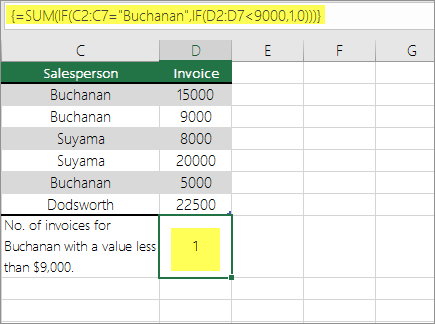 تشير الدالة أعلاه أنه إذا احتوت الخلايا D2:D7 على فواتير لسالم بقيم أقل من 9000 ريال سعودي، يجب أن تعرض الدالة SUM إجمالي السجلات التي يتم فيها استيفاء هذا الشرط. فمثلاً إذا وجدت الدالة أن الخلية C6 مستوفية لهذا الشرط، فتعرض القيمة 1.
هام
يجب إدخال الصيغ في هذا المثال كصيغ صفيف. بمعنى أن تضغط على F2 ثم على Ctrl+Shift+Enter. في الإصدارات السابقة من Excel for Mac، استخدم +Shift+مفتاح الإدخال Enter.
حساب عدد الخلايا في عمود أو صف في PivotTable
يلخص PivotTable بياناتك ويساعدك على تحليل البيانات والتنقل فيها لأسفل من خلال السماح لك باختيار الفئات التي تريد عرض بياناتها.
يمكنك إنشاء PivotTable بسرعة عن طريق تحديد خلية في نطاق من البيانات أو جدول Excel، ثم تحديد PivotTable في مجموعة الجداول ضمن علامة التبويب "إدراج".
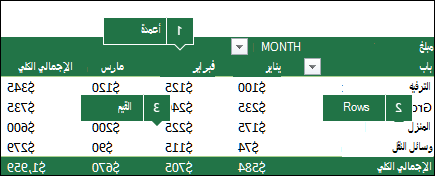 دعنا نلق نظرة على سيناريو نموذجي لجدول بيانات مبيعات، حيث يمكنك حساب عدد قيم المبيعات الموجودة للغولف والتنس في أرباع سنة محددة.
ملاحظة
للحصول على تجربة تفاعلية، يمكنك تشغيل هذه الخطوات على البيانات النموذجية المتوفرة في ورقة PivotTable في المصنف القابل للتنزيل.
أدخل البيانات التالية في جدول بيانات Excel.

حدد A2:C8
حدد إدراج>PivotTable.
حدد من جدول/نطاق، ورقة عمل جديدة، ثم حدد موافق.
يتم إنشاء جدول PivotTable فارغ في ورقة عمل جديدة.
في جزء "حقول PivotTable"، قم بما يلي:
اسحب الرياضة إلى منطقة الصفوف.
اسحب ربع السنة إلى منطقة الأعمدة.
اسحب المبيعات إلى منطقة القيم.
كرر الخطوة جـ.
يتم عرض اسم الحقل كما يلي SumofSales2 في جدول PivotTable ومنطقة القيم.
في هذه المرحلة، سيظهر جزء "حقول PivotTable" كما يلي:
في منطقة القيم ، حدد القائمة المنسدلة بجانب SumofSales2 وحدد إعدادات حقل القيمة.
في مربع الحوار إعدادات حقل القيم، قم بما يلي:
في قسم تلخيص حقل القيم حسب، حدد عدد.
في حقل اسم مخصص، قم بتعديل الاسم إلى عدد.

حدّد موافق.
يعرض جدول PivotTable عدد السجلات للغولف والتنس في ربعي السنة الثالث والرابع، إلى جانب أرقام المبيعات.

التعداد عند احتواء بياناتك على قيم فارغة
يمكنك حساب عدد الخلايا التي تحتوي على بيانات أو الفارغة باستخدام دالات ورقة العمل.
حساب عدد الخلايا غير الفارغة في نطاق باستخدام الدالة COUNTA
استخدم الدالة COUNTA لحساب عدد الخلايا المحتوية على قيم فقط في نطاق.
عند حساب عدد الخلايا، في بعض الأحيان تحتاج إلى تجاهل أي خلايا فارغة لأن الخلايا المحتوية على قيم فقط تعد ذات أهمية لك. على سبيل المثال، تحتاج إلى حساب العدد الإجمالي لمندوبي المبيعات الذين قاموا بعملية البيع (العمود D).
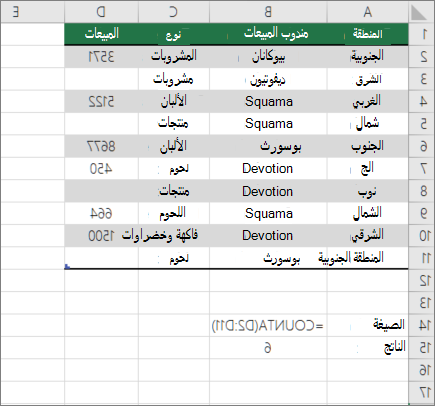 القيم الفارغة في D3 وD4 وD8 وD11 ويحسب الخلايا التي تحتوي على قيم في العمود D فقط. تعثر الدالة على ست خلايا في العمود D تحتوي على قيم وتعرض 6 كإخراج.
حساب عدد الخلايا غير الفارغة في قائمة بشروط معينة باستخدام الدالة DCOUNTA
استخدم الدالة DCOUNTA لحساب عدد الخلايا غير الفارغة في عمود من السجلات في قائمة أو قاعدة بيانات تتوافق مع الشروط التي تحددها.
يستخدم المثال التالي الدالة DCOUNTA لحساب عدد السجلات في قاعدة البيانات الموجودة في نطاق A1:B7 والتي تتوافق مع الشروط المحددة في نطاق المعايير A9:B10. في هذه الشروط يجب أن تكون قيمة "معرف المنتج" أكبر من أو تساوي 2000 ويجب أن تكون قيمة «التصنيفات» أكبر من أو تساوي 50.
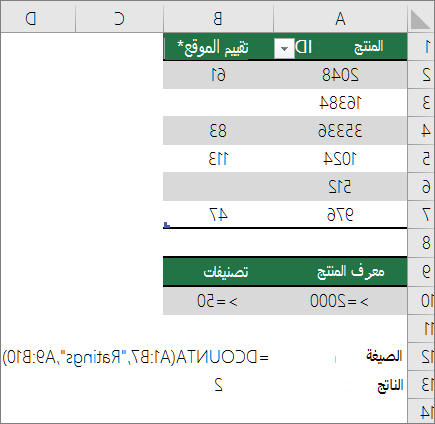 تعثر الدالة DCOUNTA على صفين يستوفيان الشروط - الصفين 2 و4، وتعرض القيمة 2 كإخراج.
حساب عدد الخلايا الفارغة في نطاق متقارب باستخدام الدالة COUNTBLANK
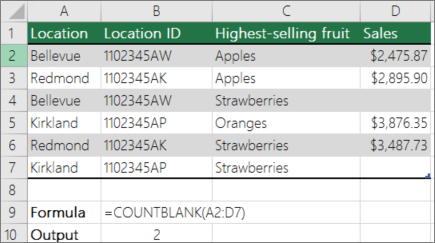
استخدم الدالة COUNTBLANK لتعطي نتيجة عدد الخلايا الفارغة في نطاق متقارب (تعد الخلايا متقاربة إذا كانت جميعها متصلة في تسلسل غير متقطع). إذا كانت الخلية تحتوي على صيغة تعطي نتيجة نص فارغ ("")، يتم احتساب هذه الخلية.
عند حساب عدد الخلايا، قد ترغب أحياناً في تضمين خلايا فارغة لأنها ذات أهمية بالنسبة لك. في المثال التالي لجدول بيانات مبيعات البقالة. لنفترض أنك تريد معرفة عدد الخلايا التي لم يتم ذكر أرقام المبيعات فيها.
ملاحظة
توفر دالة ورقة العمل COUNTBLANK الطريقة الأكثر ملاءمة لتحديد عدد الخلايا الفارغة في نطاق، ولكنها لا تعمل بشكل جيد عندما تكون الخلايا المهمة في مصنف مغلق أو عندما لا تشكل نطاقا متجاورا.
حساب عدد الخلايا الفارغة في نطاق غير متقارب باستخدام تركيبة من الدالتين SUM وIF
استخدام تركيبة من الدالتين SUM وIF. بشكل عام، يمكنك إجراء ذلك باستخدام الدالة IF في صيغة صفيف لتحديد ما إذا كانت كل خلية مرجعية تحتوي على قيمة، ثم جمع عدد القيم الخطأ التي تعطيها الصيغة.
راجع بعض الأمثلة على تركيبات الدالتين SUM وIF في مقطع سابق حساب مدى تكرار قيم نصية أو رقمية متعددة باستخدام الدالتين SUM وIF معا في هذا الموضوع.
تعداد تكرارات القيم الفريدة
يمكنك حساب عدد القيم الفريدة في نطاق باستخدام PivotTable أو الدالة COUNTIF أو SUM وIF معا أو مربع الحوار " تصفية متقدمة ".
حساب عدد القيم الفريدة في عمود قائمة باستخدام "تصفية متقدمة"
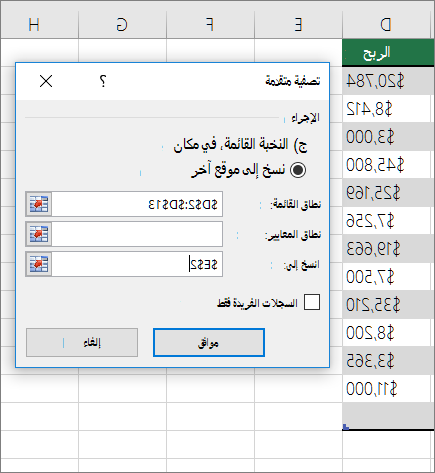
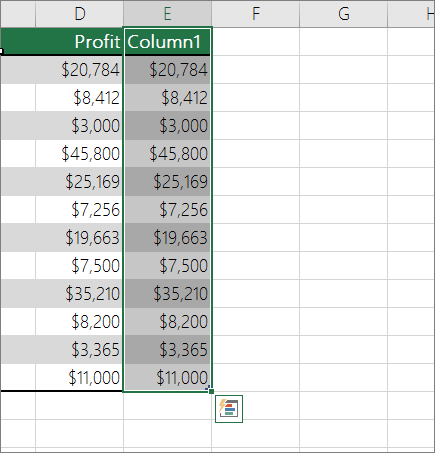
استخدم مربع الحوار "تصفية متقدمة" للبحث عن القيم الفريدة في عمود من البيانات. يمكنك إما تصفيه القيم في مكان أو يمكنك استخراجها ولصقها في موقع جديد. بعد ذلك، يمكنك استخدام الدالة ROWS لحساب عدد العناصر الموجودة في النطاق الجديد.
لاستخدام تصفية متقدمة، حدد علامة التبويب البيانات ، وفي المجموعة فرز & تصفية ، حدد خيارات متقدمة.
يعرض الشكل التوضيحي التالي كيف يمكنك استخدام عامل "التصفية المتقدمة" لنسخ السجلات الفريدة فقط إلى موقع جديد في ورقة العمل.
 في الرسم التوضيحي التالي، يحتوي العمود E على القيم التي تم نسخها من النطاق في العمود D.
ملاحظة
- إذا كنت تقوم بتصفية البيانات في مكانها، لن يتم حذف القيم من ورقة العمل، صف واحد أو أكثر قد يكون مخفياً. حدد "مسح" في المجموعة " فرز & تصفية " على علامة التبويب "البيانات " لعرض هذه القيم مرة أخرى.
- إذا كنت تريد فقط معرفة عدد القيم الفريدة من خلال لمحة سريعة، حدد البيانات بعد أن تكون قد استخدمت عامل "التصفية المتقدمة" (إما التي تمت تصفيتها أو البيانات المنسوخة) ثم انظر إلى شريط المعلومات. يجب أن تتساوى قيمة Count على شريط المعلومات مع عدد القيم الفريدة.
للحصول على مزيد من المعلومات، راجع "التصفية باستخدام معايير متقدمة"
حساب عدد القيم الفريدة في نطاق والتي تتوافق مع شرط واحد أو أكثر باستخدام الدالات IF وSUM وFREQUENCY وMATCH وLEN
استخدام خليط متعدد من الدالات IF وSUM وFREQUENCY وMATCH وLEN.
للحصول على مزيد من المعلومات والأمثلة، راجع القسم "حساب عدد القيم الفريدة باستخدام الدالات" في المقالة "حساب عدد القيم الفريدة في التكرارات".
الحالات الخاصة (حساب عدد كافة الخلايا، حساب عدد الكلمات)
يمكنك حساب عدد الخلايا أو عدد الكلمات في نطاق باستخدام خليط متعدد من الدالات في ورقة العمل.
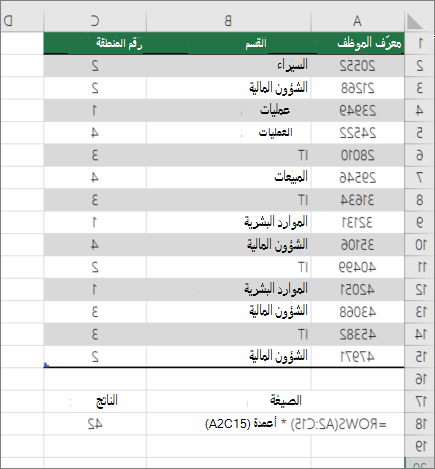
حساب إجمالي عدد الخلايا الموجودة في نطاق باستخدام الدالات ROWS وCOLUMNS
بفرض أنك تريد تحديد حجم ورقة عمل كبيرة لتحديد ما إذا كنت تريد استخدام الحساب يدوياً أو تلقائياً في المصنف. لحساب عدد الخلايا الموجودة في نطاق، استخدم صيغة تضرب القيم المرجعة باستخدام الدالتين ROWSوCOLUMNS . راجع الصورة التالية للحصول على مثال:
حساب عدد الكلمات في نطاق باستخدام تركيبة من الدالات SUM وIF وLEN وTRIM وSUBSTITUTE
يمكنك استخدام تركيبة من الدالات SUMوIFوLENوTRIMوSUBSTITUTE في صيغة صفيف. يوضح المثال التالي ناتج استخدام صيغة متداخلة للعثور على عدد الكلمات في نطاق مكون من 7 خلايا (منها 3 خلايا فارغة). تحتوي بعض الخلايا على مسافات بادئة أو لاحقة — تزيل الدالتان TRIM وSUBSTITUTE هذه المسافات الزائدة قبل عملية الحساب. انظر المثال التالي:
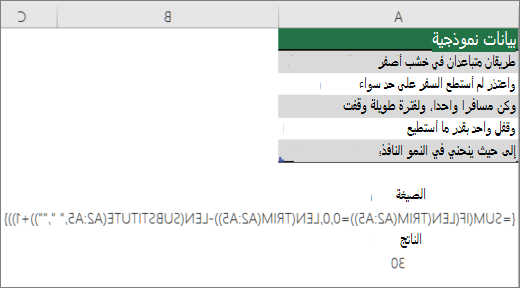 والآن، لكي تعمل الصيغة أعلاه بشكل صحيح، يجب أن تجعلها صيغة صفيف، وإلا سترجع الصيغة #VALUE! #REF!. للقيام بذلك، حدد الخلية التي تحتوي على الصيغة، ثم في شريط الصيغة، اضغط على Ctrl + Shift + Enter. يضيف Excel قوسا متعرجا في بداية الصيغة ونهايتها، مما يجعلها صيغة صفيف.
لمزيد من المعلومات حول صيغ الصفيف، راجع "نظرة عامة حول الصيغ في Excel " و "إنشاء صيغة صفيف".
عرض العمليات الحسابية والتعداد على شريط المعلومات
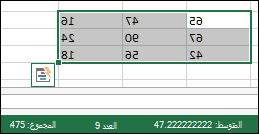
عند تحديد خلية واحدة أو أكثر، يتم عرض معلومات حول البيانات الموجودة في تلك الخلايا على شريط معلومات Excel. على سبيل المثال، إذا تم تحديد أربع خلايا في ورقة العمل، وتحتوي على القيم 2 و3 وسلسلة نصية (مثل "السحابة") و4، يمكن عرض كل القيم التالية على شريط المعلومات في الوقت نفسه: Average وCount وNumerical Count وMin وMax وSum. انقر بزر الماوس الأيمن فوق شريط المعلومات لإظهار أي من هذه القيم أو كلها أو إخفاؤها. يتم إظهار هذه القيم في الرسم التوضيحي التالي.
هل تحتاج إلى مزيد من المساعدة؟
يمكنك دائما الاستفسار من أحد الخبراء في مجتمع Excel التقني أو الحصول على الدعم في المجتمعات.