
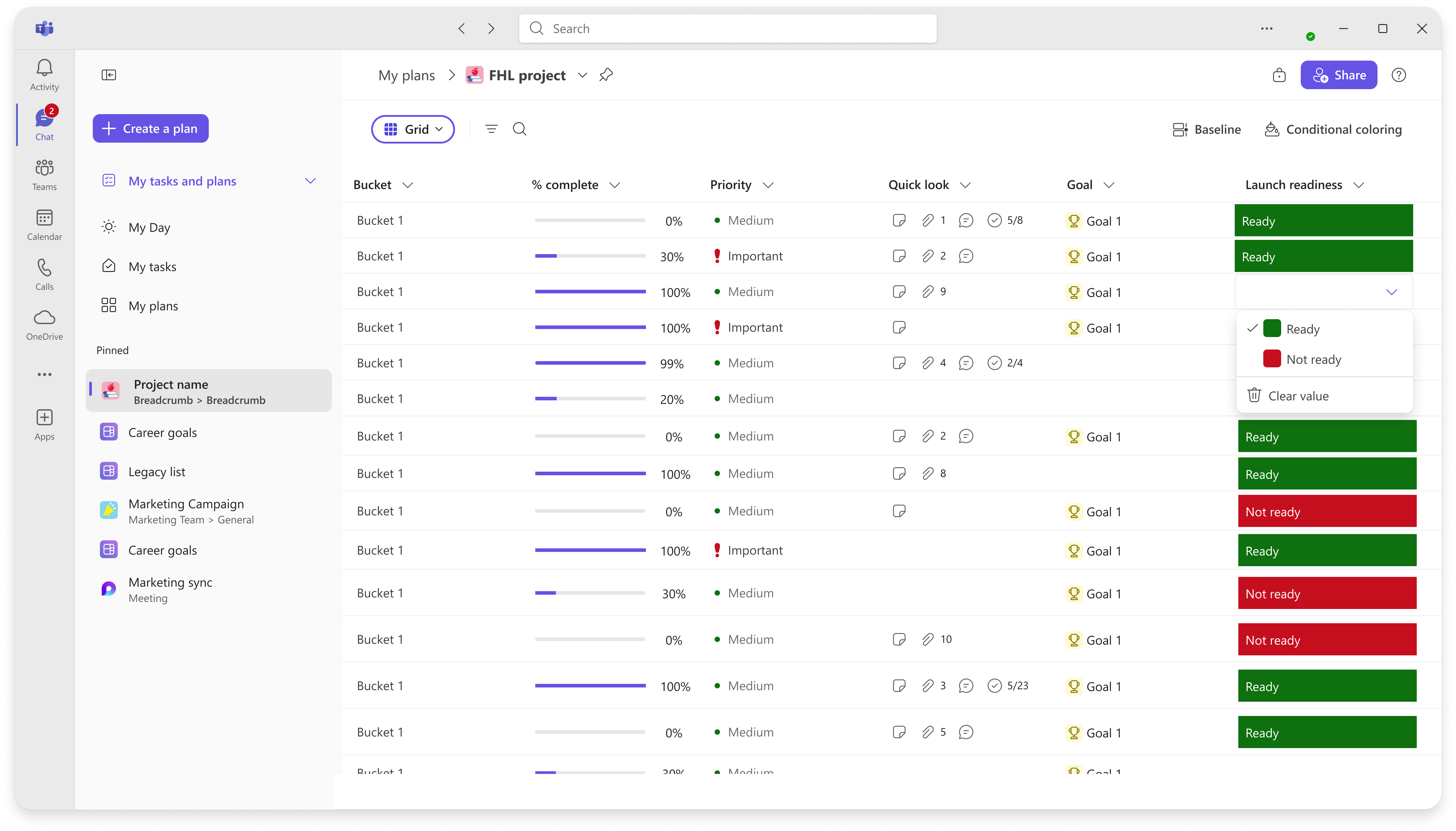
تسمح لك الحقول المخصصة بتعقب المعلومات المهمة بالنسبة لفريق العمل، مباشرة على مهامك. إذا كنت تريد تجاوز حقول Planner الافتراضية، يمكنك إضافة حقول خاصة بك إلى خطة وتعبئتها أثناء العمل.
باستخدام الحقول المخصصة، يمكنك:
- أضف الحقول التي تناسب طريقة عمل فريقك.
- اختر من بين أنواع الحقول المتعددة، بما في ذلك خيارات القائمة المنسدلة بالألوان.
- فرز المهام وتصفيتها وتجميعها حسب الحقول التي تنشئها.
- قم بتصدير خطتك، بما في ذلك بيانات الحقول المخصصة، إلى Excel.
الترخيص والتوفر
- يتطلب إنشاء الحقول المخصصة وتحريرها ترخيص Planner Plan 1 أو Planner and Project (النظام 3) أو Copilot.
- يمكن للمستخدمين الذين لديهم ترخيص Microsoft 365 وليس لديهم خطة Planner متميزة عرض الحقول المخصصة وتصديرها إلى Excel، ولكن لا يمكنهم إنشاؤها أو تحريرها.
إضافة حقل مخصص
تتم إضافة الحقول المخصصة في طريقة عرض «الشبكة».
لإضافة حقل مخصص:
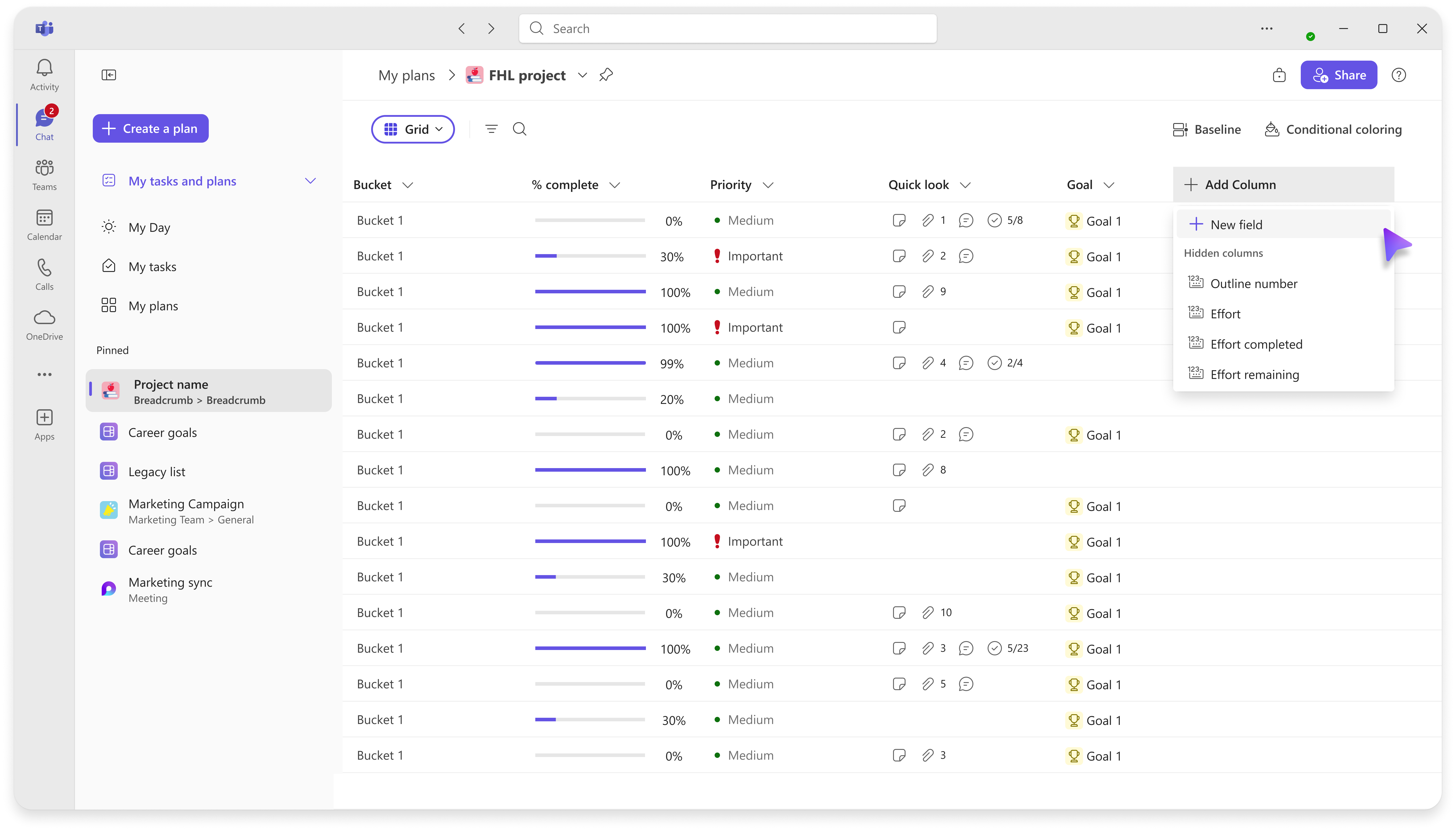
- افتح خطتك، ثم حدد «الشبكة».
- حدد + إضافة عمود في نهاية الأعمدة.
- تحديد + حقل مخصص جديد.
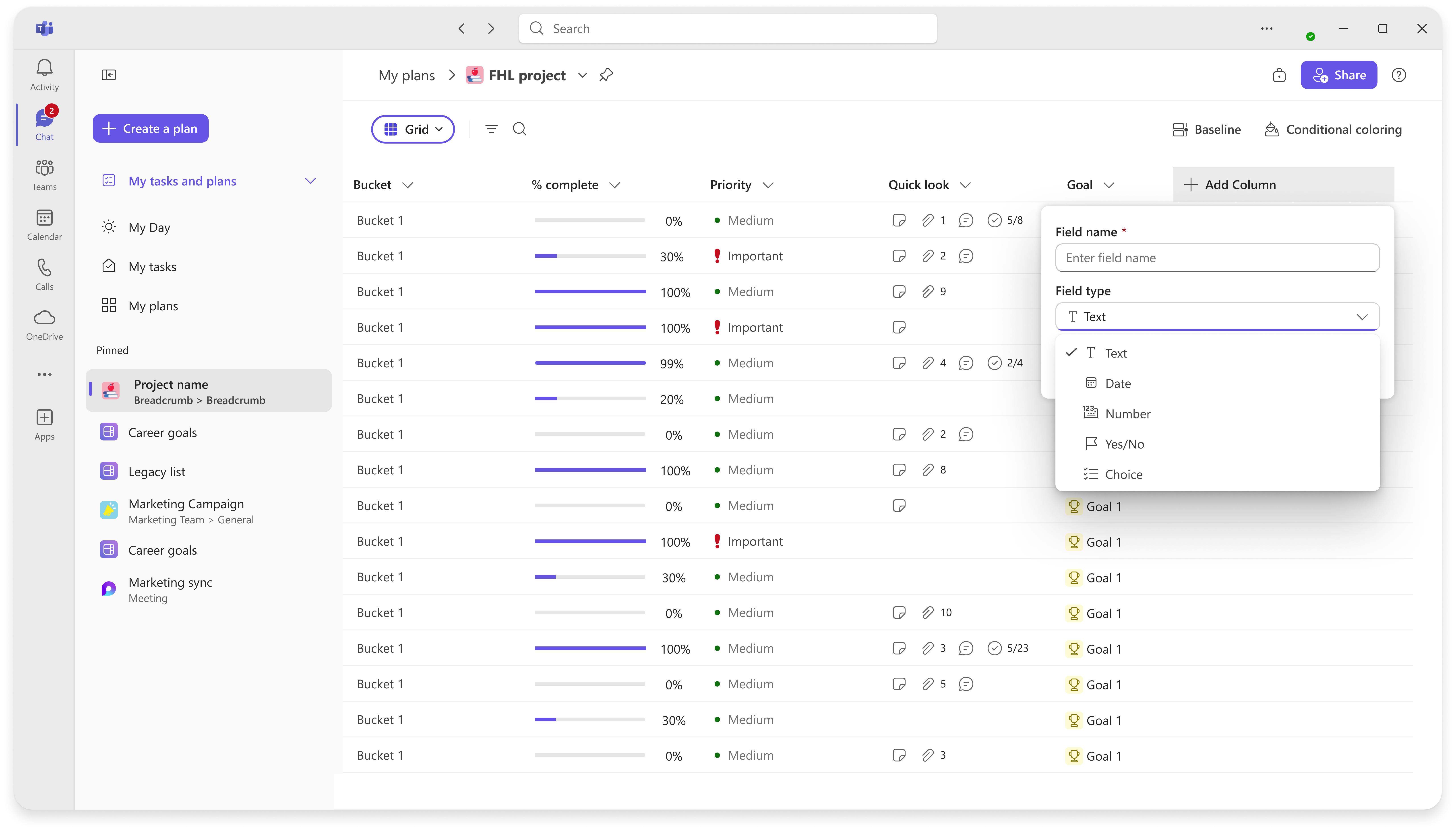
- أدخل اسما واختر نوع حقل وعين أي خيارات.
- حدد حفظ.
يظهر العمود الجديد في خطتك.
تعبئة حقل مخصص وتحريره
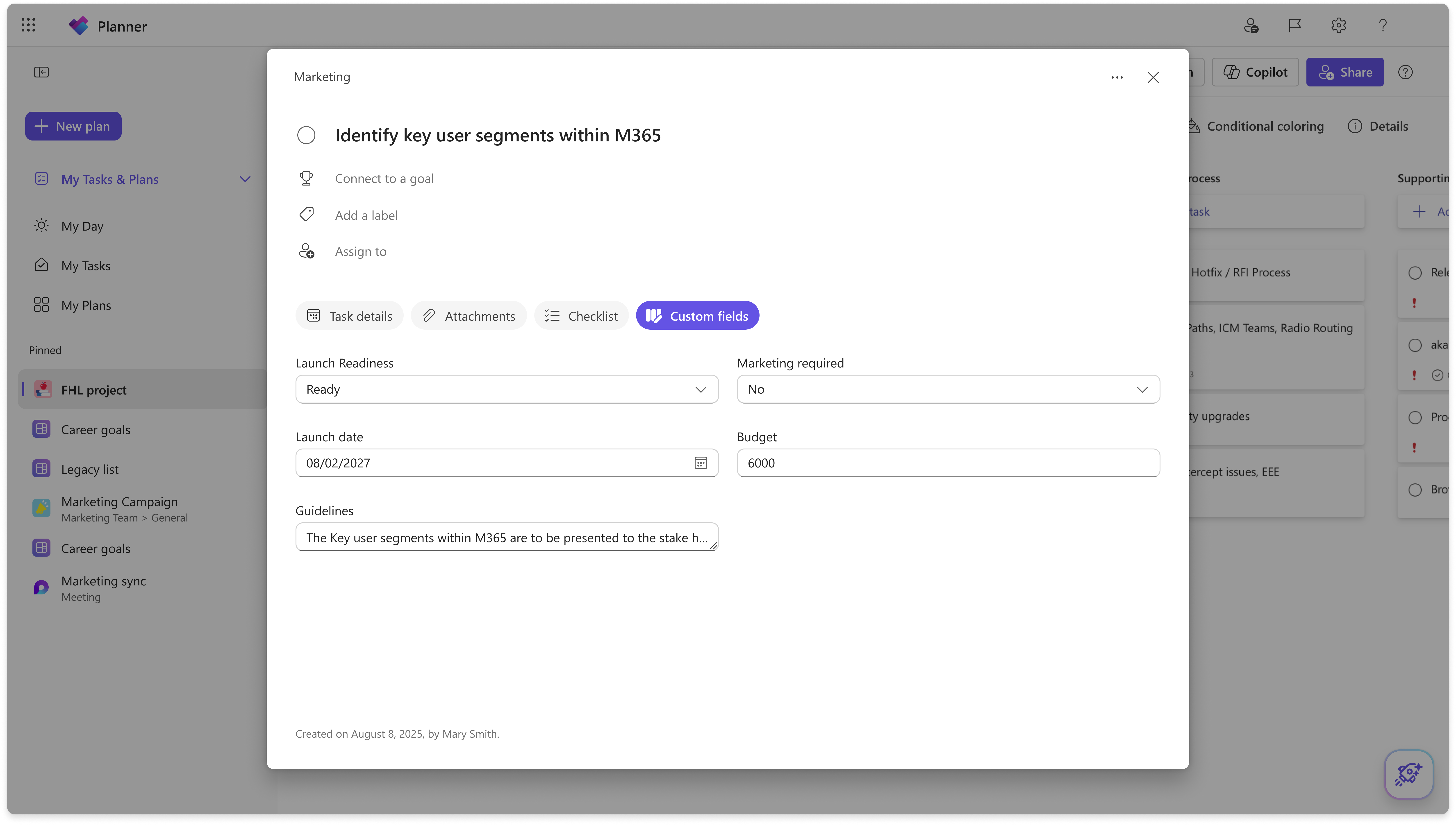
بعد إنشاء حقل، يمكنك تعبئته وتحريره من:
- طريقة عرض الشبكة: اكتب مباشرة في الخلية.
- تفاصيل المهمة: افتح مهمة لعرض حقولها وتحريرها، بما في ذلك من المهام الخاصة بي.
أنواع الحقول المعتمدة
| النوع | ما الغرض من الاستخدام |
|---|---|
| نص | نص مجاني قصير. |
| Number | قيم رقمية يمكن جمعها. |
| التاريخ | تاريخ تم انتقاؤه من تقويم. |
| نعم/لا | علامة بسيطة. |
| الخيار | قائمة منسدلة لتحديد واحد مع خيارات ملونة. |
حدود الحقول المخصصة
- يمكنك إنشاء ما يصل إلى 10 حقول مخصصة لكل خطة.
- يمكن أن تحتوي أسماء الحقول على عدد أحرف يصل إلى 255 حرفا.
- تدعم حقول "الاختيار" ما بين 2 و25 خيارا.
- يتم تحديد حقول الاختيار مرة واحدة، بحيث يمكن أن يكون لكل مهمة خيار محدد واحد فقط.
- تكون الحقول المخصصة خاصة بالخطة حيث تم إنشاؤها. ولا يمكن نسخها أو نقلها إلى خطة أخرى.
ملاحظة
يمكن حذف الحقول المخصصة بواسطة أي شخص يمكنه تحرير الخطة. يؤدي حذف الحقل إلى إزالة قيمه من كل المهام. يؤدي حذف خيار اختيار واحد إلى مسح هذا الخيار من أي مهام تستخدمه.