
ملاحظات المهام هي الحقل الذي يمكنك فيه تسجيل تفاصيل مهمة ما—إرشادات لزميل في الفريق أو نقاط لا تريد نسيانها أو ارتباطات إلى ملفات وصفحات تعود إليها غالبا. إن التنسيق عبارة عن مجموعة من الأنماط المرئية، مثل النص الغامق والعناوين والقوائم والارتباطات، التي يمكنك تطبيقها على هذا النص لتسهيل قراءته بنظرة سريعة بدلا من الظهور ككتلة واحدة طويلة من النص العادي.
يمكنك تطبيق التنسيق بأي طريقة تبدو طبيعية: تحديد خيار من شريط الأدوات أو استخدام اختصار لوحة مفاتيح أو كتابة أحرف ذات نمط علامات التخفيض العادي أثناء الكتابة. لا حاجة إلى حفظه أو تكوينه - يتم الاحتفاظ بالتنسيق تلقائيا ويظهر كما هو في كل مرة تعيد فتح المهمة.
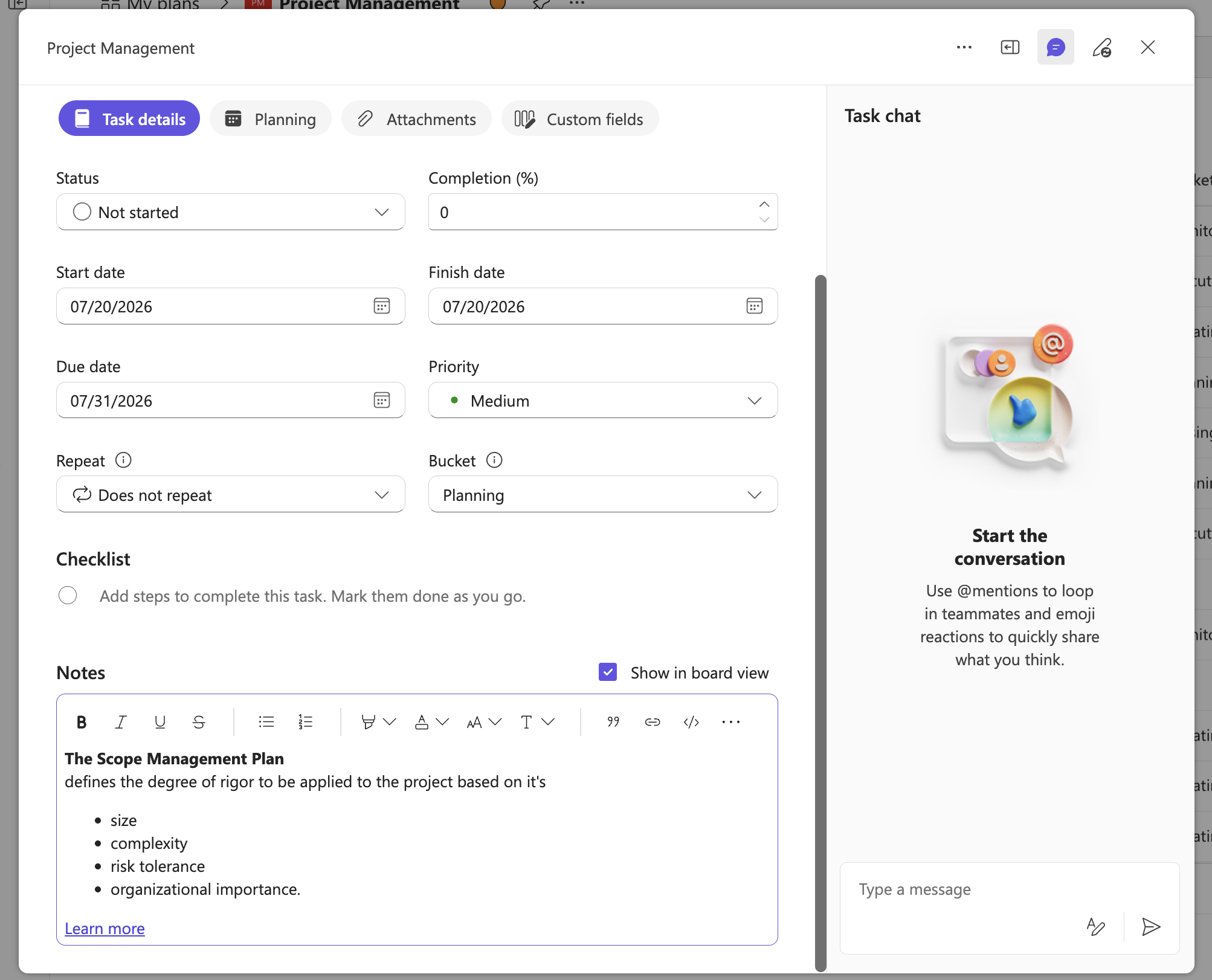
شريط أدوات التنسيق
يتضمن حقل الملاحظات شريط أدوات تنسيق يمكنك استخدامه لتطبيق الأنماط على نص محدد أو نص أنت موشك على كتابته. يظل شريط الأدوات مرئيا في أعلى الحقل أثناء التمرير عبر الملاحظات الطويلة، لتتمكن دائما من الوصول إلى عناصر التحكم. حدد قائمة "المزيد" على شريط الأدوات لعرض المزيد من خيارات التنسيق.
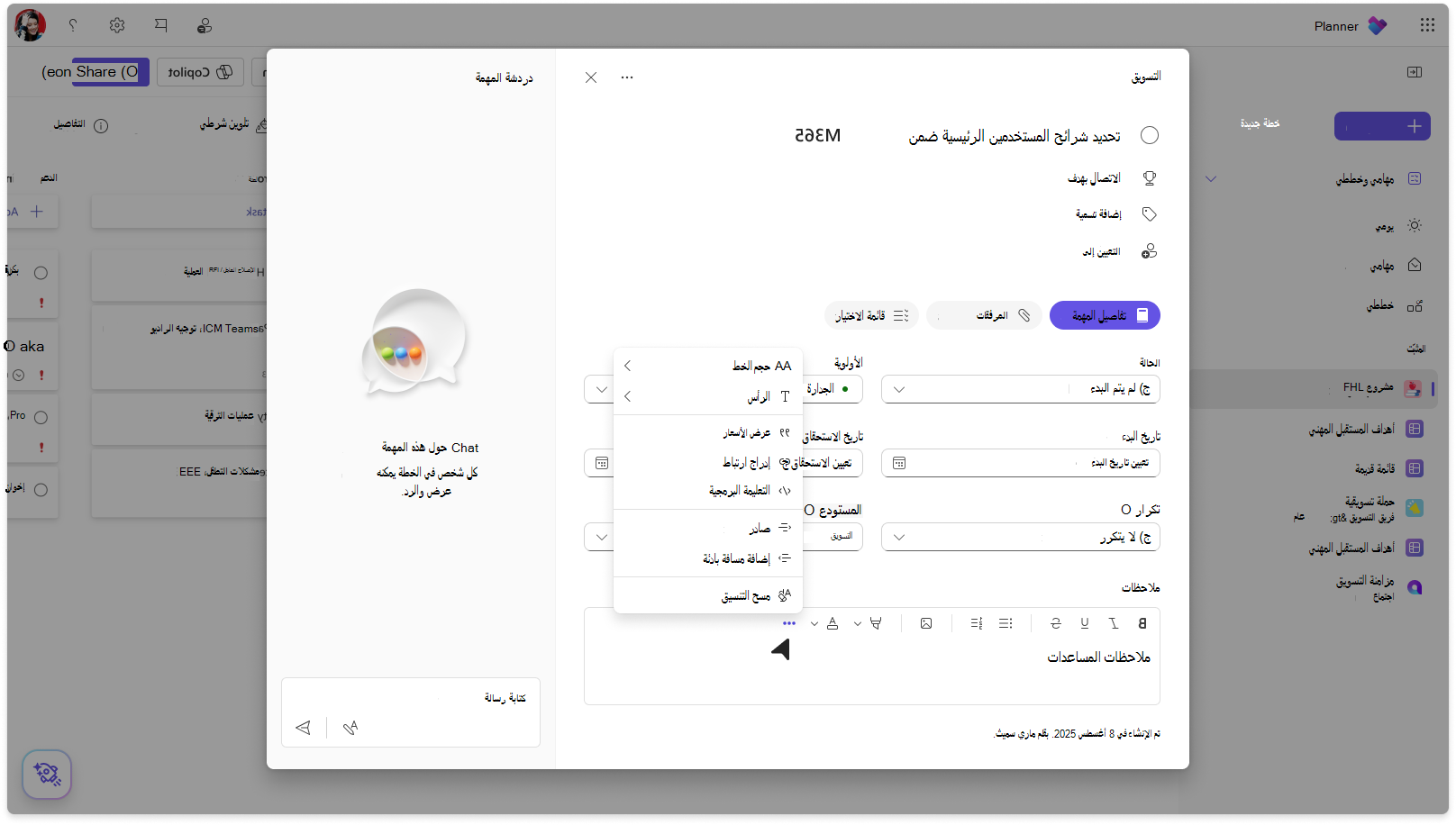
خيارات التنسيق والاختصارات والعلامات
يمكنك تطبيق التنسيق بثلاث طرق: اختيار خيار من شريط الأدوات أو استخدام اختصار لوحة مفاتيح أو كتابة بناء جملة بنمط Markdown أثناء الكتابة. يسرد الجدول التالي كل خيار تنسيق مع سلوكه وكيفية تطبيقه.
| التنسيق | وظيفته | Windows | Mac | بناء جملة Markdown |
|---|---|---|---|---|
| غامق | جعل النص الخاص بك غامقا | Ctrl+B | cmd+B | *نص* |
| مائل | كتابة النص بخط مائل | Ctrl+I | cmd+I | _text_ |
| تسطير | تسطير النص | Ctrl+U | cmd+U | |
| يتوسطه خط | شطب النص | Ctrl+Shift+X | cmd+Shift+X | ~text~ |
| مسافة واحدة / التعليمات البرمجية | تنسيق النص كتعليمات برمجية | Ctrl+Shift+M | cmd+Shift+M | "نص" |
| قائمة ذات تعداد نقطي | إنشاء قائمة ذات تعداد نقطي | Ctrl+Shift+8 أو Ctrl+. | cmd+Shift+8 أو cmd+. | * نص أو - نص |
| قائمة نقطية | إنشاء قائمة ذات تعداد رقمي | Ctrl+Shift+7 أو Ctrl+/ | cmd+Shift+7 أو cmd+/ | 1. النص |
| قائمة إضافة مسافة بادئة | تداخل عنصر قائمة | Ctrl+] أو Alt+Shift+اليمين | cmd+] | |
| قائمة التحريك إلى مستوى أعلى | إلغاء تداخل عنصر قائمة | Ctrl+[ أو Alt+Shift+Left | cmd+[ | |
| تكبير حجم الخط | تكبير النص | Ctrl+Shift+، | cmd+Shift+، | |
| تصغير حجم الخط | تصغير حجم النص | Ctrl+Shift+. | cmd+Shift+. | |
| إدراج ارتباط | إضافة ارتباط تشعبي | Ctrl+K | cmd+K | |
| مسح التنسيق | إزالة التنسيق بالكامل | CTRL+مفتاح المسافة | cmd+مسافة | |
| تراجع | التراجع عن آخر تغيير قمت به | Ctrl+Z أو Alt+مسافة للخلف | cmd+Z | |
| إعادة | إعادة آخر تغيير قمت به | Ctrl+Y أو Ctrl+Shift+Z | cmd+Shift+Z |
لصق النص المنسق
يمكنك لصق محتوى منسوخ من تطبيقات مثل Word أو OneNote مباشرة في ملاحظات المهام. تحافظ عملية اللصق على التنسيق المعتمد، مثل النص الغامق والقوائم والارتباطات، بحيث لن تحتاج إلى إعادة إنشائه يدويا.
الاستمرارية والسلوك
يستمر التنسيق المطبق على ملاحظات المهمة حتى بعد إعادة تحميل المهمة أو إعادة فتحها، نظرا لعدم وجود خطوة حفظ منفصلة. استخدم خيار القائمة "مسافة بادئة " لإنشاء رموز نقطية متداخلة (فرعية) داخل قائمة. استخدم خيار مسح التنسيق لإزالة التنسيق بالكامل من النص المحدد، وإعادته إلى نص عادي.