
يتيح لك الجزء الجانبي تفاصيل المهمة في Microsoft Planner عرض تفاصيل المهمة وتحريرها في لوحة تفتح جنبا إلى جنب مع طريقة عرض الخطة. بدلا من مربع حوار مركزي يغطي خطتك، يحافظ الجزء الجانبي على عرض اللوحة أو الشبكة أو المهام الخاصة بي مرئيا حتى تتمكن من العمل على المهام دون فقدان السياق.
هذه الميزة مثالية لسيناريوهات تعدد المهام مثل فرز المهام عبر لوحة، أو تحديث عناصر متعددة أثناء الوقوف، أو مراجعة تفاصيل المهمة أثناء إعادة تنظيم خطتك. يتذكر Planner وضع العرض المفضل لديك عبر الجلسات، لذلك يستمر اختيارك بين الاستخدامات.
فتح مهمة في الجزء الجانبي
عند فتح مهمة في الجزء الجانبي، تظل طريقة عرض الخطة مرئية إلى جانب لوحة تفاصيل المهمة، مما يسمح لك بالاحتفاظ بالسياق أثناء العمل على مهام متعددة.
افتح خطتك في طريقة عرض Planner (عرض اللوحة أو الشبكة أو المهام الخاصة بي).
انقر فوق مهمة لفتح تفاصيلها.
في الزاوية العلوية من لوحة تفاصيل المهمة، حدد أيقونة الجزء الجانبي للتبديل من مربع الحوار المتمركز إلى طريقة عرض الجزء الجانبي.
تنزلق لوحة تفاصيل المهمة إلى الجانب الأيمن من الشاشة، وتظل طريقة عرض خطتك مرئية إلى جانبها.
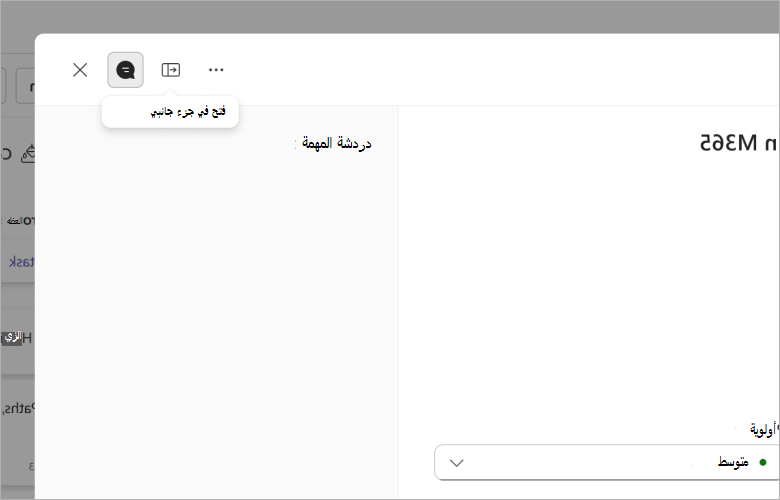
التبديل مرة أخرى إلى طريقة عرض مربع الحوار
إذا كنت تفضل تجربة مربع الحوار المتمركزة، يمكنك بسهولة التبديل مرة أخرى إلى وضع العرض السابق.
مع فتح الجزء الجانبي، حدد أيقونة مربع الحوار في الزاوية العلوية من اللوحة.
ترجع لوحة تفاصيل المهمة إلى طريقة العرض المشروطة المتمركزة.
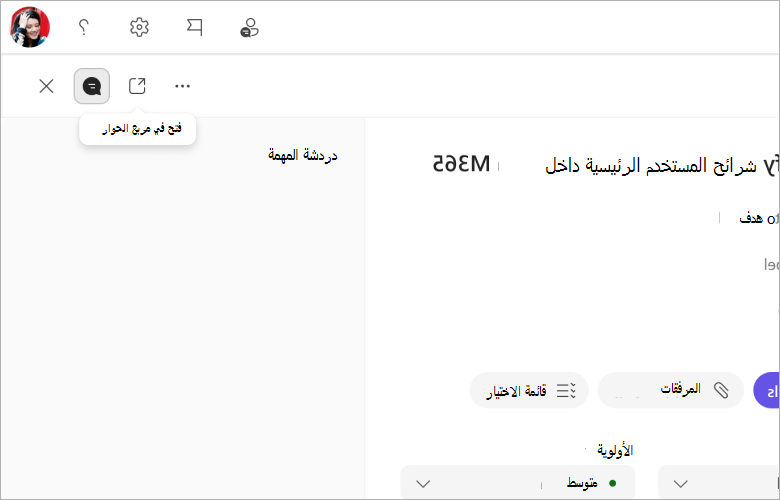
يتذكر Planner آخر وضع محدد. في المرة التالية التي تفتح فيها أي مهمة، سيتم فتحها في أي وضع استخدمته أخيرا — جزء جانبي أو مربع حوار.