
تساعدك طريقة عرض Calendar على تخطيط العمل وتتبعه استنادا إلى التواريخ، مما يسهل رؤية ما هو قادم وكيف تتناسب المهام، بما في ذلك المهام المتكررة، في جدولك.
ما تظهره طريقة عرض Calendar
تعرض طريقة عرض Calendar المهام حسب تواريخ البدء وتواريخ استحقاقها، بحيث يمكنك القيام بما يلي:
- الاطلاع على الأعمال القادمة عبر الأيام والأسابيع
- اكتشاف فترات الانشغال وجدولة الثغرات
- فهم التوقيت دون فتح كل مهمة
تلميح
يمكنك التبديل بين طريقة العرض الأسبوعية أو الشهرية للتقويم.
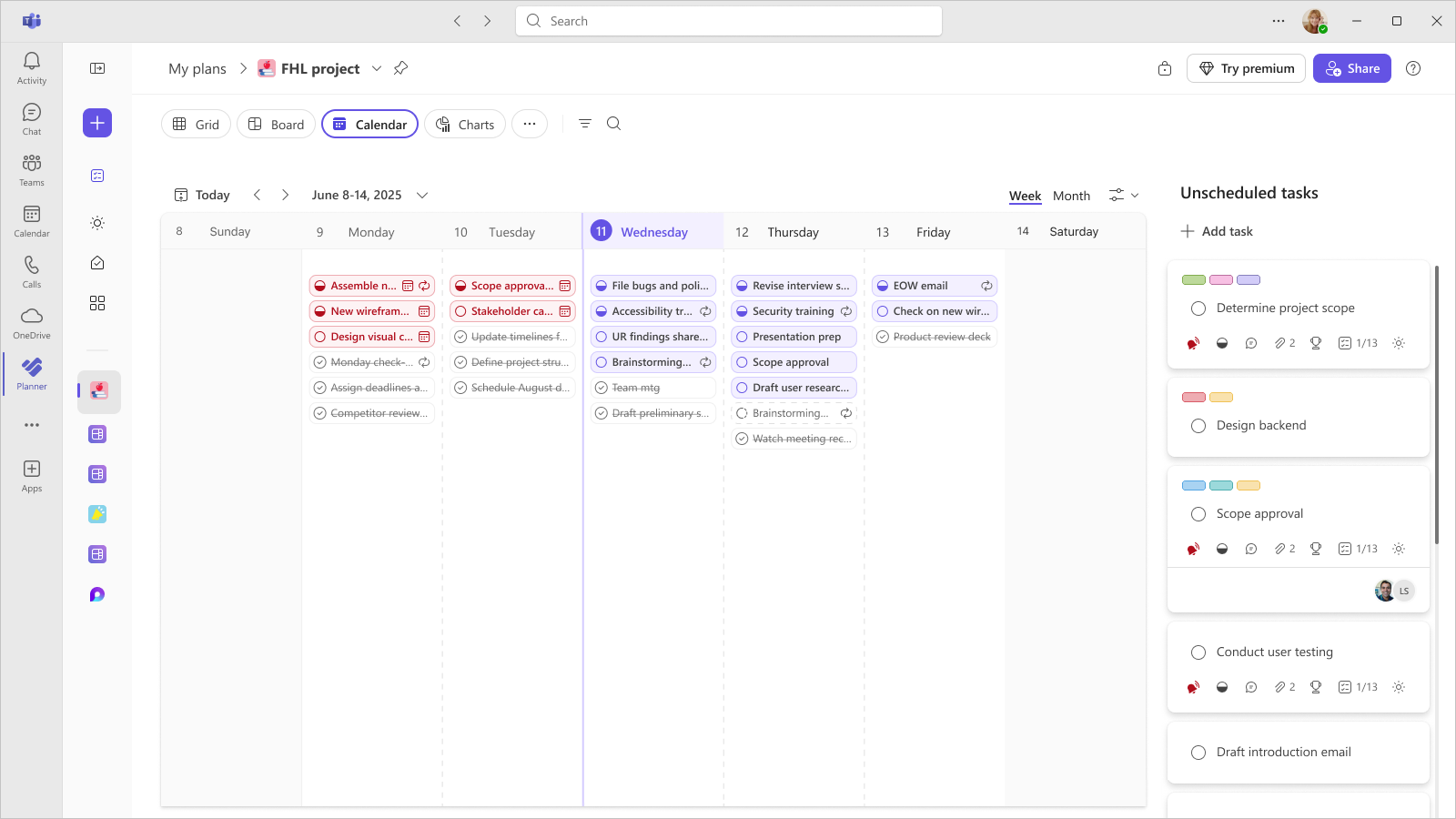

إدارة المهام غير المجدولة
- عرض المهام بدون تواريخ بدء واستحقاق ضمن مهام غير مجدولة.
- اسحب مهمة غير مجدولة إلى التقويم أو عين تاريخ بدء أو تاريخ استحقاق لجدولتها.
استخدام المهام المتكررة
تظهر المهام المتكررة في طريقة عرض Calendar كتكرارات فردية، بحيث يمكنك معرفة وقت حدوث كل مثيل. ومع ذلك، يمكنك فقط تعديل تفاصيل المهمة المتكررة النشطة. لمعرفة المزيد حول المهام المتكررة، راجع المهام المتكررة في Planner.
ملاحظة
يمكنك تغيير طريقة عرض المهام المتكررة المستقبلية عن طريق تحديد زر التبديل "إظهار المهام المتكررة المستقبلية " على أيقونة "تصفية" التقويم.
إذا كنت لا تستخدم Planner الجديد أو تعمل من بيئة GCC High أو GCC أو DoD، فاستخدم الخطوات التالية
جربها بنفسك!
استخدم طريقة عرض Calendar في Microsoft Planner لتنظيم مهامك على التقويم.
عرض المهام وإدارتها
حدد تقويم.
يمكنك العرض حسب الأسبوع أو الشهر.
حدد الأسبوع.
أشر إلى تاريخ وحدد + لإضافة مهمة.
إدارة المهام غير المجدولة
- عرض المهام بدون تواريخ بدء واستحقاق ضمن مهام غير مجدولة.
- حدد التجميع حسب المستودع ثم خيارا مثل التقدم، لفرز المهام غير المجدولة.
- اسحب مهمة غير مجدولة إلى التقويم لجدولتها.
ملاحظة
يمكنك فرز قائمة المهام غير المجدولة حسب المستودعوالتعيين إلىوالتقدموتاريخ الاستحقاقوالتسمياتوالأولوية باستخدام القائمة المنسدلة "تجميع حسب المستودع " أعلى قائمة المهام غير المجدولة .
إزالة تاريخ بدء مهمة وتاريخ استحقاقها
- اسحب المهمة من التقويم إلى المهام غير المجدولة.
يمكنك أيضا عرض جدولك الزمني في Microsoft Teams أو إضافة خطتك إلى تقويم Microsoft Outlook.
ملاحظة
يمكنك أيضا إزالة مهمة من التقويم عن طريق فتح المهمة وحذف محتويات حقلي "تاريخ البدء " و "تاريخ الاستحقاق ".