
لا يتضمن Project أيام العطل المعينة مسبقا، ولكن يمكنك إضافتها إلى أي تقويم للتأكد من عدم جدولة العمل في الأيام التي تتعذر فيها مؤسستك.
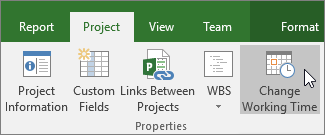
حدد تغيير وقت عمل المشروع>.
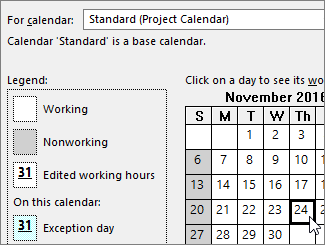
حدد تقويما من قائمة التقويم ، ثم حدد تاريخ العطلة في التقويم.
في علامة التبويب "استثناءات "، اكتب اسما للعطلة، ثم اضغط على مفتاح الإدخال Enter.

يتم ملء تاريخي البدء والانتهاء بما حددته في التقويم، ويتم وضع علامة على اليوم بأنه غير مخصص للعمل.إذا كانت هذه العطلة ستحدث مرة أخرى أثناء المشروع (خاصة إذا استغرق المشروع مدة أطول من سنة)، فحدد العطلة وحدد التفاصيل.

ضمن نمط التكرار، قم بتعيين عدد مرات تكرار العطلة.

تلميح
يمكنك أيضا تعيين نطاق من التكرارات إذا كانت العطلة تحدث بشكل متكرر ثم توقفت.
حدد موافق للعودة إلى مربع الحوار "تغيير وقت العمل "، ثم حدد موافق مرة أخرى.
ستتم الآن جدولة أي مهام تم تعيين موارد لها حول فترة العطلة، وذلك عادة عن طريق إطالة عدد الأيام التي ستستغرقها إكمال المهمة.
تلميح
هل تحتاج إلى تحويل عطلات نهاية الأسبوع إلى أيام عمل؟ يمكنك القيام بذلك عبر تغيير أيام العمل على تقويم المشروع.
ما الذي يمكنني فعله أيضا باستخدام التقويمات؟
يمكنك Project من ضبط الجدولة باستخدام تقويمات متعددة. إذا كنت تفهم كيفية عمل التقويمات معا، فمن السهل التخطيط لكيفية تأثر تواريخ مشروعك. إليك بعض المقالات الإضافية التي قد تجدها مفيدة في إنشاء صورة أكثر دقة لأيام العمل وغير أيام العمل في مؤسستك:
المشاريع
تعيين أيام العمل العامة وأوقات المشروع
إنشاء تقويم أساسي جديد
المهام
إنشاء تقويم لمهمة
الموارد
تعيين جدول زمني فريد لمورد معين
إضافة وقت إجازة مورد
تغيير توفر الموارد من دون استخدام تقويم
تلميح
إذا لم تعد بحاجة إلى تقويم، فبإمكانك حذفه.