
يتضمن Project بعض التقويمات الأساسية المختلفة بشكل افتراضي:
- Standard: من 8 صباحا إلى 5 مساء ، مع استراحة غداء لمدة ساعة واحدة في الساعة 12 ظهرا.
- 24 ساعة: من 12 صباحا إلى 12 منتصف الليل ، كل يوم.
- الوردية الليلية: من 11 مساء إلى 8 صباحا ، مع استراحة لمدة ساعة واحدة في الساعة 3 صباحا.
ملاحظة
- إذا لم تعمل هذه التقويمات تماما، فيمكنك ضبطها لمشروعك، أو إنشاء تقويم أساسي جديد يمكن للآخرين استخدامه أيضا.
- إذا قمت بتغيير إعدادات التقويم، ولكن لم يتغير جدول المورد كما توقعت، فراجع استكشاف الأخطاء وإصلاحها أدناه.
هام
هل تستخدم Project مع Project Web App؟ إذا كان الأمر كذلك، فراجع المسؤول لطلب التغييرات على التقويمات الأساسية.
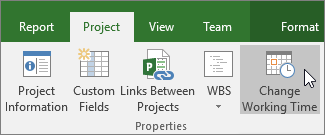
انقر فوقخصائص>المشروع>تغيير وقت العمل.
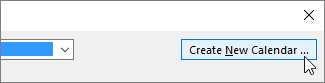
انقر فوق Create New Calendar.
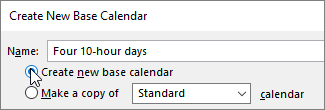
قم بتسمية التقويم الجديد، وحدد إنشاء تقويم أساسي جديد، ثم انقر فوق موافق.
انقر فوق علامة التبويب "أسابيع العمل "، ثم انقر فوق "تفاصيل".

ملاحظة
ماذا عن العطلات؟ استخدم علامة التبويب " استثناءات " لإضافة أيام العطل إلى جدولك. التعرّف على المزيد.
حدد اليوم (الأيام) الذي تريد تغيير أوقات العمل الخاصة به، ثم اختر ما إذا كنت تريد أن تكون أوقات العمل أو غير أوقات العمل.
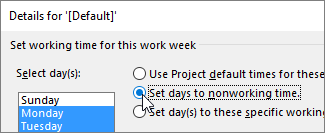
إذا اخترت تعيين يوم (أيام) لأوقات العمل المحددة هذه، فاستخدم عمودي "من " و "إلى " لتعيين أوقات العمل للأيام المحددة.

انقر فوق موافق للعودة إلى مربع الحوار "تغيير وقت العمل "، ثم انقر فوق موافق مرة أخرى.
لجعل التقويم الأساسي الجديد متوفرا لاستخدام المشاريع الأخرى،احفظ المشروع كقالب بحيث يتوفر جدول العمل هذا لكل مشروع جديد تم إنشاؤه باستخدام القالب. إذا كنت تستخدم Project مع Project Web App، فاتصل بالمسؤول لطلب إجراء تغييرات على التقويمات الأساسية لمؤسستك بكاملها.
استكشاف الأخطاء وإصلاحها
ينشئ Project تلقائيا تقويم مورد (استنادا إلى تقويم المشروع كما هو محدد في مربع حوار معلومات المشروع ) لكل مورد. إذا قمت بإنشاء تقويم أساسي جديد لمورد وقمت بتعديل وقت العمل في التقويم الأساسي الجديد، ولكن لم تستند تقويم الموارد إلى التقويم الأساسي الجديد، فسيبدو كما لو تم تجاهل إعدادات التقويم التي أدخلتها. بشكل افتراضي، سيقوم Project بإسناد تقويم الموارد إلى تقويم المشروع، ما لم تحدد خلاف ذلك.
ملاحظة
لإجراء تغييرات في تقويم الموارد لمورد مؤسسة، يجب أولا سحب المورد.
الدقة
- لاستبدال تقويم الموارد الذي أنشأته بتقويم الموارد الافتراضي (التقويم Standard)، اختر "عرض>ورقة الموارد". حدد اسم المورد، وفي حقل Base Calendar، اختر Standard. تتم الآن جدولة المورد باستخدام التقويم Standard بدلا من التقويم الذي أنشأته له. اختر "معلومات" على علامة التبويب "المورد "، واختر "تغيير وقت العمل " على علامة التبويب "عام" ، ثم عاود إدخال أيام وأوقات غير العمل التي أدخلتها للتقويم الآخر.
- لمزامنة تقويمات متعددة مع التقويم الأساسي لمورد (الذي قمت بإنشائه في مربع الحوار "تغيير وقت العمل ") بدون استبدال التقويمات، اختر "عرض>ورقة الموارد". حدد اسم المورد، واختر "معلومات" في علامة التبويب "المورد "، ثم اختر "تغيير وقت العمل " على علامة التبويب عام . في مربع التقويم الأساسي ، حدد اسم تقويم الموارد الذي أنشأته وعدله. يتم تعيين إعدادات تقويم المورد هذا لتقويم الموارد الافتراضي عند استخدامه كتقويم أساسي.
إذا كنت بحاجة إلى إجراء تغييرات إضافية على أوقات العمل أو غير أوقات العمل الخاصة بهذا المورد، فيمكنك إجراء ذلك في أي من التقويمين، لأن التقويم الأساسي يقوم بتحديث تقويم الموارد. إذا كنت بحاجة إلى استخدام التقويم الأساسي لمورد آخر، فأدخل المعلومات المحدثة في التقويم الأساسي. ولن تظهر التغييرات الإضافية التي تدخلها على تقويم الموارد الافتراضي في التقويم الأساسي.
ما الذي يمكنني فعله أيضا باستخدام التقويمات؟
يمكنك Project من ضبط الجدولة باستخدام تقويمات متعددة. إذا فهمت كيفية عملها جميعا معا، فمن السهل التخطيط لكيفية تأثير تواريخ مشروعك. إليك بعض المقالات الإضافية التي قد تجدها مفيدة في بناء صورة أكثر دقة لأيام العمل وغير أيام العمل في مؤسستك.
المشاريع
تعيين أيام العمل العامة وأوقات المشروع
إضافة أيام العطلات إلى تقويم المشروع
المهام
إنشاء تقويم لمهمة
الموارد
تعيين جدول زمني فريد لمورد معين
إضافة وقت إجازة مورد
تغيير توفر الموارد من دون استخدام تقويم
تلميح
إذا لم تعد بحاجة إلى تقويم، فاحذفه!