
إذا تبين لك أن مؤسستك لا تستخدم تقويما معينا في Project، فاحذفه!
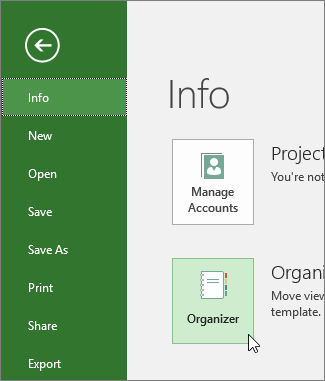
- انقر فوق"منظممعلومات>الملف>".
- انقر فوق علامة التبويب " تقويمات ".

- اختر التقويم الذي تريد حذفه، ثم انقر فوق "حذف".

ما الذي يمكنني فعله أيضا باستخدام التقويمات؟
يمكنك Project من ضبط الجدولة باستخدام تقويمات متعددة. إذا فهمت كيفية عملها جميعا معا، فمن السهل التخطيط لكيفية تأثير تواريخ مشروعك. إليك بعض المقالات الإضافية التي قد تجدها مفيدة في بناء صورة أكثر دقة لأيام العمل وغير أيام العمل في مؤسستك.
المشاريع
تعيين أيام العمل العامة وأوقات المشروع
إنشاء تقويم أساسي جديد
إضافة أيام العطلات إلى تقويم المشروع
المهام
إضافة تقويم إلى مهمة
الموارد
تعيين جدول زمني فريد لمورد معين
إضافة وقت إجازة مورد
تغيير توفر الموارد من دون استخدام تقويم