
ويمكن أن يكون للمهام تقويمات خاصة بها. بشكل افتراضي، تتم جدولة المهام بالاستناد إلى تقويم المشروع. لتحديد استثناءات فريدة أو خاصة، مثل استثناءات الآلات التي تعمل في أوقات غير العمل أو الانتقال إلى المكتب الذي لا يمكن أن يحدث إلا في عطلة نهاية الأسبوع، يمكنك إنشاء تقويم مهام للمهام الفردية. يتجاوز تقويم المهام المقترن بمهمة تقويم المشروع.
ملاحظة
هل مهمتك غير مجدولة بشكل صحيح أو لا تظهر كما هو متوقع بعد تطبيق تقويم مهمة على مهمة؟ راجع استكشاف الأخطاء وإصلاحها أدناه.
على علامة تبويب " المشروع "، في المجموعة "خصائص "، اختر "تغيير وقت العمل".
اختر Create New Calendar.
في مربع الحوار إنشاء Calendar أساسي جديد، اكتب اسما للتقويم الجديد، ثم اختر ما إذا كنت تريد إنشاء تقويم أساسي جديد أو إنشاء تقويم يستند إلى نسخة من تقويم موجود.
اختر موافق للعودة إلى مربع الحوار "تغيير وقت العمل ".
لتغيير أسبوع العمل لتقويم المهام، حدد علامة التبويب "أسابيع العمل ".
حدد الصف في الجدول الذي يشير إلى الجدول الافتراضي لتقويم المهمة، ثم اختر "التفاصيل".
في مربع الحوار تفاصيل ل، حدد أيام الأسبوع التي تريد تغييرها خلال جدولة المهمة، ثم حدد أحد الخيارات التالية:
- استخدام أوقات العمل الافتراضية ل Project في هذه الأيام اختر الأيام التي يجب أن تستخدم أوقات العمل الافتراضية، وهي من 8:00 ص إلى 12:00 ظهرا ومن 1:00 ظهرا إلى 5:00 مساء، من الاثنين إلى الجمعة، وغير أوقات العمل في عطلات نهاية الأسبوع.
- تعيين الأيام إلى غير أوقات العمل اختر الأيام التي لا يمكن جدولة أي عمل فيها. سينعكس التغيير الذي تجريه على كل الأشهر في التقويم.
- تعيين يوم (أيام) لأوقات العمل المحددة هذه لتعيين أوقات العمل للأيام المحددة خلال الجدول، اكتب الأوقات التي تريد أن يبدأ فيها العمل في المربعات "من " والأوقات التي تريد أن ينتهي فيها العمل في المربعات "إلى ".
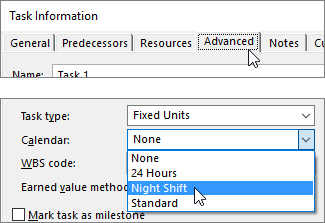
انقر بزر الماوس الأيمن فوق المهمة، واختر معلومات، وحدد علامة التبويب خيارات متقدمة، ثم حدد التقويم من قائمة Calendar.
استكشاف الأخطاء وإصلاحها
إذا أنشأت تقويما لمهمة ثم قمت بتعيين مورد للمهمة في وقت لاحق، فقد تتأثر المهمة بأوقات غير أوقات العمل في تقويم الموارد. يقوم Project بجدولة المهام بالاستناد إلى تقويم المشروع، ثم حسب تقويم الموارد (في حالة تعيين مورد للمهمة).
إذا تم تطبيق تقويم مهام، يتجاهل Project تقويم المشروع. بدلا من ذلك، يقوم Project بجدولة المهمة وفقا لتقويم المهام، ثم حسب تقويم الموارد (في حالة تعيين مورد للمهمة). يمكنك اختيار تجاهل تقويم الموارد عند جدولة المهمة، ولكن انتبه إلى أن ذلك قد يسمح بتعيين العمل أثناء غير أوقات عمل المورد.
إذا كنت تريد أن يتحكم تقويم المهام بالجدولة ويتجاهل التقويمات الخاصة بموارد معينة عينتها للعمل على المهمة، فحدد المهمة، واختر "معلومات " على علامة التبويب "مهمة "، وحدد علامة التبويب "خيارات متقدمة "، ثم حدد خانة الاختيار "جدولة تتجاهل تقويمات الموارد ".
ما الذي يمكنني فعله أيضا باستخدام التقويمات؟
يمكنك Project من ضبط الجدولة باستخدام تقويمات متعددة. إذا فهمت كيفية عملها جميعا معا، فمن السهل التخطيط لكيفية تأثير تواريخ مشروعك. إليك بعض المقالات الإضافية التي قد تجدها مفيدة في بناء صورة أكثر دقة لأيام العمل وغير أيام العمل في مؤسستك.
المشاريع
تعيين أيام العمل العامة وأوقات المشروع
إنشاء تقويم أساسي جديد
إضافة أيام العطلات إلى تقويم المشروع
الموارد
تعيين جدول زمني فريد لمورد معين
إضافة وقت إجازة مورد
تغيير توفر الموارد من دون استخدام تقويم
تلميح
إذا لم تعد بحاجة إلى تقويم، فاحذفه!