

|
قد يكون استخدام ملف مشروع فارغ أمراً مزعجاً إذا لم تكن كثير الإلمام بإدارة المشاريع. ولكن مع إجراء تعديلات بسيطة، ستتمكن من الاستفادة من قدرة Project على تحويل قائمة المهام إلى مشروع كامل لإدارتها ومشاركتها مع الفريق والمساهمين. فيما يلي بعض نقاط البدء: |
|---|
إضافة المهام
حدد "عرض>مخطط جانت".
اكتب اسما في حقل اسم المهمة الأول الفارغ في أسفل قائمة المهام، واضغط على Enter.
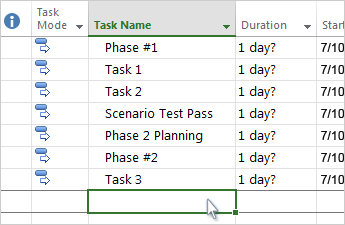
أتريد المزيد؟ إذا استغرقت عملية إضافة المهام كل واحدة على حدة الكثير من الوقت، فيمكنك أيضاً:
- أضف مهاماً متعددة في الوقت نفسه.
- قم بقص قائمة من برنامج آخر وألصقها.
- قم باستيراد قائمة مهام من موقع SharePoint.
مهام المخطط التفصيلي
قم بتحريك المهام إلى مستوى أدنى وإلى مستوى أعلى لإظهار التسلسل الهيكلي — مما يعني تحويل قائمة المهام إلى مخطط تفصيلي لمشروعك. تصبح إحدى المهام مع مسافة بادئة مهمة فرعية للمهمة أعلاه، والتي تصبح مهمة موجزة.
- حدد "عرض>مخطط جانت".
- في العمود "اسم المهمة "، حدد المهمة التي تريد تحريكها إلى مستوى أدنى.
- تحديد "تحريك المسافة البادئة للمهمة>
 تصبح المهمة مهمة فرعية.
 - حدد تحريك المهمة إلى مستوى أعلى
 لنقل المهمة إلى مستوى المهمة أعلاه. لم تعد مهمة فرعية.
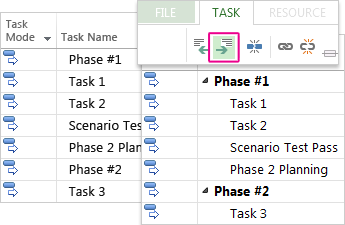
هل تريد المزيد؟استخدم المهام الفرعية والمهام الموجزة لإظهار المراحل والتنقل بسهولة خلال مشروع كبير والمزيد.
ربط المهام
يمكنك ربط أي مهمتين في مشروع لإظهار العلاقة بينهما (تسمى أيضا تبعية المهمة). تقود التبعيات جدول المشروع — فبمجرد ربط المهام، يؤثر كل تغيير يتم إجراؤه على إحداها على الأخرى، مما يؤثر على الوظيفة التالية، وهكذا.
- حدد "عرض>مخطط جانت".
- اضغط باستمرار على المفتاح Ctrl وحدد اثنين من المهام التي تريد ربطهما (في عمود "اسم المهمة ").
- حدد مهمة>الارتباط زر "ربط المهام المحددة
 .
.
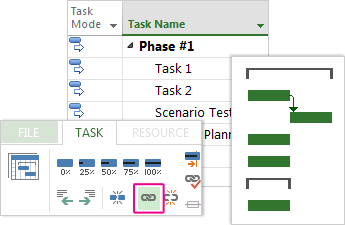
أتريد المزيد؟ يدعم Project أربعة أنواع من ارتباطات المهام لإظهار علاقات أخرى. هل تريد تغيير نوع الارتباط أو إزالته بالكامل؟
تغيير طريقة العرض
يبدأ Project بمخطط جانت المجرب والصحيح، ولكن لديك عشرات الخيارات الأخرى لعرض المهام والموارد وكيفية اتصالها جميعا. يمكنك تغيير أي طريقة عرض لتلبية احتياجاتك الخاصة.
- حدد علامة التبويب عرض.
- في المجموعة "طرق عرض المهام " أو المجموعة "طرق عرض الموارد "، حدد طريقة العرض التي تريد استخدامها.
- لمشاهدة كل طرق العرض المتوفرة، حدد "المزيد من طرق العرض" في مخطط> جانت، ثم اختر من الخيارات الموجودة في مربع الحوار "طرق عرض إضافية".
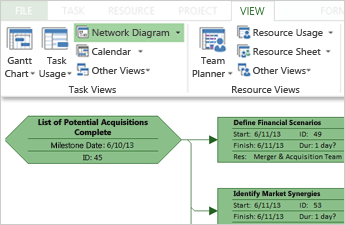
أتريد المزيد؟ هناك الكثير لتعلمه هنا! هل تحتاج إلى بعض المساعدة في اختيار طريقة العرض المناسبة لمشروعك؟
طباعة المشروع
تعد طباعة طريقة عرض أو تقرير في Project مماثلة للطباعة في برامج Office الأخرى:
حدد ملف>طباعة>وطباعة.
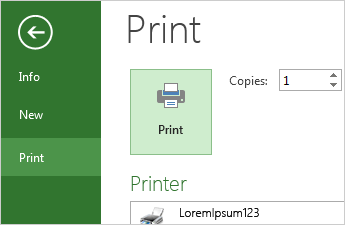
أتريد المزيد؟ يمكن أن يتطلب الحصول على معلومات المشروع المحددة التي تريد مشاركتها مع المساهمين فقط في النسخة المطبوعة بعض أعمال التحضير قبل النقر فوق الزر طباعة :