
يعكس أسلوب جدولة العمل التنازلي طريقة التخطيط العادية: تحديد المراحل الرئيسية أولا، ثم تقسيم المراحل إلى مهام فردية. في Project، يمكنك استخدام المهام الموجزة والمهام الفرعية للمراحل والمهام الفردية.
في هذه المقالة
- الخطوة 1: إنشاء مرحلة
- الخطوة 2: إضافة مهام إلى المرحلة
- الخطوة 3: ضبط الجدول الزمني من أعلى لأسفل
- تلميحات التخطيط التنازلي
- المزيد حول تخطيط جدول زمني
الخطوة 1: إنشاء مرحلة
تتضمن المهمة الموجزة تقديرا للمدة التي ستستغرقها المرحلة. في هذه المرحلة، لست بحاجة إلى الاطلاع على تفاصيل المهام الفرعية.
انقر فوق "عرض>مخطط جانت".
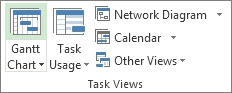
أضف مهمة جديدة. ستكون هذه المهمة الموجزة لهذه المرحلة.
قم بتنفيذ أحد الإجراءات التالية:
- اكتب مدة مهمة في حقل المدة .
- أدخل تاريخ البدء أو تاريخ الانتهاء إذا كنت لا تعرف بالضبط المدة التي ستستغرقها المرحلة.
الخطوة 2: إضافة مهام إلى المرحلة
- أضف المهام أسفل المهمة الموجزة التي أنشأتها.
- حدد كافة المهام ضمن المهمة الموجزة.
- انقر فوق التحريكإلى مستوى أدنى للمهمة>
 لتحريك المسافة البادئة إليها.
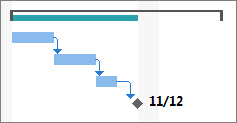
عند إنشاء مهمة موجزة من أعلى لأسفل، لا يتم تلخيص المهام الفرعية في المهمة الموجزة. يتم تقسيم شريط جانت للمهمة الموجزة، حيث يمثل الشريط السفلي المدة الإجمالية للمهام الفرعية.
الخطوة 3: ضبط الجدول الزمني من أعلى لأسفل
سحب المهام الفرعية وإفلاتها (تغيير مدتها) حتى تحقق الجدول الأصلي أو ميزانيتها الأصلية للمرحلة.
تذكر أن تغيير المدة يمكن أن يؤثر أيضا على تكلفة المشروع وجودته. راجع مثلث المشروع للحصول على مزيد من المعلومات.
تلميحات التخطيط التنازلي
| الهدف | كيفية الوصول |
|---|---|
| الجدولة حسب تاريخ الانتهاء أو تاريخ البدء | عين تاريخ انتهاء أو تاريخ بدء للمهمة الموجزة، ولكن ليس كليهما. يقوم Project بصف المهام الفرعية مع المهمة الموجزة أو تاريخ البدء أو انتهائها. |
| نقل مهمة فرعية تجولت خارج المهمة الموجزة | يتيح لك الشريط الأحمر أسفل شريط المهام الموجزة معرفة أن مهمة فرعية تقع خارج تاريخ بدء المهمة الموجزة أو تاريخ انتهائها. اسحب المهمة مرة أخرى تحت مظلة المهمة الموجزة لحل المشكلة. |
| ضبط المهمة الموجزة | إذا تم تمديد المهام إلى ما بعد من الميزانية الأصلية للمهمة الموجزة، فاسحب الحافة اليسرى لشريط الملخص. |
| زيادة الموازنة | إذا كنت تستخدم المهمة الموجزة لتعيين موازنة بسيطة لمرحلة، يمكنك استخدام الماوس لنقل تاريخ البدء أو مدته. |
| مشكلة جدولة أخرى | يضع Project تسطيرا أحمر أسفل كل مشاكل الجدولة. مرر مؤشر الماوس فوق أي مهمة مسطرة لمعرفة المزيد حول مشكلة الجدولة. |
| ضبط لون الأشرطة | في مخطط جانت، انقر فوق تنسيق، ثم اختر نمطا من المجموعة "أنماط مخطط جانت ". |