

تشكل عملية إنشاء مجلد في مكتبة مستندات SharePoint طريقة لتجميع الملفات وإدارتها. يمكنك إنشاء مجلدات من جهازك عند المزامنة أو من شريط الأوامر على الويب.
إنشاء مجلد في SharePoint
انتقل إلى موقع SharePoint، وحيثما تريد إنشاء مجلد جديد، فافتح مكتبة مستندات SharePoint.
على شريط القوائم، حدد + جديد، ثم حدد مجلد.
إذا لم يكن لديك مجلد كخيار في القائمة + جديد ، فقد يكون قد تم إيقاف تشغيله. يمكن لمالك المكتبة أو أي مستخدم يملك أذونات التصميم تمكين الأمر "مجلد ".
ملاحظة
هل تبدو الشاشة مختلفة عن الصور الموجودة في هذه المقالة؟ قد يكون لدى مسؤول SharePoint لديك تجربة SharePoint Classic تم تعيينها في مكتبة المستندات.
في مربع الحوار "إنشاء مجلد "، أدخل اسم مجلد في المربع "الاسم" ، ثم حدد "إنشاء".

ملاحظة
لتغيير اسم المجلد لاحقا، حدد ... (علامة الحذف) بجوار اسم المجلد، ثم حدد إعادة تسمية. غير اسم المجلد في مربع الحوار "إعادة تسمية"، ثم حدد "تحديث". لمزيد من المعلومات، راجع إعادة تسمية ملف أو مجلد أو ارتباط في مكتبة مستندات.
عند الانتهاء، من المفترض أن ترى المجلد الجديد في مكتبة المستندات ويمكنك بدء إضافة ملفات أو إنشاء مجلدات فرعية ضمنه. لإضافة ملف جديد، راجع إنشاء ملف جديد في مكتبة مستندات. لتحميل الملفات الموجودة، راجع تحميل ملفات أو مستندات المشروع وعرضها وإزالتها.

إذا لم تتمكن من رؤية المجلد الجديد في المكتبة، فقم بتحديث المستعرض.
في بعض الحالات، قد تفكر في استخدام طرق العرض بدلا من المجلدات. يمكنك تصفية الملفات وتجميعها وفرزها في طرق العرض. إذا كانت لديك مكتبة كبيرة، فقد تعمل مجموعة من طرق العرض والمجلدات على أفضل وجه.
تشغيل المجلدات في SharePoint أو SharePoint Server 2019
يتم تشغيل المجلدات بشكل افتراضي، ولكن إذا كانت متوقفة عن التشغيل ولديك أذونات، فاتبع الخطوات التالية:
- افتح المكتبة التي تريد بدء إضافة المجلدات فيها.
- حدد زر الإعدادات
 ، ثم حدد إعدادات المكتبة.
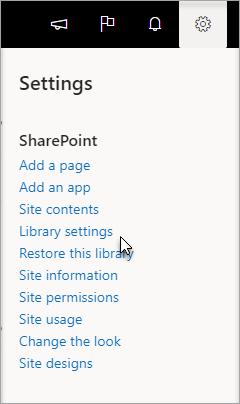
- حدد الإعدادات المتقدمة.
- في قسم المجلد، لتوفر الأمر "مجلد جديد"، تأكد من تحديد الخيار نعم .
- حدد "موافق" وانتقل مرة أخرى إلى مكتبتك.
ملاحظة
يمكن للمصممين تعديل مظهر الموقع وتنقله بشكل كبير. إذا تعذر عليك تحديد موقع خيار ما، مثل أمر أو زر أو ارتباط، فاتصل بالمسؤول.
إنشاء مجلد في مكتبة تجربة كلاسيكية في SharePoint
انتقل إلى موقع SharePoint الذي يحتوي على مكتبة SharePoint حيث تريد إضافة المجلد.
حدد عنوان المكتبة على شريط التشغيل السريع لفتحها، أو حدد
 ، وحدد محتويات الموقع، ثم حدد عنوان المكتبة التي تريد إضافة مجلدات إليها.
ملاحظة
يمكن للمصممين تعديل مظهر الموقع وتنقله بشكل كبير. إذا تعذر عليك تحديد موقع خيار ما، مثل أمر أو زر أو ارتباط، فاتصل بالمسؤول.
على الشريط، حدد Files، ثم في المجموعة الجديدة، حدد مجلد جديد.
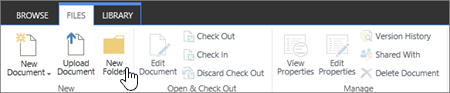
ملاحظة
إذا لم يتوفر الأمر " مجلد جديد "، فيمكنك إعادة تشغيله باستخدام الأذونات المناسبة. ضمن علامة التبويب " مكتبة " على الشريط، حدد "إعدادات المكتبة"، ثم حدد إعدادات متقدمة. في قسم المجلد، تأكد من تحديد الخيارنعم لكي يتوفر الأمر "مجلد جديد".
ملاحظة
لتغيير اسم المجلد لاحقا، حدد ... (علامة الحذف) في مربع الحوار، ثم حدد إعادة تسمية. غير اسم المجلد في المربع "الاسم"، ثم حدد "حفظ".
في مربع الحوار "إنشاء مجلد "، أدخل اسم مجلد في حقل " الاسم" ، ثم حدد "إنشاء".
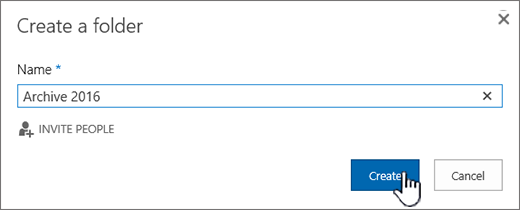
يمكنك اختياريا دعوة الأشخاص لمشاركة المجلد.

لمزيد من المعلومات، راجع مشاركة ملفات SharePoint أو مجلداته.
حسب موقفك، قد تفكر في استخدام طرق العرض بدلا من المجلدات، وذلك لأنها تمكن من تصفية المحتوى وتجميعه وفرزه بطرق متعددة. إذا كانت لديك مكتبة كبيرة، فقد تعمل مجموعة من طرق العرض والمجلدات على أفضل وجه. للحصول على مزيد من المعلومات حول طرق العرض، شاهد الفيديو: إنشاء طرق عرض عامة لقائمة أو مكتبة وتحريرها.


مواضيع أخرى حول المجلدات والملفات
نقل الملفات أو نسخها في SharePoint
حذف ملف أو مجلد أو ارتباط من مكتبة مستندات SharePoint
ترك تعليق لنا
هل كانت هذه المقالة مفيدة؟ هل كان مفقودا للمحتوى؟ إذا كان الأمر كذلك، فالرجاء إخبارنا بما هو مربك أو مفقود في أسفل هذه الصفحة. الرجاء تضمين إصدار SharePoint ونظام التشغيل والمستعرض الخاص بك. سنستخدم ملاحظاتك للتحقق مرة أخرى من الحقائق وإضافة المعلومات وتحديث هذه المقالة.