

إنشاء مجلد في قائمة عندما يكون إنشاء طريقة عرض غير كاف لتجميع و/أو إدارة المحتوى في القوائم التي تم إنشاؤها في Microsoft SharePoint أو تطبيق القوائم في Microsoft 365 أو Teams.
يتشابه إنشاء مجلد في قائمة مع إنشاء مكتبات SharePoint. ولكن في القوائم، لا يمكنك إنشاء مجلد إلا بعد أن يقوم مالك القائمة أو أي مستخدم يملك أذونات تصميم بتشغيل إمكانية إنشاء مجلد:
لتشغيل إمكانية إنشاء مجلد
- انتقل إلى إعدادات> القائمة الإعداداتالمتقدمة>المجلدات.
- ضمن الأمر "هل مجلد جديد" متوفر؟، حدد "نعم".
- حدّد موافق.
إنشاء مجلد في قائمة
بشكل افتراضي، يمكنك استخدام الأمر " مجلد جديد " لإنشاء مجلد في قوائم Microsoft 365. ومع ذلك، قد لا يتوفر "المجلد الجديد " إلا إذا قام مالك القائمة أو المسؤول بتشغيل هذه الميزة.
انتقل إلى موقع SharePoint الذي يحتوي على القائمة حيث تريد إضافة المجلد.
أو في Microsoft Teams، من علامة التبويب Files في أعلى قناتك، حدد المزيد > فتح في SharePoint.حدد اسم القائمة على شريط التشغيل السريع، أو حدد إعدادات
 ، وحدد محتويات الموقع، ثم حدد عنوان القائمة التي تريد إضافة مجلدات إليها.
ملاحظة
هل تبدو الشاشة مختلفة عن ذلك وأنت تستخدم SharePoint؟ قد يكون لدى المسؤول لديك تجربة SharePoint Classic تم تعيينها في مكتبة المستندات. إذا كان الأمر كذلك، فراجع إنشاء مجلد في قائمة تجربة كلاسيكية في SharePoint.
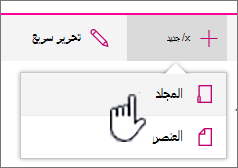
في شريط الأدوات العلوي، حدد الزر + جديد ، ثم حدد مجلد من القائمة المنسدلة.
ملاحظة
إذا لم يكن الأمر + مجلد جديد مرئيا، فيمكنك إعادة تشغيله باستخدام أذونات المالك أو المصمم على الأقل. حدد زر الإعدادات
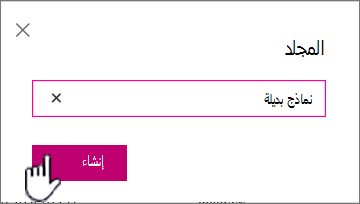
، وحدد إعدادات القائمة، ثم حدد الإعدادات المتقدمة. في قسم المجلدات ، حدد نعمللأمر "توفر مجلد جديد". بعد ذلك، قم بتحديث الشاشة، وكرر هذه الخطوة.في مربع حوار المجلد ، أدخل اسم مجلد في الحقل، ثم حدد "إنشاء".
-
ملاحظة
لتغيير اسم المجلد، حدد علامات الحذف ... ثم حدد تحرير. غير اسم المجلد، ثم انقر فوق حفظ.
(اختياري) يمكنك دعوة أشخاص لمشاركة المجلد. لمزيد من المعلومات، راجع تحرير الأذونات وإدارتها لقائمة SharePoint أو المكتبة الخاصة به.
تلميح
ضع في اعتبارك استخدام طرق عرض SharePoint بدلا من المجلدات، لأنها تمكن من تصفية المحتوى وتجميعه وفرزه بطرق متعددة. إذا كانت لديك قائمة كبيرة، فقد تعمل مجموعة من طرق العرض والمجلدات على أفضل وجه. لإنشاء طرق عرض، راجع إنشاء طريقة عرض لقائمة أو مكتبة أو تغييرها أو حذفها.
إنشاء مجلد في قائمة تجربة كلاسيكية
لإنشاء مجلد في تجربة SharePoint الكلاسيكية، اتبع الخطوات التالية.
ملاحظة
إذا كان الأمر "مجلد جديد " غير متوفر، فيمكنك إعادة تشغيله إذا كنت تملك أذونات المالك أو المصمم على الأقل. ضمن علامة التبويب " مكتبة " على الشريط، حدد "إعدادات المكتبة"، ثم حدد إعدادات متقدمة. في قسم المجلد، تأكد من تحديد الخيار نعمللأمر "توفر مجلد جديد".
انتقل إلى موقع SharePoint الذي يحتوي على القائمة التي تريد إضافة المجلد إليها.
حدد اسم القائمة على شريط "التشغيل السريع"، أو حدد الزر "إعدادات
 "، وحدد "محتويات الموقع"، ثم حدد عنوان القائمة التي تريد إضافة مجلدات إليها.
ملاحظة
يمكن للمصممين تعديل مظهر الموقع وتنقله بشكل كبير. وإذا تعذر عليك تحديد موقع أحد الخيارات، كأمر أو زر أو ارتباط، فاتصل بالمسؤول.
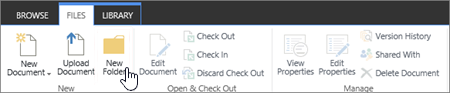
على الشريط، حدد علامة التبويب " العناصر "، وفي المجموعة الجديدة ، حدد "مجلد جديد".
ملاحظة
إذا كان الأمر "مجلد جديد " غير متوفر، فيمكنك إعادة تشغيله إذا كنت تملك أذونات المالك أو المصمم على الأقل. ضمن علامة التبويب "قائمة " على الشريط، حدد "إعدادات القائمة"، ثم حدد إعدادات متقدمة. في قسم المجلد، تأكد من تحديد الخيار نعمللأمر "توفر مجلد جديد".
ملاحظة
لتغيير اسم المجلد لاحقا، حدد علامات الحذف ... ، وحدد علامات الحذف ... في مربع الحوار، ثم حدد إعادة تسمية. غير اسم المجلد في حقل الاسم، ثم حدد حفظ.
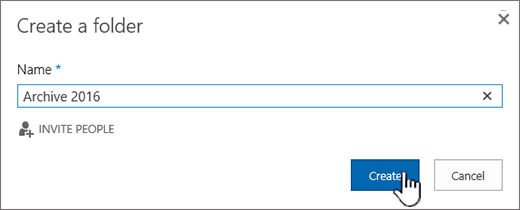
في مربع الحوار "إنشاء مجلد جديد "، أدخل اسم مجلد في حقل "الاسم" ، ثم حدد "إنشاء".
مقالات أخرى عن المجلدات والملفات
نقل مجلد أو ملف أو ارتباط في مكتبة المستندات ونسخه
إنشاء مجلد في مكتبة مستندات SharePoint
حذف ملف أو مجلد أو ارتباط من مكتبة مستندات SharePoint
ترك تعليق لنا
هل كانت هذه المقالة مفيدة؟ هل هناك محتوى مفقود؟ إذا كان الأمر كذلك، فالرجاء إعلامنا بما كان مفقودا أو مربكا في أسفل هذه الصفحة. الرجاء تضمين إصدار SharePoint ونظام التشغيل والمستعرض الخاص بك. سنستخدم ملاحظاتك للتحقق مرة أخرى من الحقائق وإضافة المعلومات وتحديث هذه المقالة.