
تعد المجلدات الموجودة في القوائم طريقة فعالة لتجميع المحتوى وإدارته، مثل تجميع عناصر المخزون أو الموظفين حسب القسم. عندما لا تعود بحاجة إلى مجلد، يمكنك حذفه من القائمة.
حذف مجلد في قائمة تجربة عصرية
هام
عندما تحذف مجلدا، سيتم حذفه وأي ملفات أو مجلدات فرعية يحتوي عليها. ضع في اعتبارك نقل محتويات المجلد أو أرشفتها قبل حذفه. قد تتمكن أنت أو المسؤول من استرداد مجلد ومحتوياته من سلة المحذوفات.
افتح القائمة وحدد المجلد الذي تريد حذفه.
ملاحظة
هل تبدو شاشتك مختلفة عن ذلك وأنت تستخدم SharePoint في Microsoft 365 أو SharePoint Server 2019؟ قد يكون لدى المسؤول لديك تجربة SharePoint Classic تم تعيينها في مكتبة المستندات. إذا كان الأمر كذلك، فراجع حذف مجلد في قائمة تجربة كلاسيكية في SharePoint.
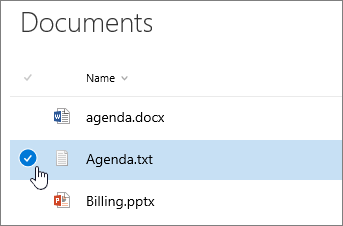
لحذف مجلدات متعددة، كرر هذه الخطوة. ويمكنك حذف العديد من العناصر كما تريد.
انقر فوق "حذف"
 في شريط الارتباطات العلوي .
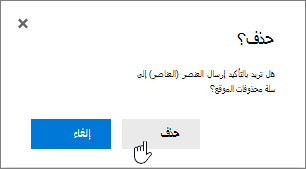
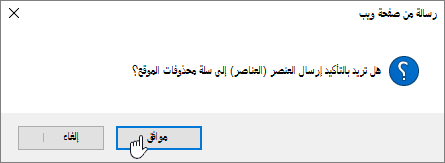
في مربع الحوار "حذف "، انقر فوق "حذف" لإزالة المجلد.
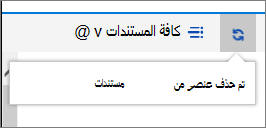
سيظهر مربع الحالة في أعلى القائمة ويخبرك بأنه تم حذف العنصر.
حذف مجلد في قائمة تجربة كلاسيكية
هام
عندما تحذف مجلدا، سيتم حذفه وأي ملفات أو مجلدات فرعية يحتوي عليها. ضع في اعتبارك نقل محتويات المجلد أو أرشفتها قبل حذفه. قد تتمكن أنت أو المسؤول من استرداد مجلد ومحتوياته من سلة المحذوفات.
في الوضع الكلاسيكي، لا يوجد شريط "ارتباط علوي ".
افتح القائمة وحدد المجلد الذي تريد حذفه.
حدد مجلدا واحدا أو أكثر تريد حذفه بالمرور فوق المجلد ثم النقر فوق خانة الاختيار.
انقر بزر الماوس الأيمن فوق أيقونة مجلد، ثم انقر فوق "حذف".
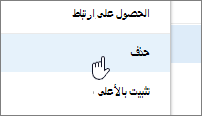
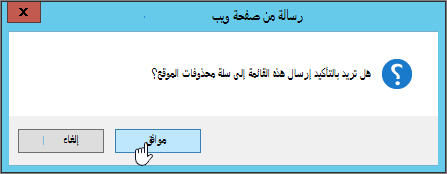
في مربع الحوار "تأكيد حذف"، انقر فوق موافق.

مواضيع أخرى مفيدة
إنشاء مجلد في مكتبة مستندات SharePoint
إنشاء مجلد في قائمة SharePoint
إنشاء مجلد في مكتبة مستندات SharePoint
ترك تعليق لنا
هل كانت هذه المقالة مفيدة؟ هل هناك محتوى مفقود؟ إذا كان الأمر كذلك، فالرجاء إطلاعنا في أسفل هذا الموضوع. أخبرنا بما لم يكن واضحا أو مفقودا. الرجاء تضمين إصدار SharePoint ونظام التشغيل والمستعرض الخاص بك. سنستخدم ملاحظاتك للتحقق مرة أخرى من الحقائق وإضافة المعلومات وتحديث هذه المقالة.