
يتطلب إرسال رسالة بريد إلكتروني عند إضافة عنصر قائمة في بعض إصدارات SharePoint العديد من الخطوات التي تتبع تفاصيلها. ومع ذلك، إذا كنت تستخدم الإصدار الأحدث من SharePoint، فيمكنك إضافة تدفق من قائمتك مباشرة. يتضمن قالب التدفق لإرسال بريد إلكتروني عند إضافة عنصر قائمة الخطوات الأساسية اللازمة لبدء العمل بسرعة.
ملاحظة
- تم إيقاف مهام سير عمل SharePoint 2010 منذ 1 أغسطس 2020 للمستأجرين الجدد وتمت إزالتها من المستأجرين الموجودين في 1 نوفمبر 2020. إذا كنت تستخدم مهام سير عمل SharePoint 2010، فنوصي بالترحيل إلى Power Automate أو حلول معتمدة أخرى. لمزيد من المعلومات، راجع إيقاف سير عمل SharePoint 2010.
- تم إهمال سير عمل SharePoint 2013 منذ أبريل 2023 وسيتم إيقاف تشغيله للمستأجرين الجدد اعتبارا من 2 أبريل 2024. ستتم إزالته من المستأجرين الحاليين وسيتم إيقافها بالكامل اعتبارا من 2 أبريل 2026. إذا كنت تستخدم سير عمل SharePoint 2013، فنوصي بالترحيل إلى Power Automate أو حلول معتمدة أخرى. لمزيد من المعلومات، اطلع على إيقاف سير عمل SharePoint 2013 في Microsoft 365.
- قد يستغرق تلقي الإعلامات ما يصل إلى 4 ساعات.
إرسال رسالة بريد إلكتروني من سير العمل
- إرسال رسالة بريد إلكتروني أساسية من سير عمل
- تحديد المستخدمين أو المجموعات بشكلٍ ديناميكي لتلقي الرسالة
- تضمين معلومات حول العنصر الحالي
- تضمين ارتباط تشعبي ثابت
- تضمين ارتباط تشعبي للعنصر الحالي
- تضمين صورة
- تحديد خيارات غير مدعمة
إرسال رسالة بريد إلكتروني أساسية من سير عمل
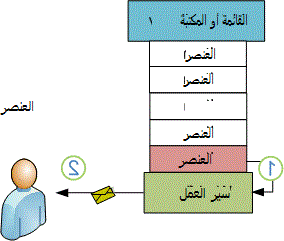
باستخدام الإجراء إرسال بريد إلكتروني في Workflow Designer، يمكنك إعداد سير العمل المخصص لإرسال رسائل بريد إلكتروني إليك أو إلى أي مستخدم أو مجموعة أخرى محددة. الحقول المتوفرة لرسالة بريد إلكتروني هي "إلى" و"نسخة" و"الموضوع" و"النص الأساسي". يمكن أن تحتوي هذه الحقول على كلٍ من النص الثابت والنص الذي يتم إنشاؤه ديناميكياً من عمليات البحث في سير العمل.
يمكنك استخدام الإجراء إرسال بريد إلكتروني لإنشاء أنواع عديدة من رسائل البريد الإلكتروني، بما في ذلك الإعلامات عندما يصل سير العمل إلى مراحل محددة أو يقوم بتنفيذ إجراءات محددة (بما في ذلك بدء سير العمل وإيقافه بشكل عام) والتذكيرات حول المهام التي لا تكتمل بحلول تاريخ استحقاقها.
ملاحظة
يجب تكوين إعدادات البريد الإلكتروني الصادر على الخادم قبل أن يتمكن سير العمل من إرسال رسائل بريد إلكتروني. إذا لم تكن متأكدا من إعدادات البريد الإلكتروني الحالية للخادم، فتحقق من ذلك مع مسؤول الخادم. لمزيد من المعلومات حول إعدادات البريد الإلكتروني الصادر، راجع المقطع "انظر أيضا ".
في هذا المثال، ستقوم بإعداد سير العمل بحيث يرسل إليك إعلاما بالبريد الإلكتروني في كل مرة يبدأ فيها التشغيل على عنصر جديد. استخدم إصدار SharePoint Designer الذي يتطابق مع إصدار SharePoint Server لديك. على سبيل المثال، استخدم SharePoint Designer 2010 في SharePoint Server 2010. وبالنسبة لجميع الإصدارات التي تلي SharePoint Server 2010، بما في ذلك SharePoint Server 2016 وSharePoint في Microsoft 365، استخدم SharePoint Designer 2013. قم بتنزيل SharePoint Designer 2013 من مركز التنزيل ل Microsoft. لمزيد من المعلومات، راجع أيضا.
فتح SharePoint Designer 2013 والاتصال بموقع SharePoint
يتم تثبيت SharePoint Designer 2013 كتطبيق Office 2013. لفتح SharePoint Designer 2013 والاتصال بموقع SharePoint، اتبع الخطوات التالية:
- لفتح SharePoint Designer 2013، حدده في القائمة "ابدأ". حدد أيقونة>البدءكافة البرامج>Microsoft Office 2013>SharePoint Designer 2013.
- في صفحة البدء في SharePoint Designer 2013، حدد فتح موقع.
- أدخل موقع SharePoint الذي تريد الاتصال به، على سبيل المثال، http://www.contoso.com/sites/a-sharepoint-site.
- لفتح الموقع، حدد Open (فتح).
- أدخل بيانات اعتمادك إذا تمت مطالبتك بذلك. (إذا لم يكن الأمان متكاملا مع الكمبيوتر الذي قمت بتسجيل الدخول إليه، فستتم مطالبتك بإدخال بيانات اعتمادك). تأكد من استخدام بيانات الاعتماد التي يمكنها الوصول إلى موقع SharePoint.
إنشاء سير عمل قائمة وفقاً لنظام سير عمل SharePoint الأساسي
- في جزء التنقل، حدد عقدة مهام سير العمل.
- في القسم الجديد من علامة التبويب مهام سير العمل، حدد القائمة المنسدلة قائمة سير العمل .
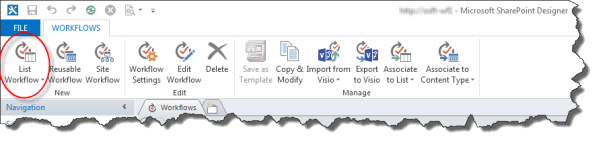
- حدد القائمة التي تريد إقرانها بسير العمل الجديد.
- في مربع الحوار "إنشاء قائمة" سير العمل ، أدخل اسما ووصفا لسير العمل، ثم تأكد من تعيين نوع النظام الأساسي إلى سير عمل SharePoint 2013.
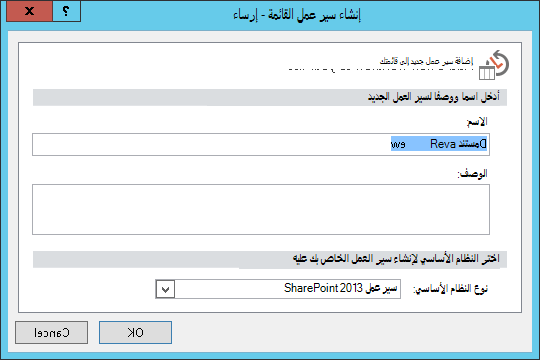
- لإنشاء سير العمل، حدد موافق.
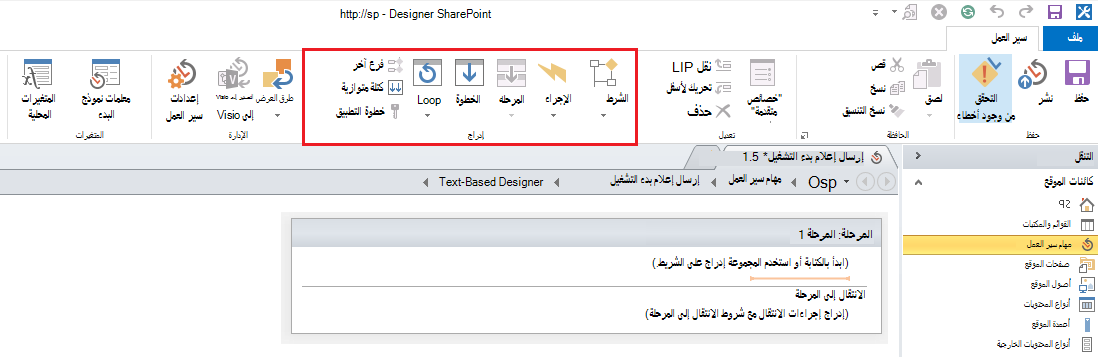
والآن بعد إنشاء سير العمل، يمكنك إضافة الإجراءات والشروط والمراحل والخطوات والحلقات لإنشاء سير العمل الخاص بك. تتوفر مكونات سير العمل هذه في شريط SharePoint Designer 2013.
ملاحظة
إذا لم تتمكن من رؤية سير عمل SharePoint 2013 كنوع نظام أساسي متوفر، فهذا يعني أنه لم يتم تكوين إدارة سير العمل للعمل مع مزرعة SharePoint. لحل المشكلة، راجع تكوين مدير سير العمل للعمل مع مزرعة SharePoint Server 2013.
لمزيد من المعلومات حول قائمة إجراءات سير العمل المتوفرة، راجع أيضا.
إنشاء الإجراء لإرسال رسالة بريد إلكتروني
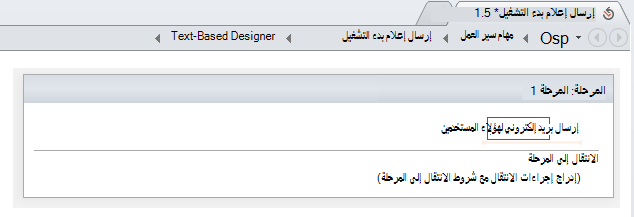
حدد إجراءات، ثم حدد إرسال رسالة بريد إلكتروني.
في الإجراء، حدد هؤلاء المستخدمين.
في مربع الحوار تعريف رسالة البريد الإلكتروني ، حدد مستخدمين من المستخدمين والمجموعات الموجودين، أو أدخل عنوان بريدك الإلكتروني الخاص في الحقل "إلى ".
ملاحظة
- لإرسال رسالة بريد إلكتروني إلى عنوان بريد إلكتروني خارجي. يجب أن تتمكن من استرداد المعلومات من خادم البريد الإلكتروني المعني.
- يمكن أن يكون عنوان "إلى" للبريد الإلكتروني إما عنوانا ثابتا محددا (على سبيل المثال، NORTHWINDTRADERS\junmin أو junmin@northwindtraders.com)، أو بحثا عن سير عمل إلى معلومات متغيرة. لمزيد من المعلومات حول استخدام عمليات بحث سير العمل لعنونة رسائل البريد الإلكتروني المرسلة من سير العمل بشكل ديناميكي بدلا من استخدام العناوين الثابتة، راجع التحديد الديناميكي للمستخدمين أو المجموعات لتلقي الرسالة.
- سيكون عنوان مرسل البريد الإلكتروني المعروض دائما عنوان البريد الإلكتروني الخاص بمسؤول الخادم، ما لم يقم مسؤول الخادم بتغيير عنوان المرسل إما لتطبيق الويب الحالي أو كل تطبيقات الويب. لمعرفة المزيد، اقرأ تكوين البريد الإلكتروني الصادر لتطبيق ويب معين.
في حقل "الموضوع "، أدخل موضوعا للبريد الإلكتروني، أو لتعريف بحث سير عمل للنص الذي تريده هنا، حدد "عرض ربط
 البيانات".
ملاحظة
لكي يتم تحويل سير العمل برمجيا بشكل صحيح، يجب إجراء بعض الإدخال في حقل "الموضوع ".
في المربع الكبير ضمن حقل الموضوع ، أدخل النص الأساسي لرسالة البريد الإلكتروني أو الصقه.
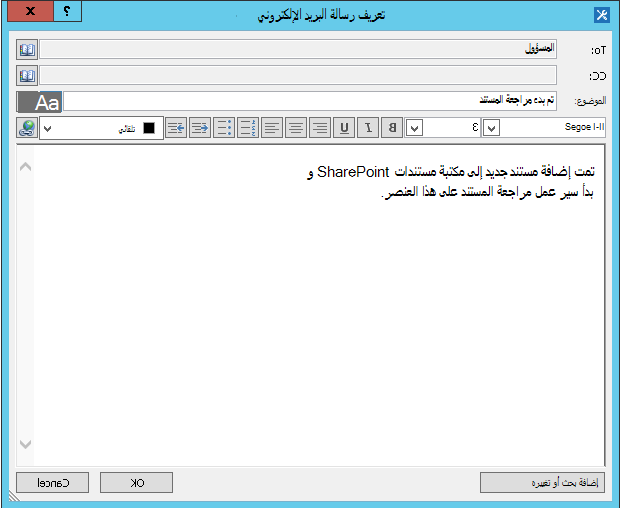
حدد موافق.
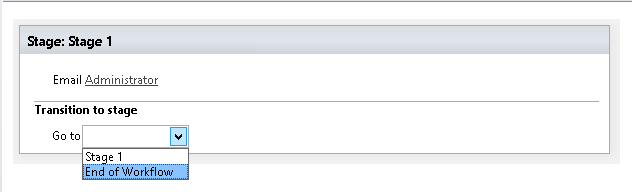
تحديد إجراء>الانتقال إلى مرحلة.
حدد نهاية سير العمل.
حدد نشر.
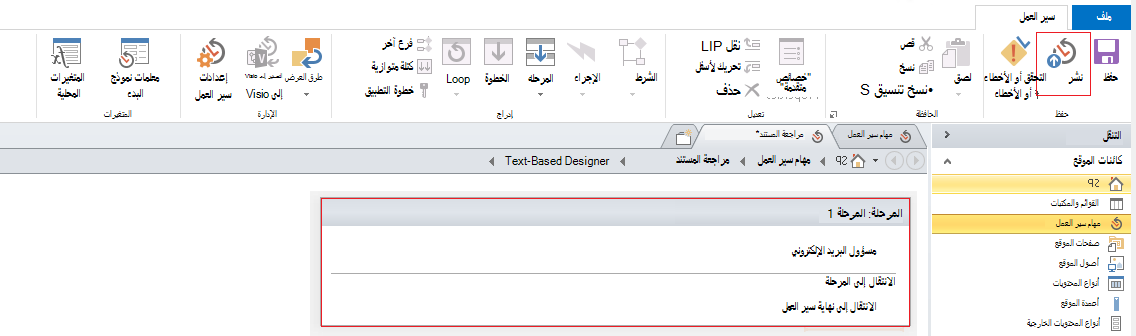
للحصول على خيارات أكثر تقدما لتعديل محتويات رسالة البريد الإلكتروني، راجع الأقسام التالية.
تحديد المستخدمين أو المجموعات بشكلٍ ديناميكي لتلقي الرسالة
إذا قمت بتوفير عناوين ثابتة في حقلي "إلى" و"نسخة" في بريدك الإلكتروني، فعندما تحتاج إلى تغيير المستلمين، يجب فتح سير العمل في Workflow Designer وإجراء التغييرات يدويا. إذا تم تغيير العناوين بصورة مكررة، فمن الأفضل إجراء عمليات البحث في سير العمل في الحقلين إلى ونسخة. يمكن أن تشير عمليات البحث إلى العناوين من أحد الحقول في العنصر الحالي أو من أحد الحقول في عنصر موجود في قائمة أو مكتبة أخرى أو من متغيرات سير العمل.
استخدم قائمة مخصصة لتخزين عناوين المستلم
إذا كان المستلمون يتغيرون بشكل دوري، ولكن ليس كثيرا بما يكفي لتحديدهم في نموذج بدء في كل مرة يتم فيها بدء سير العمل، يمكنك إنشاء قائمة مستلمين مخصصة تحتوي على عنصر قائمة واحد لكل سير عمل يشير إليه، ثم إنشاء أعمدة يمكنك فيها تخزين العناوين التي سيتم إرسال كل بريد إلكتروني من كل سير عمل إليها. وعند تغيير المستلمين لأي رسالة سير عمل، فما عليك سوى تغيير العناوين في الحقل المناسب في عنصر القائمة "المستلمون" لسير العمل هذا.
هام
يمكن أن تكون الأعمدة التي تقوم فيها بتخزين عناوين رسائل البريد الإلكتروني الخاصة بسير العمل إما سطر نص واحد أو أسطر نص متعددة أو أعمدة من نوع شخص أو مجموعة. إذا كنت تستخدم العمود "شخص" أو "مجموعة"، فيمكن إجراء إدخال واحد فقط في كل حقل سيشير إليه سير العمل لعناوين البريد الإلكتروني. عند إنشاء العمود، تأكد من تحديد لا ضمن السماح بتحديدات متعددة. إذا كنت تريد استخدام هذا النوع من الأعمدة لتحديد عدة مستلمين، يمكنك إنشاء مجموعة SharePoint تتضمن الأشخاص الذين تريد أن يوجه إليهم سير العمل البريد الإلكتروني، ثم تحدد المجموعة في الحقل. عند إنشاء العمود، تأكد من تحديد الأشخاص والمجموعات ضمن السماح بتحديد. لمزيد من المعلومات حول إنشاء القوائم وإضافة الأعمدة، انظر أيضا.
ملاحظة
عند إنشاء مجموعات SharePoint، تأكد من أن كل مجموعة تتمتع بأذونات "القراءة" للموقع على الأقل، وأن في منطقة "إعدادات المجموعة" بصفحة " المجموعة الجديدة "، ضمن "من يمكنه عرض عضوية المجموعة"، يمكنك تحديد "الكل".
لاستخدام البحث في سير العمل لقائمة "المستلمون" المخصصة:
في المستعرض، قم بإنشاء قائمة تُسمى "المستلمون" بالأعمدة الثلاثة الآتية:
- قم بتغيير الاسم الافتراضي للعمود العنوان إلى اسم سير العمل. اترك جميع الخيارات الأخرى كما هي. للحصول على مزيد من المعلومات حول تغيير عمود في قائمة أو مكتبة، راجع "أيضا".
- أضف عمود "مجموعة" أو "شخص" بالاسم إلى. في هذا العمود، اسمح بتحديد كل من "المجموعات" و"الأشخاص"، ولكن لا تسمح بتحديدات متعددة. اترك جميع الخيارات الأخرى كما هي. للحصول على مزيد من المعلومات حول إنشاء عمود في قائمة أو مكتبة، انظر أيضا.
- إضافة سطر واحد من النص في العمود المسمى نسخة. اترك جميع الخيارات الأخرى كما هي.
في قائمة المستلمين، أنشئ عنصرا جديدا، ثم قم بما يلي:
- في حقل "اسم سير العمل "، أدخل "مراجعة المستند " وهو اسم نموذج سير العمل المستخدم هنا.
- في الحقل "إلى"، حدد "دفتر
 العناوين"، ثم في مربع الحوار Select People and Groups، حدد شخصا واحدا أو مجموعة واحدة لتوجيه رسائل البريد الإلكتروني إليها.
 - في حقل نسخة ، أدخل عناوين البريد الإلكتروني الخاصة بالمستلمين لإرسال نسخ إليهم، مع فصل العناوين المتعددة بالفواصل المنقوطة.
حدد إجراءات، ثم حدد إرسال رسالة بريد إلكتروني.
في الإجراء، حدد هؤلاء المستخدمين.
في مربع الحوار تعريف رسالة البريد الإلكتروني ، في نهاية المربع " إلى "، انقر فوق "دفتر
العناوين".في مربع الحوار "تحديد المستخدمين "، في القائمة "أو" تحديد من القائمة "مستخدمون ومجموعات موجودة "، حدد "بحث سير العمل" عن مستخدم، ثم حدد "إضافة".
في مربع الحوار "البحث عن شخص أو مجموعة "، حدد الخيارات التالية:
- مصدر البيانات: المستلمون أو اسم قائمتك المخصصة.
- الحقل من المصدر: إلى، أو الحقل الذي يحتوي على العنوان الذي تريده في السطر "إلى".
- إرجاع الحقل باسم: اسم تسجيل الدخول. يحدد هذا الإجراء تنسيق الحقل "إلى" في البريد الإلكتروني.
- الحقل: المستلمون: اسم سير العمل
-
القيمة: أدخل "مراجعة المستند"، أو اسم سير العمل الحالي.
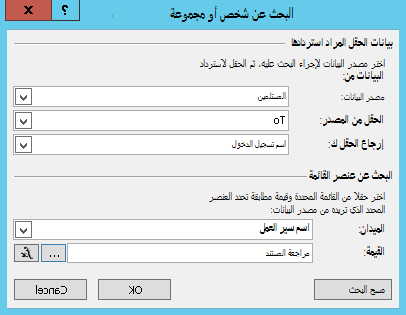
ينص هذا البحث على الشكل التالي: "من قائمة المستلمين، حدد قيمة الحقل "إلى" حيث يساوي "اسم سير العمل" "مراجعة المستند".
يحدد النصف العلوي من مربع الحوار القائمة والعمود؛ يحدد النصف السفلي من مربع الحوار الصف.
في مربع الحوار "البحث عن شخص أو مجموعة"، حدد موافق.
في البريد الإلكتروني حول التأكد من عمليات بحث فريدة، حدد موافق.
لإغلاق مربع الحوار "تحديد المستخدمين "، حدد موافق مرة أخرى.
في مربع الحوار تعريف رسالة البريد الإلكتروني ، في نهاية الحقل " نسخة "، حدد "دفتر
العناوين".في مربع الحوار "تحديد المستخدمين "، في القائمة "أو" تحديد من القائمة "مستخدمون ومجموعات موجودة "، حدد "بحث سير العمل" عن مستخدم، ثم حدد "إضافة".
في مربع الحوار تعريف بحث سير العمل، حدد الخيارات التالية:
- مصدر البيانات: المستلمون أو اسم قائمتك المخصصة.
- Fieldfrom المصدر: Cc، أو الحقل الذي يحتوي على العنوان الذي تريده في السطر "نسخة".
- إرجاع الحقل باسم: اسم تسجيل الدخول. يحدد هذا الإجراء تنسيق الحقل "إلى" في البريد الإلكتروني.
- الحقل: المستلمون: اسم سير العمل
-
القيمة: أدخل "مراجعة المستند"، أو اسم سير العمل الحالي.
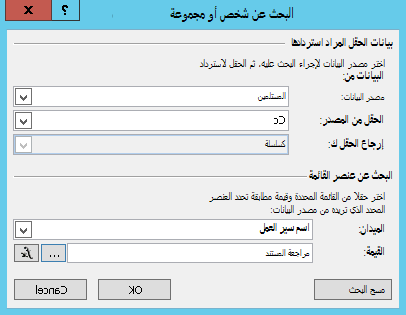
ينص هذا البحث على الشكل التالي: "من قائمة المستلمون، حدد قيمة الحقل "نسخة" حيث يساوي "اسم سير العمل" "مراجعة المستند".
حدد موافق، وفي رسالة التحذير، حدد موافق مرة أخرى.
لإغلاق مربع الحوار "تحديد المستخدمين"، حدد موافق.
والآن، عندما يرسل سير العمل هذا البريد الإلكتروني، فإنه سيرسله إلى العناوين المدرجة في حقلي "إلى" و"نسخة" في العنصر "مراجعة المستند" في قائمة المستلمين المخصصة. لتغيير المستلمين، ما عليك سوى إجراء التغييرات التي تريدها في عنصر القائمة.
قد يرسل سير عمل واحد رسائل بريد إلكتروني متعددة، وقد لا يتم إرسال جميع رسائل البريد الإلكتروني إلى المستلمين نفسهم. لتخزين عناوين أخرى لرسائل البريد الإلكتروني الإضافية التي يتم إرسالها بواسطة سير العمل هذا، يمكنك إضافة أعمدة إلى القائمة لتخزين العناوين الأخرى. وفي هذه الحالة، قد ترغب في تسمية الأعمدة "الرسالة الأولى إلى" و"الرسالة الثانية إلى" وما إلى ذلك.
بدلا من ذلك، يمكنك تصميم القائمة بحيث تقوم بإنشاء عنصر واحد لكل بريد إلكتروني يرسله سير العمل، بدلا من إنشاء عنصر واحد لكل سير عمل. في هذه الحالة، تأكد من أن الاسم المستخدم لتعريف كل بريد إلكتروني فريد، بحيث ترجع عمليات البحث التي تقوم باسترداد العناوين القيمة الفريدة التي تريدها.
استخدام نموذج تهيئة سير العمل لتحديد المستلمين
إذا كنت تريد أن يكون المستلمون محددين في كل مرة يبدأ فيها سير العمل يدوياً، يمكنك تخصيص نموذج تهيئة سير العمل لتجميع العناوين من الشخص الذي بدأ سير العمل. ويمكن أن يكون سير العمل إما سهل الاستخدام عن طريق إدخال العناوين مباشرة أو نسخه في الحقول الموجودة في العنصر الحالي؛ حيث ستظل متوفرة للرجوع إليها بعد انتهاء سير العمل من مثيله الحالي. إذا تم إعداد سير العمل بحيث يبدأ تلقائياً أيضاً، يمكنك تحديد العناوين الافتراضية في نموذج التهيئة كلما حدث بدء تلقائي.
تضمين معلومات حول العنصر الحالي
حتى الآن، النص الأساسي في البريد الإلكتروني النموذجي ثابت: في كل مرة يقوم سير العمل بإنشاء مثيل للبريد الإلكتروني، سيكون النص هو نفسه تماما.
ومع ذلك يمكن أن يكون من المفيد تضمين النص المتغير فيما يتعلق بالعنصر الذي يتم تشغيل سير العمل عليه في الوقت الحالي. على سبيل المثال، قد يكون من المفيد تضمين عنوان المستند الذي يحتاج إلى مراجعة في النص الأساسي لرسالة البريد الإلكتروني. لتضمين هذا النوع من المعلومات الديناميكية، استخدم البحث في سير العمل. تعمل عمليات البحث على استرداد البيانات من مصادر البيانات المختلفة مثل القوائم والمكتبات وبيانات سير العمل.
لإضافة عنوان المستند إلى نص البريد الإلكتروني:
أدخل النص الثابت الذي تريد أن تظهر معلومات البحث داخله أو الصقه.
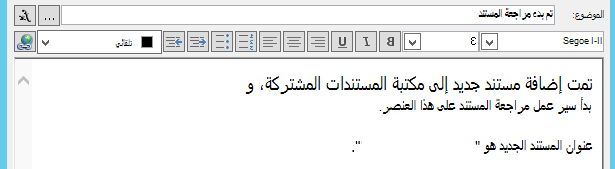
حدد نقطة الإدراج حيث تريد وضع البحث.
تلميح
بعد إدراج بحث ، لا يمكنك سحبه إلى موقع جديد. (على الرغم من ذلك، من الممكن "نقل" بحث عن طريق سحب نص آخر حوله.) وبالمثل، لا يمكن قص أو نسخ أو لصق أي بحث أو أي نص يتضمن بحثا.
حدد إضافة أو تغيير البحث.
في مربع حوار سلسلة البحث ، في حقل مصدر البيانات ، حدد العنصر الحالي، وفي الحقل من الحقل المصدر ، حدد اسم.
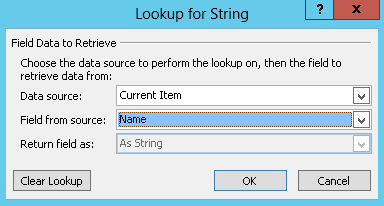
حدّد موافق.
يظهر البحث المدرج في نص البريد الإلكتروني.
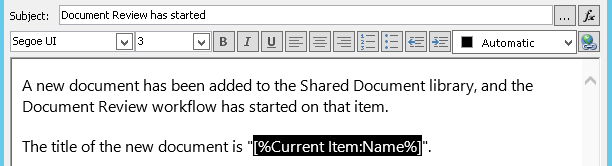
لنشر سير العمل، حدد "نشر".
عند تشغيل سير العمل وإنشاء البريد الإلكتروني، يتم استبدال البحث بعنوان المستند.
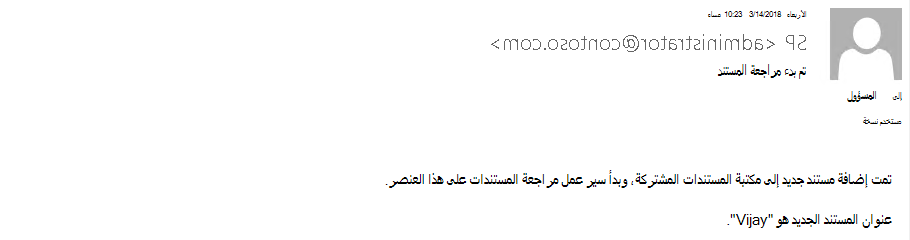
يُعد تضمين عنوان المستند مفيداً، ولكن قد يكون من الأكثر إفادة تضمين ارتباط تشعبي يقودك مباشرة إلى المستند نفسه. للقيام بذلك، قم بتضمين بحث في الارتباط التشعبي.
تضمين ارتباط تشعبي ثابت
لتضمين ارتباط تشعبي ثابت — ارتباط دائما إلى العنوان أو الموقع نفسه — في النص الأساسي لبريد سير العمل الإلكتروني، في الزاوية العلوية اليسرى من لوحة أدوات التنسيق في مربع الحوار تعريف رسالة البريد الإلكتروني ، حدد الزر "تحرير ارتباط تشعبي ".
أدخل النص الثابت الذي تريد أن يظهر الارتباط بداخله أو الصقه.
حدد النص، ثم حدد تحرير ارتباط تشعبي.
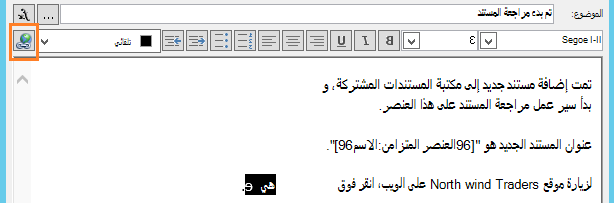
في مربع الحوار "تحرير ارتباط تشعبي "، أدخل عنوان موقع الويب.
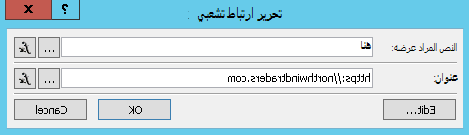
حدّد موافق.
يظهر الارتباط التشعبي الذي تم إدراجه في النص الأساسي للبريد الإلكتروني.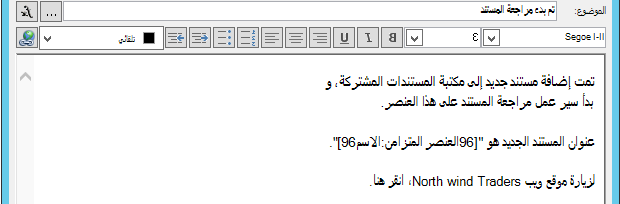
ملاحظة
لا تعرض برامج البريد الإلكتروني المستندة إلى نص الارتباط التشعبي.
للتعرف على كيفية استخدام بحث سير العمل لإنشاء ارتباط تشعبي ديناميكي يشير إلى عناوين مختلفة بحسب العنصر الذي يتم تشغيل سير العمل عليه حاليا، راجع تضمين ارتباط تشعبي للعنصر الحالي.
تضمين ارتباط تشعبي للعنصر الحالي
في القسم السابق، قم بتضمين ارتباط تشعبي ثابت، لا يحتوي العنوان في الارتباط التشعبي المثال على أية معلومات متغيرة: في كل مرة يرسل فيها سير العمل البريد الإلكتروني، يشير الارتباط التشعبي إلى الصفحة نفسها.
ومع ذلك باستخدام البحث في سير العمل يمكنك إنشاء ارتباط ديناميكي يستخدم معلومات حول العنصر الحالي لتحديد أي URL للإشارة إليه.
إذا كان العنصر الحالي عبارة عن مستند في مكتبة مستندات
في مثال إعلام بدء تشغيل سير العمل، قد ترغب في توفير ارتباط للمستند الجديد بنفسه:
أدخل النص الثابت الذي تريد أن يظهر الارتباط بداخله أو الصقه.
حدد النص، ثم حدد تحرير ارتباط تشعبي.
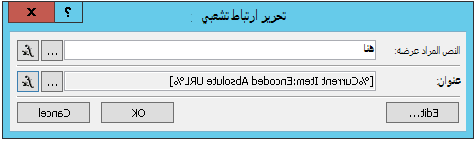
في مربع الحوار "تحرير ارتباط تشعبي "، حدد الدالة (fx).
تلميح
بعد إدراج بحث ، لا يمكنك سحبه إلى موقع جديد. (على الرغم من ذلك، من الممكن "نقل" بحث عن طريق سحب نص آخر حوله.) وبالمثل، لا يمكن قص أو نسخ أو لصق أي بحث أو أي نص يتضمن بحثا.
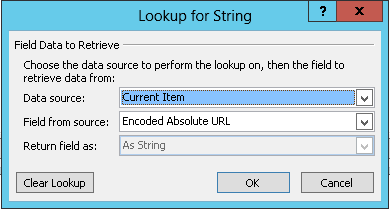
في مربع حوار "البحث عن السلسلة"، في حقل "مصدر البيانات"، حدد "العنصر الحالي".
في حقل المصدر، حدد عنوان URL مطلق مرمز، ثم حدد موافق.
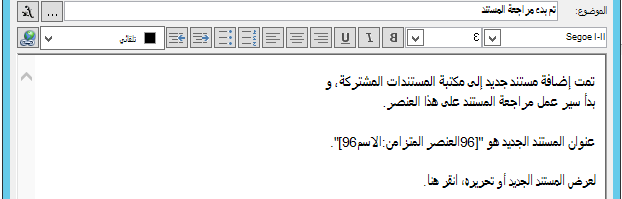
عندما يحدد مستلم البريد الإلكتروني الارتباط، يفتح المستند للعرض أو التحرير.
إذا كان العنصر الحالي عنصر قائمة
عند إنشاء ارتباط إلى عنصر قائمة — على سبيل المثال، إعلان أو حدث تقويم — يمكنك أن تختار فتح الارتباط إما نموذج العرض (DispForm.aspx) أو نموذج التحرير (EditForm.aspx) لعنصر القائمة.
لإنشاء ارتباط يفتح عنصر القائمة:
في المستعرض، انتقل إلى القائمة التي تريد إنشاء سير العمل هذا عليها.
افتح عنصر القائمة لأي مستند موجود في المكتبة، باستخدام عرض العنصر إذا كنت تريد أن يفتح الارتباط نموذج العرض، أو تحرير عنصر إذا كنت تريد أن يؤدي الارتباط إلى فتح نموذج التحرير.
انسخ العنوان في شريط العناوين من البداية http: أو https: عبر علامة التساوي الأولى (=).

إن النص ?ID= عبارة عن معلمة سلسلة استعلام يوجه الصفحة لعرض النموذج لأي عنصر في القائمة الحالية أو مكتبة بها معرف قائمة متبوعاً بعلامة التساوي (=) - الذي سيكون في هذا المثال معرف القائمة للعنصر الحالي، على النحو المحدد في البحث في سير العمل.
ملاحظة
إذا كان العنصر الحالي عبارة عن مهمة تم إنشاؤها بواسطة أحد إجراءات مهام سير العمل الثلاثة، وإذا كنت تريد أن يفتح الارتباط نموذج المهمة المخصص (وليس نموذج العرض أو التحرير الافتراضي لقائمة المهام)، فراجع ما إذا كان العنصر الحالي عبارة عن نموذج مهمة مخصصة. بالنسبة للمهام غير المنشأة بواسطة إجراء نموذج سير العمل وبالنسبة لنماذج العرض لتلك المهام المنشأة بأحد إجراءات مهام سير العمل، فإن الإجراء الحالي هو كل ما يلزمك.
في مربع الحوار تعريف رسالة البريد الإلكتروني ، أدخل أو الصق النص الثابت الذي تريد أن يظهر الارتباط داخله، على سبيل المثال - لعرض عنصر القائمة، انقر هنا.
حدد النص، ثم حدد تحرير ارتباط تشعبي.
في المربع "تحرير ارتباط تشعبي "، لحقل العنوان ، حدد "منشئ السلسلة".
في مربع الحوار "منشئ السلسلة "، الصق العنوان.
ضع نقطة الإدراج مباشرة بعد علامة التساوي (=)، ثم حدد إضافة أو تغيير البحث.
في مربع حوار "البحث عن السلسلة"، في الحقل المصدر، حدد "العنصر الحالي"، وفي الحقل "حقل من المصدر"، حدد "المعرف".
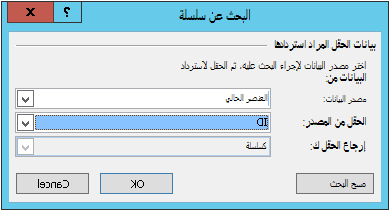
حدّد موافق.
يجب أن تبدأ السلسلة الأخيرة في "منشئ السلسلة" بhttp://"إدراج ارتباط تشعبي" لعنصر القائمة 4 أوhttps://تنتهي بها[%Current Item:ID%].
هام
على الرغم من أن البحث عن معرف العنصر الحالي مفيد في إنشاء ارتباطات لعنصر القائمة الحالي، إلا أن عمليات البحث التالية قد تمثل أخطاء في المسار المعروض، ولا نوصي بتضمينها في ارتباطات البريد الإلكتروني: المسار وعنوان URL النسبي للخادم وعنوان URL المصدر ومسار URL.
حدد "موافق " مرتين.
ستظهر الارتباطات بنص أزرق مع تسطير في البريد الإلكتروني.

إذا كنت تخطط لاستخدام الارتباط أكثر من مرة، فتابع إلى المقطع التالي.
تخزين عنوان عنصر قائمة كمتغير لسير العمل
يمكنك تخزين عنوان URL لنموذج العرض أو نموذج التحرير لعنصر قائمة في متغير سير عمل، بحيث يمكنك استخدامه في مواقع متعددة داخل نفس سير العمل.
في نافذة Workflow Designer، حدد إجراءات، ثم حدد استخراج سلسلة فرعية من فهرس السلسلة.
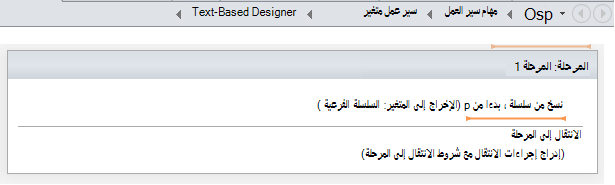
في المرحلة، حدد سلسلة، وحدد زر علامات الحذف [...].
في مربع الحوار "منشئ السلاسل "، الصق جزء النص الثابت من عنوان URL (ولكن ليس البحث عن معرف العنصر الحالي).
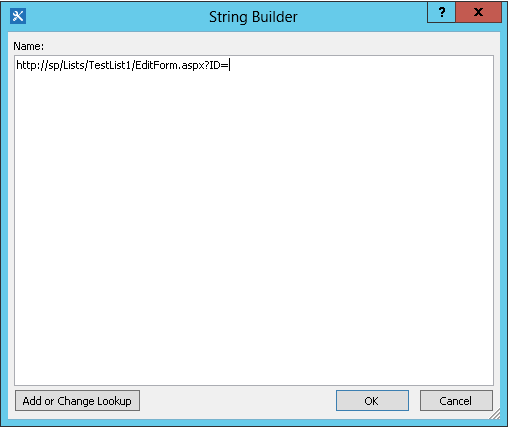
ضع نقطة الإدراج بعد علامة التساوي (=)، ثم حدد إضافة أو تغيير البحث.
في مربع الحوار "بحث عن السلسلة "، في حقل مصدر البيانات، حدد "العنصر الحالي"، وفي " الحقل من الحقل المصدر "، حدد "المعرف".
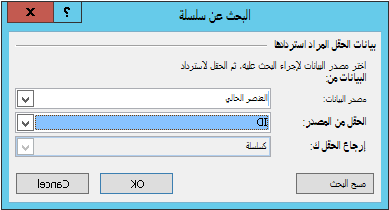
حدد موافق.
تتم إضافة البحث إلى النص الموجود في مربع الحوار.
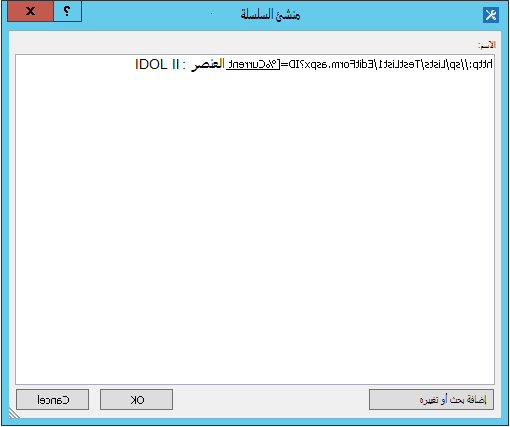
لإغلاق مربع الحوار "منشئ السلسلة "، حدد موافق.
حدد 0 في البدء من 0 واستبدلها ب 1.
ملاحظة
عند وجود قيمة أكبر من 1 في السلسلة الأخيرة، تتم إزالة الأحرف في السلسلة الأخيرة.
تحديد المتغير: سلسلة فرعية أو متغير: سلسلة فرعية1 في الإخراج إلى المتغير: سلسلة فرعية.
في القائمة، حدد إنشاء متغير جديد ثم في مربع الحوار تحرير المتغير ، أدخل اسما للمتغير الجديد.
تأكد من تعيين "النوع" إلى سلسلة، ثم حدد موافق.
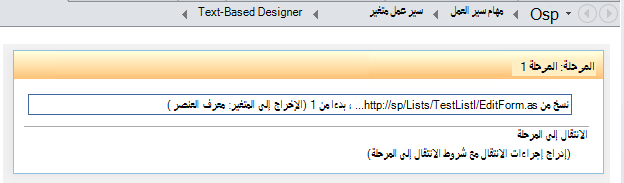
حدد أسفل الإجراء الذي أنشأته للتو وأضف الإجراء إرسال بريد إلكتروني إلى الإجراءات، ثم حدد هؤلاء المستخدمين في الإجراء.
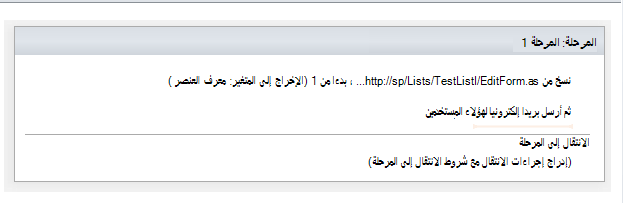
لاستخدام المتغير الجديد في مربع الحوار "تعريف رسالة البريد الإلكتروني "، أدخل النص الذي تريد أن يظهر الارتباط داخله أو الصقه في نص البريد الإلكتروني. حدد النص، ومن قائمة التنسيق، حدد "تحرير ارتباط تشعبي". حدد الزر [fx] أو حدد زر علامات الحذف [...]، ثم حدد إضافة أو تغيير البحث.
في مربع الحوار "بحث عن سلسلة "، في القائمة " مصدر البيانات "، حدد "متغيرات سير العمل ومعلماته".
في قائمة المصدر Fieldfrom ، حدد متغير: اسم المتغير، ثم حدد موافق ، وحدد موافق فيالمربع التالي.
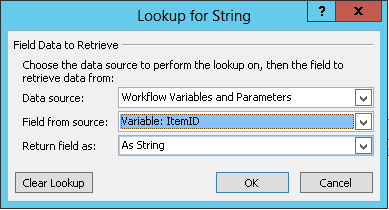 :
: 
يمكنك الآن إدراج هذا المتغير في أي مكان تريده في سير العمل الحالي.
تضمين صورة
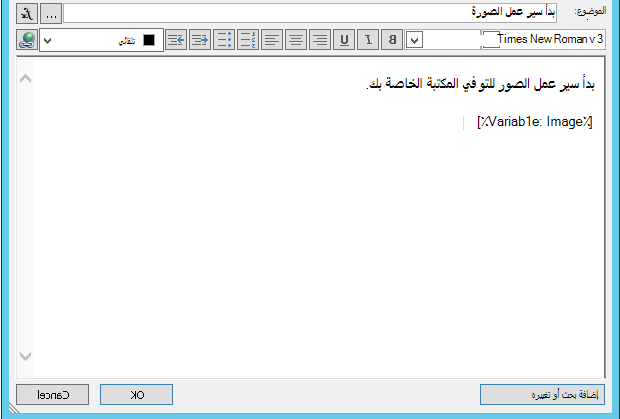
يمكنك تضمين رسم في البريد الإلكتروني الخاص بك عن طريق إنشاء متغير واستخدام علامة <img/> صورة HTML للارتباط بصورة مخزنة كملف JPEG (.jpg) ويتم تحميلها إلى مكتبة صور في موقعك.
- في نافذة Workflow Designer، حدد "إجراءات"، ثم حدد "تعيين سير العمل متغير".
- حدد متغير سير العمل، ثم حدد إنشاء متغير جديد.
- في مربع الحوار "تحرير المتغير"، أدخل اسما للمتغير الجديد وتأكد من تعيين "النوع" إلى "سلسلة"، ثم حدد موافق.
- حدد قيمة ثم حدد زر علامات الحذف [...]. في النافذة "منشئ السلسلة"، أدخل عنوان URL لملف صورة JPEG أو الصقه بتنسيق علامة HTML -
<img src ="URL"/>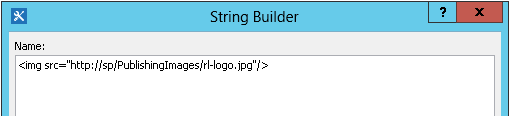
- حدّد موافق.
- يظهر الإجراء المدرج مماثلاً لما يلي.
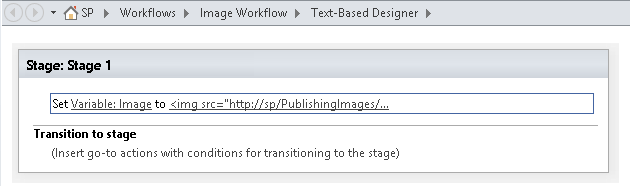
- حدد أسفل الإجراء الذي أنشأته للتو وأضف الإجراء إرسال بريد إلكتروني إلى الإجراء، ثم حددالمستخدمين في الإجراء.
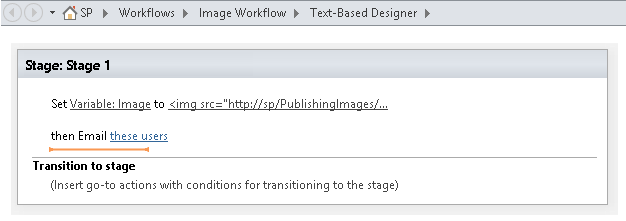
- في مربع الحوار تعريف رسالة البريد الإلكتروني ، حدد إضافة أو تغيير البحث.
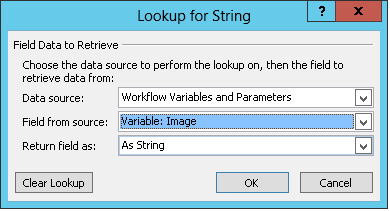
- في مربع الحوار "البحث عن السلسلة "، في القائمة "مصدر البيانات "، حدد "متغيرات سير العمل ومعلماته".
- في القائمة "حقل من المصدر"، حدد "متغير": اسم المتغير"، ثم حدد "موافق".
- لإغلاق نافذة تعريف رسالة البريد الإلكتروني ونشر سير العمل، حدد موافق مرة أخرى.
عند إرسال البريد الإلكتروني، تظهر الصورة من ملف JPEG بدلا من علامة الارتباط.
تحديد خيارات غير مدعمة
لا ندعم الخيارات التالية في الإصدار الحالي من الإجراء "إرسال بريد إلكتروني ":
- تحديد عنوان على السطر من. (تظهر رسائل البريد الإلكتروني المرسلة بواسطة سير العمل دائما عنوان البريد الإلكتروني الذي يحدده مسؤول الخادم في السطر "من ". يمكن لمسؤول الخادم وحده تغيير هذا الأمر، ويمكن تغييره فقط لجميع الإعلامات في تطبيق الويب الحالي، وليس لكل سير عمل.)
- استخدام ورقة الأنماط المتتالية (CSS) لتنسيق محتوى الرسالة. يمكن تنسيق النص باستخدام سمة النمط ، لكننا لا ندعم
<style>فئتي العلامة و CSS. - استخدام بحث سير عمل إما في المربع إلى أو نسخة التي تشير إلى عمود من نوع شخص أو مجموعة الذي يحتوي على قيم متعددة.
- تحديد مستلم نسخة مخفية لرسالة بريد إلكتروني.
- بما في ذلك ملف آخر برسالة كمرفق برسالة.
- تضمين الصور أو ملفات الرسومات في رسالة. بدلاً من ذلك، تضمين صورة.
اطلع أيضاً على
SharePoint 2013 خطوة بخطوة: إعداد إعداد البريد الإلكتروني الصادر
تكوين البريد الإلكتروني الصادر لتطبيق ويب معين
تكوين إدارة سير العمل للعمل مع مزرعة SharePoint Server 2013
إنشاء عمود في مكتبة أو قائمة SharePoint
إنشاء تنبيه أو الاشتراك في موجز RSS في SharePoint Online وSharePoint 2016 وSharePoint 2013
إنشاء تنبيه أو الاشتراك في موجز RSS في SharePoint 2010
تلميحات أساسية حول استكشاف الأخطاء وإصلاحها
قد تساعدك القائمة التالية للأسئلة على تحديد سبب مشكلة تتعلق بإنشاء سير عمل:
هل أنت قادر على إنشاء أي نوع آخر من نفس القائمة؟ على سبيل المثال، حاول إنشاء سير عمل موافقة.
هل أنت قادر على إنشاء نفس سير العمل:
- في قائمة مختلفة على نفس الموقع؟
- في موقع آخر ضمن نفس مجموعة المواقع؟
- على مجموعة مواقع مختلفة ضمن نفس تطبيق الويب؟
- على تطبيق ويب مختلف؟
- تسجيل الدخول باستخدام حساب مختلف؟
- هل تستخدم كمبيوتر مختلف؟
تلميحات متقدمة حول استكشاف الأخطاء وإصلاحها
إذا لم تساعد أي من تلميحات استكشاف الأخطاء وإصلاحها الأساسية في تحديد سبب مشكلة سير عمل، فاستخدم الخطوات التالية:
تأكد من أنك لديك الأذونات المطلوبة على مستوى الموقع وسير العمل. انتقل إلى أذونات الموقع "إعدادات>الموقع">و"أذونات التحقق من أذونات الأذونات/إعدادات>القائمة" لهذه القائمة، وتحقق من تطابق نتائج "التحقق من الأذونات " مع ما يلي:
الحد الأدنى من الأذونات لتصميم سير عمل (حفظ ونشر):
- على موقع SharePoint: التصميم
- على قائمة SharePoint: تحرير
الحد الأدنى للأذونات لبدء سير العمل:
- على موقع SharePoint: عرض فقط/للقراءة
- على قائمة SharePoint: مساهمة
تأكد من تعيين إعدادات البريد الإلكتروني الصادر إلى خادم Exchange الصحيح.
- افتح نافذة موجه الأوامر كمسؤول
- شغل عنوان> خادم nslookup <Exchange. على سبيل المثال: nslookup exch.contoso.com
- من المفترض أن ترى عنوان IP الذي تم حله لخادم Exchange في الإخراج. وإلا، فاتصل بمسؤول Exchange واطلب منه اسم المجال المؤهل بالكامل (FDQN) الصحيح ل Exchange.
أرسل بريدا إلكترونيا إلى الشخص نفسه باستخدام الدالة SendEmail من الفئة SPUtility مع SharePoint Management Shell باتباع الخطوات التالية.
- افتح SharePoint Management Shell كمسؤول. (انقر بزر الماوس الأيمن فوق إدارة SharePoint Shell>تشغيل كمسؤول)
- قم بتشغيل البرنامج النصي التالي. إذا استجاب البرنامج النصي ب True، وتلقى المستخدم رسالة بريد إلكتروني من SharePoint، يتم تكوين SMTP بشكل صحيح في SharePoint.
$Site = "Your Site Name"
$Email = "User to whom you are sending an email through the workflow"
$Subject = "Subject Line with the email"
$Body = "Test Email Body"
$web = Get-SPWeb $Site
[Microsoft.SharePoint.Utilities.SPUtility]::SendEmail($Web ,0,0,$Email,$Subject,$Body)

# Below is the same script with sample data
$Site = "http://sp/"
$Email = "User1@contoso.com"
$Subject = "Test Email from SharePoint"
$Body = "This is a Test Email"
$web = Get-SPWeb $Site
[Microsoft.SharePoint.Utilities.SPUtility]::SendEmail($Web ,0,0,$Email,$Subject,$Body)
باستخدام وظيفة SMTP، أرسل بريدا إلكترونيا إلى المستخدم نفسه من خادم SharePoint. اتبع الخطوات الواردة في استخدام Telnet لاختبار اتصال SMTP.
ملاحظة
بشكل افتراضي، لا ينشئ SharePoint إدخالات سجل لرسائل البريد الصادرة. لا يرسل SharePoint أبدا رسائل بريد إلكتروني مباشرة. يتم ترحيل رسائل البريد الإلكتروني عبر خادم SMTP (Exchange) الذي تم تكوينه في الإدارة المركزية. لاستكشاف أخطاء هذا النوع من سير العمل وإصلاحها، اتبع الخطوات السابقة.