
عند إضافة صفحة إلى موقع، تقوم أنت بإضافة أجزاء الويب التي تمثل الكتل البرمجية الإنشائية لصفحتك وتخصيصها. توضح هذه المقالة جزء ويب الأخبار.
يمكنك إبقاء الجميع في التكرار الحلقي وإشراك جمهورك في قصص مهمة أو مثيرة للاهتمام باستخدام جزء ويب الأخبار على صفحتك أو موقعك. يمكنك إنشاء منشورات ملفتة للنظر بسرعة، مثل الإعلانات وأخبار الأشخاص وتحديثات الحالة وغير ذلك الكثير إلى جانب إمكانية تضمنها الرسومات والنص المنسق.
تعرف على المزيد حول كيفية استخدام الأخبار وتوزيعها في مخطط المعلومات: العمل مع أخبار SharePoint حول طرق العمل مع SharePoint.
ملاحظة
- يتم توفير بعض الوظائف تدريجياً للمؤسسات التي اشتركت في برنامج الإصدار المستهدف. هذا يعني أنه قد لا تظهر هذه الميزة حتى الآن أو قد تبدو مختلفة عما هو موصوف في مقالات التعليمات.
- قد لا تتوفر بعض الميزات الموضحة أدناه في SharePoint Server 2019.
- اعتبارا من 10 سبتمبر 2022، لن تتوفر خيارات التصفية على جزء ويب الأخبار عند تعيين مصدر أخبار إلى التوصية للمستخدم الحالي.
- إضافة جزء ويب الأخبار إلى صفحة
- مصادر الأخبار
- تعزيز أخبار SharePoint من مواقع أخبار المؤسسة
- أخبار المؤسسة
- تخطيطات الأخبار
- المؤسسة
- تصفيه
- استهداف الجمهور
- إنشاء منشورات الأخبار
- إضافة منشور أخبار باستخدام ارتباط
- إرسال منشور الأخبار عبر البريد الإلكتروني
- البحث عن منشورات الأخبار
- إزالة منشورات الأخبار
- إزالة جزء ويب الأخبار
- استكشاف الأخطاء وإصلاحها
إضافة جزء ويب الأخبار إلى صفحة
- إذا لم تكن الصفحة في وضع التحرير بالفعل، فحدد تحرير في الجزء العلوي الأيسر من الصفحة. ابحث عن مربع الأدوات (
 ) على اليمين.
 - حدد عرض جميع أجزاء الويب، ثم حدد الأخبار أو اسحبها وأفلتها من قائمة أجزاء الويب.
- حدد تحرير الخصائص (
 ) في الجزء العلوي الأيسر من جزء الويب لفتح جزء الخصائص وتعيين خيارات مثل مصدر الأخبار والتخطيط والتنظيم والتصفية. انظر أدناه لمزيد من المعلومات حول كل من هذه الخيارات.
مصادر الأخبار
عندما تعمل مع جزء ويب الأخبار، يمكنك تحديد المصدر لمشاركات الأخبار الخاصة بك. يمكن أن تأتي منشورات الأخبار من الموقع الذي تستخدمه أثناء استخدام جزء ويب (هذا الموقع)، أو موقع مركز يشكل الموقع الحالي جزءا منه (كل المواقع الموجودة في المركز)، أو موقع فردي واحد أو أكثر (تحديد مواقع). خيار آخر هو اختيار مستحسن للمستخدم الحالي، والذي سيعرض منشورات للمستخدم الحالي من الأشخاص الذين يعمل معهم المستخدم؛ المديرون في سلسلة الأشخاص الذين يعمل معهم المستخدم، المعينين مقابل سلسلة الإدارة والاتصالات الخاصة بالمستخدم؛ أفضل 20 موقعا متبوعا بالمستخدم؛ والمواقع التي يزورها المستخدم بشكل متكرر.
إذا لم تكن في وضع التحرير بالفعل، فحدد تحرير في أعلى يمين الصفحة.
حدد جزء ويب الأخبار، ثم حدد تحرير الخصائص (
) في الجانب العلوي الأيسر من جزء ويب الأخبار.اختر هذا الموقع أو حدد المواقع أو مستحسن للمستخدم الحالي. إذا كان موقعك متصلا بموقع مركز، فسترى خيارا إضافيا لكافة المواقع في المركز.
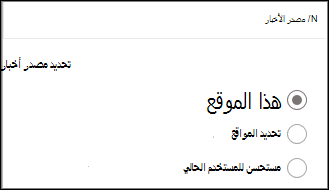
عند تحديد تحديد مواقع، يمكنك البحث عن الموقع الذي تريد إضافته، أو تحديد موقع واحد أو أكثر من المواقع المقترنة بهذا المركز أو المواقع المتكررة أو المواقع الأخيرة.ملاحظة
إذا كان المصدر المحدد هو "هذا الموقع"، يجب أن تحتوي مكتبة صفحات الموقع على أقل من 12 عمود بحث إجمالي. بشكل افتراضي، تحتوي مكتبة صفحات الموقع على 6 أعمدة بحث مخفية (AuthorByline، الكاتب، المحرر، CheckoutUser، AppAuthor، AppEditor). ونتيجة لذلك، يتمتع العميل بالقدرة على تكوين 6 أعمدة بحث مخصصة إضافية. لاحظ أن إضافة ميزات إلى مكتبة صفحات الموقع مثل استهداف الجمهور قد يوفر أعمدة بحث إضافية، ونتيجة لذلك، قد يزيد من إجمالي عدد أعمدة البحث. الرجاء اختيار "تحديد المواقع" وتكوين الموقع الحالي في هذه الحالات.
أخبار المؤسسة
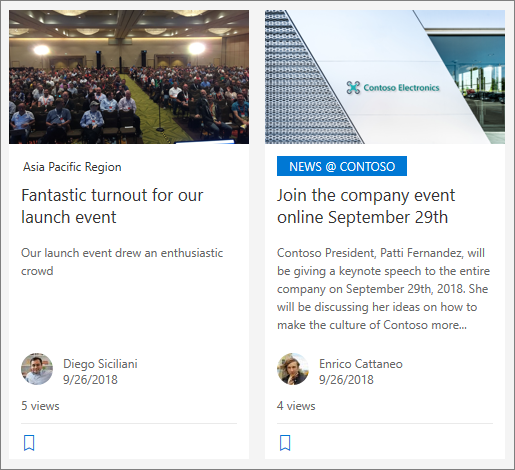
يمكن أن تأتي الأخبار من العديد من المواقع المختلفة، ولكن قد يكون هناك موقع واحد أو أكثر "رسمي" أو "موثوق" لأخبار المؤسسة. يتم تمييز الأخبار الواردة من هذه المواقع بواسطة كتلة ألوان على العنوان كإشارة مرئية، ويتم تداخلها في جميع منشورات الأخبار المعروضة للمستخدمين على SharePoint الرئيسي في Microsoft 365 . تعرض الصورة التالية الأخبار على SharePoint home حيث News@Contoso هو موقع أخبار المؤسسة.
 لتمكين هذه الميزة وتحديد مواقع أخبار المؤسسة، يجب على مسؤول SharePoint استخدام أوامر SharePoint Online Powershell التالية:
يمكن لمسؤولي SharePoint تحديد أي عدد من مواقع أخبار المؤسسة. بالنسبة للمستأجرين متعددي المواقع الجغرافية، يجب إعداد مواقع أخبار المؤسسة لكل موقع جغرافي. يمكن لكل موقع جغرافي استخدام نفس موقع أخبار المؤسسة المركزية، و/أو أن يكون له موقع فريد خاص به يعرض أخبار المؤسسة الخاصة بتلك المنطقة.
لمزيد من المعلومات حول تعيين مواقع المؤسسات الإخبارية، راجع إنشاء موقع أخبار مؤسسة.
تخطيطات الأخبار
يمكنك الاختيار من بين تخطيطات مختلفة للأخبار. سيعتمد التخطيط الافتراضي على ما إذا كان موقعك عبارة عن موقع فريق أو موقع اتصال أو جزء من موقع مركز.
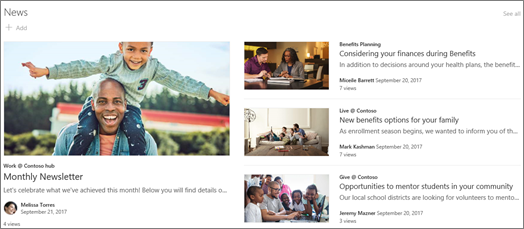
في موقع الفريق، يسمى التخطيط الافتراضي للأخبار القصة العلوية. يتضمن مساحة صورة كبيرة وثلاث قصص إضافية.
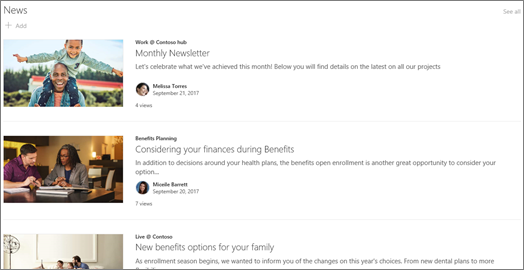
يعرض تخطيط القائمة منشورات الأخبار في عمود واحد.
في موقع الاتصال ، يسمى التخطيط الافتراضي جنبا إلى جنب، وهو قائمة من عمودين من القصص.
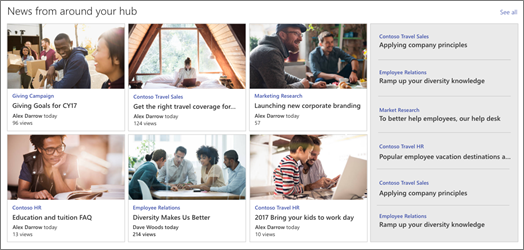
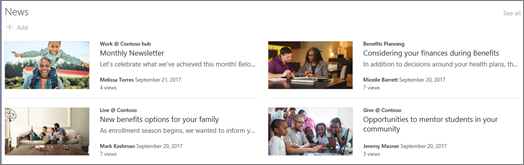 على موقع المركز، يسمى التخطيط الافتراضي للأخبار أخبار المركز، والذي يتضمن أعمدة من القصص مع الصور المصغرة والمعلومات، بالإضافة إلى شريط جانبي من العناوين الرئيسية للقصص الإضافية.
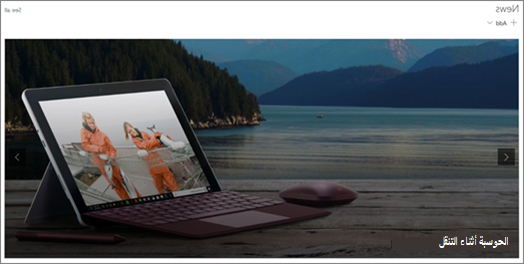
 التخطيط الإضافي هو Carousel، الذي يعرض مرئيات كبيرة، ويسمح للمستخدمين بالتنقل عبر القصص باستخدام الأزرار الخلفية والتالية، أو أيقونات ترقيم الصفحات. يمكنك أيضا اختيار التنقل تلقائيا عبر منشورات الأخبار في الدائرة.
 يوجد أيضا تخطيط اللوحات ، الذي يعرض ما يصل إلى خمسة عناصر إخبارية مع صور مصغرة وعناوين رئيسية.
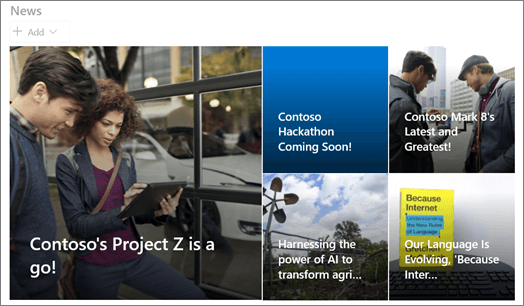
يعرض تخطيط شريط الأفلام مجموعة دائرية من البطاقات، ولكن على عكس تخطيط Carousel ، ستتغير البطاقات حجمها ديناميكيا أثناء ظهورها من خلال عناصر الأخبار المتوفرة. تنشئ المرئية ذات الحجم الزائد نقطة محورية فورية عالية الثقة تخترق ضوضاء الإنترانت - مما يساعد الموظفين على التعرف على الفور على الأمور الأكثر أهمية دون القراءة من خلال الفوضى.
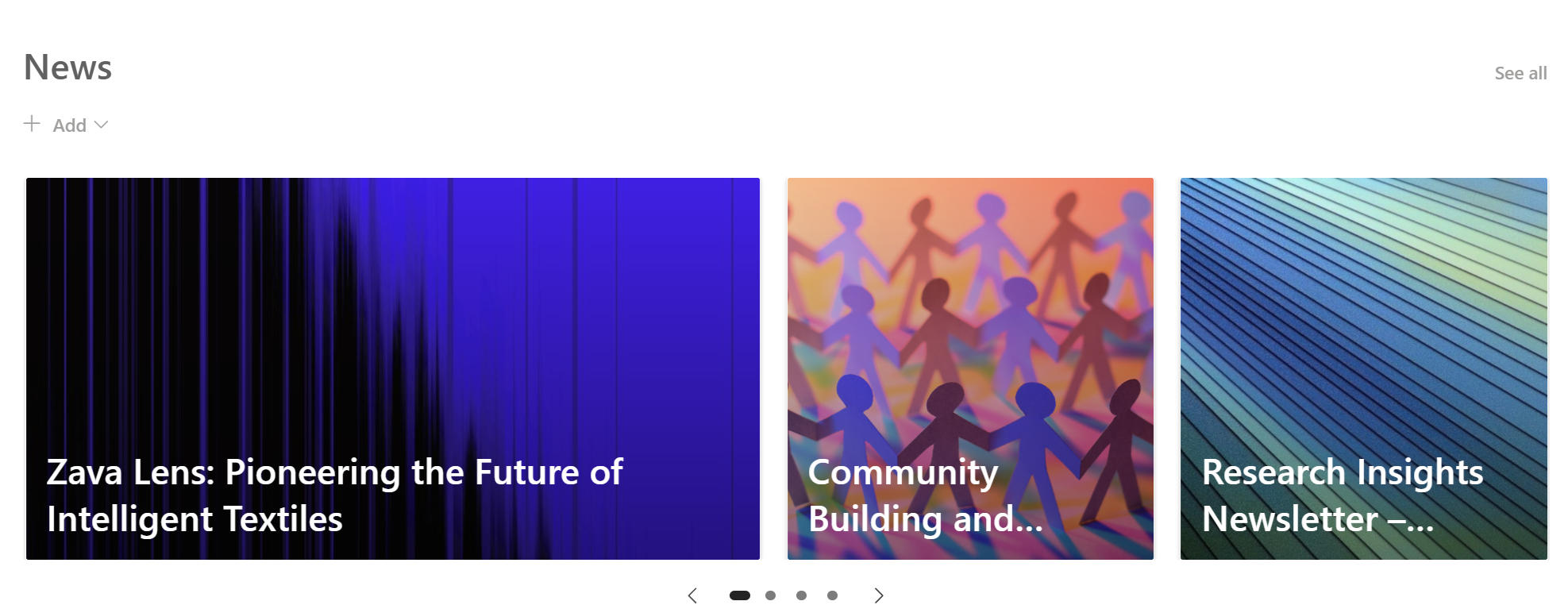
لتغيير التخطيط:
- إذا لم تكن في وضع التحرير بالفعل، فحدد تحرير في أعلى يمين الصفحة.
- حدد تحرير الخصائص ( ) في الجانب العلوي الأيسر من جزء ويب الأخبار.
- إذا كنت تريد إخفاء العنوان ورؤية كل الأوامر في الجزء العلوي من جزء الويب، فقم بتغيير التبديل إلى إيقاف التشغيل ضمن إظهار العنوان والأوامر.
- حدد التخطيط الذي تريده.
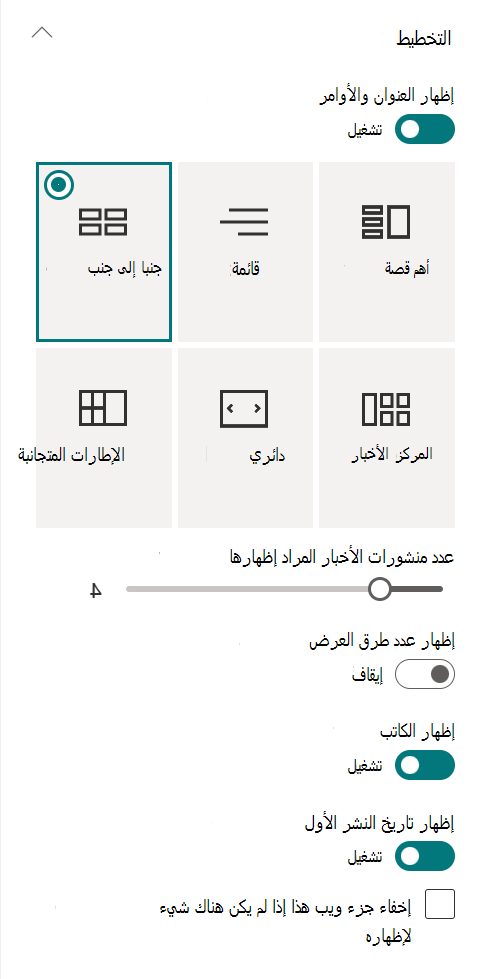
- لإخفاء محتوى الأخبار، حدد إخفاء جزء ويب هذا إذا لم يكن هناك شيء لإظهاره.
- بالنسبة لتخطيطات القائمة والدوارة واللوحات، يمكنك استخدام شريط التمرير لتحديد عدد عناصر الأخبار المراد إظهارها. بالنسبة لتخطيط Carousel، يمكنك اختيار التنقل تلقائيا عبر الأخبار في الملف الدائري.
- يمكنك إظهار طريقة عرض مضغوطة أو إخفاؤها (طريقة عرض بدون صور تشغل مساحة أقل) لتخطيط القائمة، أو إظهار طريقة عرض مضغوطة أو إخفاؤها على تخطيطات أخرى عندما تكون بعرض ضيق (مثل نافذة ضيقة أو في طريقة عرض جوال) عن طريق تمرير التبديل لعرض طريقة العرض المضغوطة أو إظهار طريقة العرض المضغوطة بعرض ضيق إلى تشغيل أو إيقاف تشغيل.
تنظيم المنشورات
يمكنك تنظيم المنشورات بالترتيب الذي تريد ظهورها به على صفحتك. على غرار استخدام لوحة النشرات، يمكنك التفكير في هذا على أنه "تثبيت" منشورات الأخبار في الموقف الذي تريده حتى يتمكن الجميع من رؤيتها.
ملاحظة
استخدم التثبيت فقط للوظائف التي لا تقتصر على مجموعة صغيرة من الأشخاص. يكون العنوان والوصف والصورة المصغرة لكل منشور أخبار مثبت مرئيا لجميع مستخدمي الموقع، بغض النظر عن أذونات المستخدم أو استهداف الجمهور أو شروط تصفية جزء ويب الأخبار. إذا قام مستخدم ليس لديه أذونات لقراءة منشور الأخبار بتحديد المنشور للقراءة، فستتم مطالبته بطلب الوصول.
- ضمن تنظيم، حدد تحديد الأخبار لتنظيمها.
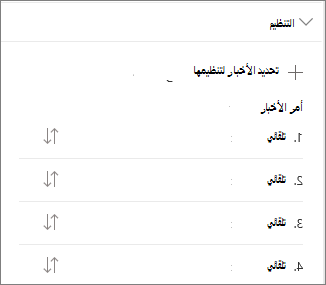
- في الجزء الكبير الذي يتم عرضه، اسحب القصص الإخبارية الأخيرة من اليسار إلى الموضع الرقمي الذي تريده على اليمين. إذا كنت لا ترى الأخبار التي تريد تحديدها، فاستخدم مربع البحث للعثور عليه.
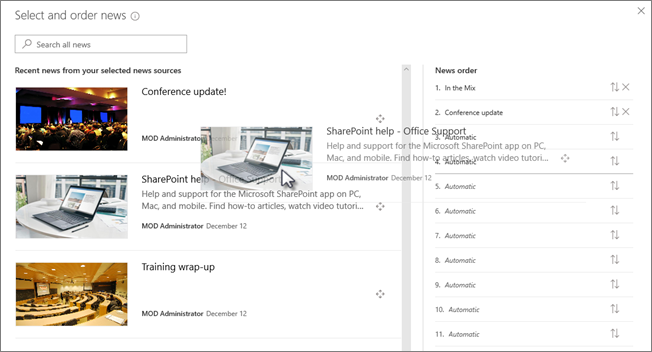
ستبقى أي مواضع ذات تعداد رقمي لا تسحب القصص إليها في الوضع التلقائي، مما يعني أن جزء ويب الأخبار سيعرض القصص في تلك المناصب بترتيب تاريخ النشر.
إذا كنت تريد إعادة ترتيب القصص بعد سحبها إلى موضعها، فحدد العنصر واستخدم لوحة المفاتيح CTRL+سهم لأعلى وCTRL+سهم لأسفل. - عند الانتهاء، حدد X في الجزء العلوي الأيمن لإغلاق الجزء.
التصفية
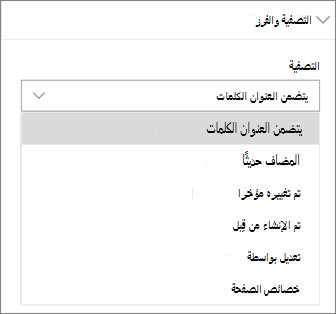
يمكنك تصفية المنشورات التي تريد إظهارها حسب العنوان، والتي تمت إضافتها أو تغييرها مؤخرا، والتي تم إنشاؤها بواسطة أو تعديلها بواسطة، وخصائص الصفحة.
ملاحظة
اعتبارا من 10 سبتمبر 2022، لن تتوفر خيارات التصفية على جزء ويب الأخبار عند تعيين مصدر أخبار إلى مستحسن للمستخدم الحالي.
استهداف الجمهور
باستخدام استهداف الجمهور، يمكنك عرض محتوى الأخبار لمجموعات معينة من الأشخاص. يكون هذا مفيدا عندما تريد تقديم معلومات ذات صلة فقط بمجموعة معينة من الأشخاص. على سبيل المثال، يمكنك استهداف القصص الإخبارية حول مشروع معين لأعضاء الفريق والمساهمين في المشروع فقط.
لاستخدام استهداف الجمهور، يجب أولا تمكين استهداف الجمهور لمكتبة الصفحات التي تحتوي على القصص الإخبارية، وتحديد جمهورك، ثم تمكين استهداف الجمهور في جزء ويب الأخبار.
ملاحظة
إذا حددت مجموعة جمهور قمت بإنشائها أو تغييرها مؤخرا، فقد يستغرق الأمر بعض الوقت لرؤية الاستهداف مطبقا لتلك المجموعة.
- من الصفحة الرئيسية لموقعك، حدد محتويات الموقع.
- ثم حدد علامات الحذف (...) وحدد الإعدادات.
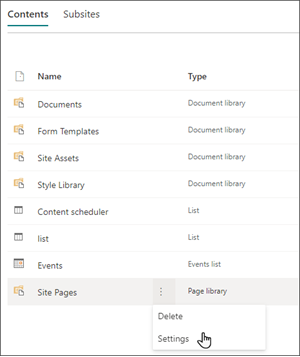
- حدد إعدادات استهداف الجمهور من قائمة الإعدادات.
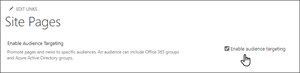
- حدد خانة الاختيار لتمكين استهداف الجمهور، ثم حدد موافق.
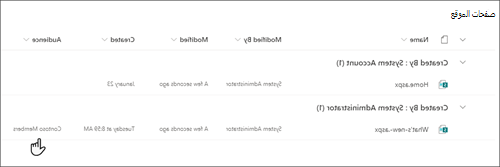
- انتقل إلى قائمة صفحات الموقع عن طريق تحديد صفحات من القائمة على الجانب الأيسر من الصفحة.
- لكل منشور أخبار ترغب في استهدافه لجماهير معينة، حدد علامات الحذف (...).
- في جزء الخصائص، حدد تحرير الكل.
- أدخل ما يصل إلى 50 جماعة مستهدفة في قسم الجمهور . حدد حفظ.
ستظهر الجماعات المستهدفة بعد ذلك في قائمة صفحات الموقع.
تمكين استهداف الجمهور في جزء الويب
- إذا لم تكن صفحتك موجودة بالفعل في وضع التحرير، فحدد تحرير في أعلى يمين الصفحة، وحدد جزء ويب الأخبار.
- حدد أيقونة تحرير الخصائص ( ).
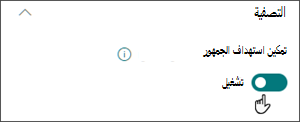
- في قسم Filter ، قم بتشغيل Enable audience targeting.
إنشاء منشورات الأخبار
يمكنك إنشاء منشورات الأخبار من صفحة SharePoint الرئيسية، أو من جزء ويب الأخبار على أي صفحة منشورة:
من الصفحة الرئيسية ل SharePoint، حدد +Create news post في أعلى الصفحة. بعد ذلك، اختر الموقع الذي تريد نشر منشور الأخبار إليه.
ملاحظة
غير متوفر في SharePoint Server 2019.
أو
في صفحة منشورة تحتوي على جزء ويب أخبار، حدد + إضافة في جزء ويب الأخبار لبدء إنشاء المنشور.
ابدأ بإضافة اسم سيكون بمثابة عنوانك الرئيسي. يمكنك استخدام شريط أدوات الصورة على اليسار لإضافة صورة أو تغييرها.
ابحث عن مربع الأدوات (
) على اليمين لإضافة أجزاء ويب مثل النص والصور والفيديو والمزيد.
تعرف على كيفية استخدام أجزاء ويب على صفحات SharePoint Online.عند الانتهاء من إنشاء صفحتك، حدد نشر في أعلى اليمين، وسترى القصة تظهر في قسم الأخبار كأحدث قصة.
ملاحظة
يتم عرض أحدث القصص بترتيب زمني من الأحدث إلى الأقدم استنادا إلى تاريخ النشر الأولي (لن يؤدي تحرير قصة إلى تغيير ترتيبها). لإعادة ترتيب المنشورات، راجع تنظيم المنشورات. للاطلاع على قائمة بجميع منشورات الأخبار، حدد عرض الكل.
إضافة منشور أخبار باستخدام ارتباط
يمكنك إضافة ارتباط إلى محتوى من موقعك، أو من موقع ويب آخر باستخدام ارتباط الأخبار. سيظهر المحتوى المرتبط كمنشر أخبار.
ملاحظة
غير متوفر في SharePoint Server 2019.
انتقل إلى الموقع مع الأخبار حيث تريد إضافة المنشور. من الصفحة الرئيسية، حدد + جديد ثم حدد ارتباط الأخبار.
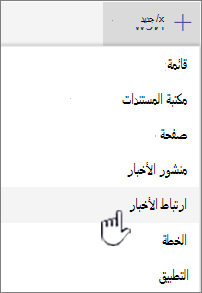
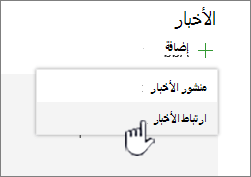
إذا كنت تستخدم صفحة أخرى ولا ترى ارتباط الأخبار كخيار قائمة، فأضف جزء ويب للأخبار إلى الصفحة أولا، ثم حدد + إضافة ضمن الأخبار.
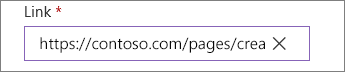
في الحقل ارتباط ، الصق عنوان الويب بعنصر أخبار موجود. سترى العديد من الحقول.
في حقل العنوان ، أضف عنوانا سيتم عرضه لعنصر الأخبار على الصفحة الرئيسية. هذا الحقل مطلوب.
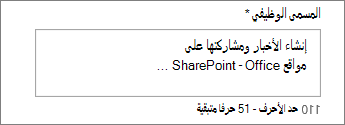
حدد إضافة صورة مصغرة أو تغيير لإضافة صورة مصغرة اختيارية أو تغييرها. يمكنك الاختيار بين أحد المصادر التالية للصورة:
الاخيره تقوم الصور بإرجاع الصور التي استخدمتها مؤخرا أو أضفتها إلى موقع SharePoint.
صور الأسهم يتم توفير صور الأسهم من قبل Microsoft. إنها عالية الجودة ومحجمة لتبدو رائعة على صفحتك.
مؤسستك إذا حددت مؤسستك مجموعة من الصور المعتمدة، فستتمكن من الاختيار من بينها ضمن مؤسستك.
يقوم بحث الويب بالبحث في Bing عن الصور على الويب في مجموعة مختارة من الفئات. يمكنك تعيين عوامل تصفية للحجم (صغير أو متوسط أو كبير أو x-كبير أو الكل) أو تخطيط (مربع أو عريض أو طويل أو كل شيء) أو Creative Commons أو جميع الصور.
يعرض لك OneDrive مجلد OneDrive المقترن بالموقع حيث يمكنك التنقل وتحديد الصور.
يوفر الموقع مكتبات مستندات على موقع SharePoint حيث يمكنك تحديد الصور لاستخدامها.
يفتح التحميل نافذة حيث يمكنك تحديد صورة من الكمبيوتر المحلي.
يوفر الارتباط ملفا للصقه في ارتباط إلى صورة في OneDrive for Business أو موقع SharePoint. لا يمكنك إنشاء ارتباط إلى صور من مواقع أخرى أو على الويب.

ملاحظة
- يستخدم بحث الويب صور Bing التي تستخدم ترخيص Creative Common. أنت مسؤول عن مراجعة الترخيص لصورة قبل إدراجها على صفحتك.
- إذا كنت أحد مسؤول SharePoint وتريد معرفة كيفية إنشاء مكتبة أصول لمؤسستك، فراجع إنشاء مكتبة أصول مؤسسة.
- إذا كنت مسؤولا في SharePoint، نوصي بتمكين شبكة تسليم المحتوى (CDN) لتحسين الأداء للحصول على الصور. تعرف على المزيد حول شبكات CDN.
حدد فتح لاستخدام صورة محددة.
إضافة الوصف أو تحريره في حقل الوصف . يعد هذا الإجراء اختيارياً.
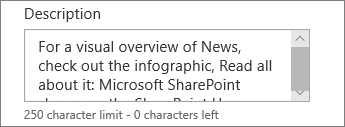
حدد نشر لإضافة الارتباط إلى الصفحة الرئيسية.
إرسال منشور الأخبار عبر البريد الإلكتروني
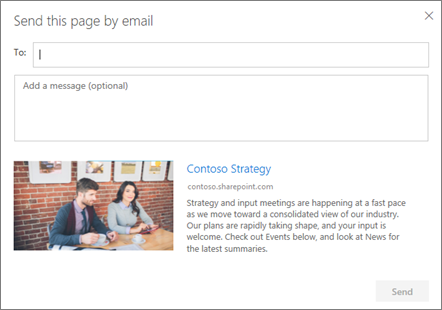
عند استخدام هذه الميزة، يمكنك إرسال بريد إلكتروني يتضمن ارتباطا ومعاينة مصغرة ووصفا ورسالة اختيارية إلى شخص واحد أو أكثر.
ملاحظة
يجب أن تتوفر لدى الأشخاص الذين تشارك الارتباط معهم الأذونات المناسبة حتى يتمكنوا من الاطلاع على صفحتك.
- في أعلى صفحة نشر الأخبار، حدد إرسال عن طريق البريد الإلكتروني.
- أدخل اسم (أسماء) الأشخاص الذين تريد إرسالهم إلى المربع إلى: وأضف رسالة إذا أردت ذلك.
- حدد إرسال.
البحث عن منشورات الأخبار
يتم حفظ منشورات الأخبار في مكتبة الصفحات لموقع ما.
حذف منشورات الأخبار
حدد عرض الكل، ثم إدارة المنشورات. أو، إذا لم تتمكن من رؤية الكل، فيمكنك الانتقال مباشرة إلى مكتبة الصفحات عن طريق تحديد صفحات على اليسار أو في أعلى موقعك.
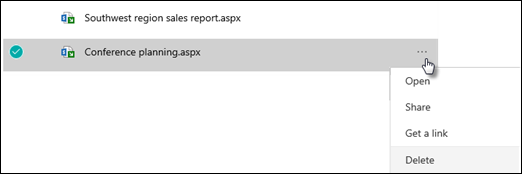
في مكتبة الصفحات، ابحث عن الصفحة التي تريد إزالتها.
حدد علامات الحذف (...) إلى يمين الصفحة، ثم حدد حذف.
تلميح
إذا كنت تريد الاحتفاظ بمحتوى منشورات الأخبار، يمكنك إنشاء صفحة منه قبل حذف المنشور. راجع تغيير صفحة SharePoint الحديثة إلى منشور أخبار أو إنشاء صفحة حديثة من منشور أخبار.
على سبيل SharePoint Server 2019 يمكنك حذف صفحات الأخبار التي أضفتها.
- في شريط التشغيل السريع، حدد صفحات، ثم حدد عنصر الأخبار الذي تريد حذفه.
- حدد علامات الحذف (...)، ثم حدد حذف.
- حدد حذف في مربع حوار التأكيد.
إزالة جزء ويب الأخبار
- انتقل إلى الصفحة التي تحتوي على قسم الأخبار الذي تريد إزالته.
- حدد تحرير في أعلى الصفحة.
- حدد جزء ويب الأخبار، ثم حدد حذف
 على اليسار.
استكشاف الأخطاء وإصلاحها
إذا تلقيت خطأ "عذرا، حدث خطأ ما" عند تحديد "هذا الموقع":
- حاول استخدام "تحديد المواقع" بدلا من ذلك واختر الموقع الفردي فقط حيث قد تواجه مشكلة معروفة عند تجاوز عتبة طريقة عرض القائمة في العمود الكاتب.
إذا لم يكن منشور الأخبار مرئيا حيث يتم عرض الأخبار:
- تأكد من أن منشور الأخبار الذي تم إنشاؤه عبارة عن منشور وليس صفحة. ستعرف ما إذا كنت ترى زرا للنشر أو إعادة النشر في أعلى اليمين. سيكون للصفحات زر نشر أو إعادة نشر بدلا من ذلك.
- تحقق من صحة مصدر الأخبار (الذي يمكنك العثور عليه في جزء خاصية جزء ويب الأخبار) وأن الأشخاص لديهم حق الوصول إليه.
- تأكد من أن المنشور لا يزال في حالة مسودة؛ أي، تأكد من تحديد الزر Post بعد إنشاء المنشور.