
كيفية إصلاح مشكلات اللمس على شاشة Surface باللمس
إذا كنت تواجه مشكلات في شاشة Surface باللمس مثل عدم استجابة اللمس جزئيا أو كل الشاشة أو إيماءات اللمس المتعددة أو عدم عمل قلم Surface بالحبر أو اللمس بشكل غير دقيق أو مواجهة جهاز Surface لمسات "وهمي" أو "شبحية" أو بطء الاستجابة لللمس أو عدم معرفة كيفية تعطيل اللمس على Surface، فإليك بعض الحلول التي يمكنك تجربتها.
إذا لم تعمل شاشة Surface باللمس، فجرب الخطوات التالية أولا
ملاحظة
اعتمادا على المشكلة، قد تحتاج إلى توصيل لوحة مفاتيح أو ماوس لتنفيذ هذه الخطوات.
لمحاولة حل هذه المشكلات، يمكنك البدء باتباع الخطوات أدناه للتمهيد إلى UEFI واختبار وظيفة اللمس أوإعادة تثبيت برنامج تشغيل الشاشة باللمس أوالتحقق من تحديثات Windows وSurface أوإعادة ضبط Surface. إذا لم يؤد ذلك إلى حل المشكلات، يمكنك العثور على مزيد من المعلومات في هل لا تزال شاشة اللمس لا تعمل؟.
الحل 1: التمهيد إلى UEFI واختبار وظيفة اللمس
الواجهة الموحدة للبرامج الثابتة الموسعة (UEFI) عبارة عن نوع من البرامج التي تساعد Windows على التواصل مع أجهزة Surface. ونظرًا لعمل واجهة UEFI بشكل مستقل عن نظام التشغيل Windows، فإن اختبار الأجهزة في UEFI سوف يعمل إذا كانت لديك مشكلة تتعلق بالأجهزة.
- إذا لم يعمل اللمس في UEFI، من المحتمل أن يكون جهازك قد واجه فشلا في الأجهزة ويحتاج إلى الصيانة.
- إذا كان اللمس يعمل في UEFI، فمن المحتمل أن تتضمن المشكلة Windows أو برنامج التشغيل باللمس.
اتبع الخطوات التالية التي تمكنك من التمهيد إلى UEFI واختبار وظائف اللمس:
انتقل إلى بدء
 >إيقاف تشغيل
 الطاقة> .
عندما يكون Surface متوقفًا عن التشغيل، اضغط باستمرار على زر رفع مستوى الصوت، ثم اضغط على زر الطاقة حتى ظهور شعار Microsoft أو Surface على الشاشة.
عندما تصبح في UEFI، المس شاشة Surface باللمس وتأكد مما إذا كانت تستجيب بشكل عادي. حاول التنقل في UEFI من خلال الضغط على مختلف عناصر القائمة. بعد ذلك، اتبع إحدى هذه الخطوات، بحسب استجابة جهاز Surface للمس:
- إذا لم يعمل اللمس على Surface، فمن المحتمل أن شاشة اللمس خاصتك واجهت فشل في الأجهزة. خطوتك التالية هي إرسال أمر خدمة.
- إذا كان اللمس يعمل على جهاز Surface، فحدد EXIT، واتبع أي إرشادات تظهر على الشاشة، وأعد تشغيل Windows. ثم انتقل إلى إعادة تثبيت برنامج تشغيل الشاشة باللمس.
ملاحظة
يتوفر هذا الفيديو باللغة الإنجليزية فقط.
الحل 2: إعادة تثبيت برنامج تشغيل الشاشة باللمس
تحذير
لا تنفذ هذه الخطوة على Surface Pro X. إذا قمت بإلغاء تثبيت برامج التشغيل على هذا الجهاز، فالطريقة الوحيدة لاستعادتها هي إكمال إعادة تعيين النظام بالكامل.
في مربع البحث على شريط المهام، أدخل إدارة الأجهزة، ثم حدد إدارة الأجهزة في قائمة النتائج.
وسّع فئة أجهزة الواجهة البشرية.
انقر بزر الماوس الأيمن فوق Intel(R) Precise Touch Device، وحدد إلغاء تثبيت الجهاز، ثم في مربع الحوار إلغاء تثبيت الجهاز، حدد إلغاء التثبيت.
انقر بزر الماوس الأيمن فوق شاشة باللمس متوافقة مع HID، وحدد إلغاء تثبيت الجهاز، ثم في مربع الحوار إلغاء تثبيت الجهاز، حدد إلغاء التثبيت. إذا رأيت برنامجي تشغيل للشاشة باللمس المتوافقة مع HID، فانقر بزر الماوس الأيمن فوق الأول، وحدد إلغاء تثبيت الجهاز، ثم حدد إلغاء التثبيت، ثم كرر العملية لبرنامج التشغيل الثاني.
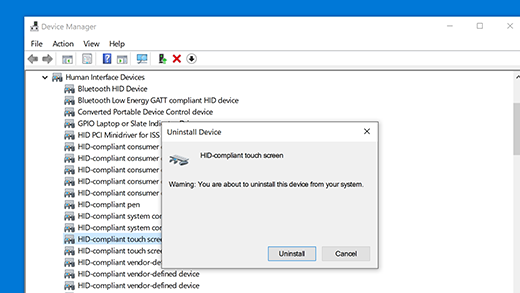
من قائمة Action ، حدد Scan for hardware changes. قد تحتاج إلى إعادة تشغيل جهاز Surface. سيقوم تلقائيًا بتنزيل وتثبيت برنامج تشغيل الشاشة باللمس عند الاتصال بالإنترنت.
لمعرفة ما إذا كان هذا الحل قد أدى إلى حل المشكلة، استخدم اللمس لفتح تطبيق مثل Microsoft Edge أو مستعرض ويب آخر، وحاول التمرير وضم الإصبعين وفردهما للتكبير/التصغير والسحب إلى الداخل من اليمين والضغط لفترة مطولة لاختبار وظيفة اللمس.
الحل 3: التحقق من تحديثات Windows وSurface
يمكنك التحقق بسرعة من صحة برامج تشغيل Surface والبرامج الثابتة باستخدام تطبيق Surface.
في تطبيق Surface، قم بتوسيع "التعليمات والدعم" للتحقق من حالة التحديث.
إذا كانت هناك تحديثات متوفرة، فحدد زر "تحقق من وجود تحديثات" لفتح Windows Update وتثبيت التحديثات المتوفرة.
ملاحظة
إذا لم يكن تطبيق Surface مثبتا لديك، فيمكنك تنزيل تطبيق Surface من Microsoft Store. عند تنزيله، حدد البدء، وابحث عن Surface، ثم حدد التطبيق من قائمة النتائج.
الحل 4: إعادة ضبط Surface
إذا كنت لا تزال تواجه مشكلة في شاشة اللمس، فحاول إعادة ضبط جهاز Surface. لمعرفة كيفية القيام بذلك، راجع استعادة جهاز Surface أو إعادة ضبطه لنظام التشغيل Windows واتبع الخطوات الموصى بها ل "إعادة تعيين هذا الكمبيوتر".
بعد إعادة الضبط وإعداد الجهاز، استخدم اللمس لفتح تطبيق مثل Microsoft Edge أو مستعرض ويب آخر، ومحاولة التمرير للتكبير/التصغير، والسحب من اليمين، واضغط لفترة طويلة لاختبار وظيفة اللمس.
هل لا تزال شاشة اللمس لا تعمل؟
تحقق أدناه من الوصف الذي يشرح المشكلة التي تواجهها بشكل أفضل وابحث عن الخطوات التالية المناسبة التي يجب اتباعها. إذا لم تكن المشكلة مدرجة، وقمت باستكشاف الأخطاء وإصلاحها أعلاه، فقد تواجه فشلا في الأجهزة. في هذه الحالة، خطوتك التالية هي إرسال أمر خدمة.
تحذير
أثناء استكشاف الأخطاء وإصلاحها، قد يتبين أن جهاز Surface بحاجة إلى إعادة ضبط أو استبدال. لمزيد من المعلومات حول كيفية عمل نسخة احتياطية من بياناتك، راجع النسخ الاحتياطي لجهاز الكمبيوتر الذي يعمل بنظام Windows.
| ما تواجهه | توصية |
|---|---|
ميزة اللمس لا تستجيب على كل الشاشة أو على جزء منها
|
إرسال أمر خدمة |
لا تعمل الإيماءات باللمس المتعدد أو اللمس غير دقيق
|
إرسال أمر خدمة |
يواجه جهاز Surface اللمسات "الوهمية" أو "الشبحية"
|
تحقق من وجود تداخل محتمل من المعدات الإلكترونية القريبة. إذا كان ذلك ممكنا، فقم بنقل جهاز Surface أو معدات التداخل إلى منطقة مختلفة. إذا استمرت المشكلة ولم يتم العثور على أي تداخل، فالرجاء المتابعة لإرسال أمر خدمة. |
اللمس بطيء ولا يستجيب
|
ماذا أفعل إذا كان Surface يعمل على نحو أبطأ |
يتعذر على قلم Surface الكتابة بالحبر
|
استكشاف أخطاء قلم Surface وإصلاحها |
برنامج تشغيل Surface Touch أو برنامجه الثابت غير مدرج في "إدارة الأجهزة"
|
تثبيت برامج التشغيل يدويا؛ راجع تنزيل برامج التشغيل والبرامج الثابتة لجهاز Surface. |
| يمكنك تعطيل جميع وظائف اللمس على جهاز Surface ملاحظه: يؤدي تعطيل اللمس أيضا إلى تعطيل ملحقات اللمس مثل قلم Surface وSurface Dial ولوحة مفاتيح Windows Touch. |
تمكين شاشة اللمس وتعطيلها في Windows |
إذا استمر عدم عمل اللمس على جهاز Surface، فأرسل طلب خدمة
هناك خطوة أخيرة يمكنك اتخاذها. إذا لم تحل هذه الخطوات المشكلة، فقد تتوفر خيارات الخدمة والدعم لمساعدتك.
ملاحظة
إذا كان جهاز Surface عبارة عن جهاز عمل (مملوك لمؤسسة)، فراجع خيارات خدمة Surface للأعمال والتعليم.

إرسال إلى Microsoft
لإعداد جهازك للشحن إلى Microsoft، يمكنك التحقق من ضمان جهازك وإنشاء أمر خدمة وطباعة ملصق شحن.

البحث عن الدعم شخصيا
في بعض البلدان، تقدم Microsoft مراكز خدمة شخصية. قد تتضمن الخيارات إجراء فحص احترافي للأجهزة، واستكشاف الأخطاء وإصلاحها، واسترداد النظام.

الإصلاح الذاتي
إذا كنت من ذوي الخبرة الفنية ولديك الأدوات المناسبة، فإن Microsoft لديها مجموعة من المكونات القابلة للاستبدال وأدلة الخدمة التي تمكنك من إجراء الإصلاحات.
لمعرفة المزيد، انتقل إلى كيفية الحصول على الخدمة أو الإصلاح لجهاز Surface.