

تغيير حالتك
إذا كنت تريد التأكد من أن الأشخاص يعرفون متى كنت مشغولا أو بعيدا عن مكتبك، فقم بتعيين حالتك في فرق العمل. تشير النقطة الصغيرة في ملف التعريف الخاص بك ما إذا كنت متوفرا أم لا.
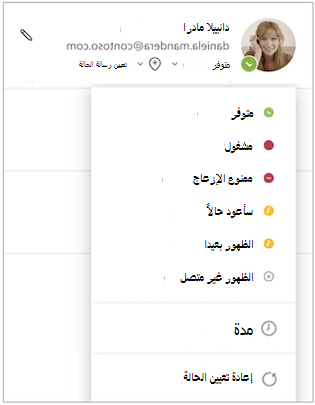
لتغيير حالتك، حدد صورة ملف التعريف في الجزء العلوي الأيسر من Teams. حدد حالتك الحالية لاختيار حالة أخرى من القائمة.
ستقوم الفرق تلقائيا بتعيين الحالة في بعض الحالات، كما لو كنت تجري مكالمة.
يمكنك أيضا تحديث حالتك من مربع البحث عبر كتابة الأوامر التالية:
| /متوفر | متوفر |
|---|---|
| /مشغول | مشغول |
| /ممنوع الإزعاج | ممنوع الإزعاج |
| /سأعود حالاً | سأعود حالا |
| /بالخارج | بالخارج |
| /غير متصل بالإنترنت | غير متصل |
تلميح
تعرف على المزيد حول استخدام الأوامر هنا: استخدام الأوامر في Microsoft Teams.
فيما يلي المزيد من التفاصيل حول كل حالة:
متوفر عندما تكون نشطا في Teams وليس لديك أي شيء في تقويمك (لا توجد اجتماعات أو مكالمات، على سبيل المثال). لاحظ أن Teams سيقوم تلقائيا بتعيين حالتك من "متوفر " إلى "بالخارج " عند تأمين الكمبيوتر أو عندما يدخل في وضع الخمول أو السكون. على الأجهزة المحمولة، سيحدث هذا عندما يكون تطبيق Teams في الخلفية.
يكون الانشغال عندما تريد التركيز على شيء ما، وما زلت ترغب في تلقي إعلامات. إذا كنت في اجتماع أو مكالمة، فسيغير Teams حالتك تلقائيا إلى "في اجتماع" أو "في مكالمة" (مشغول) عند عدم التعيين إلى وضع عدم الإزعاج.
"ممنوع الإزعاج " هو عندما تريد التركيز على الشاشة أو تقديمها ولا ترغب في تلقي إعلامات.
سأعود حالاً إذا كنت تريد القول أنك بالخارج مؤقتًا لا يتم تعيينها تلقائيا.
تظهر بالخارج عندما تحتاج إلى العمل دون الرد مباشره.
الظهور بحالة غير متصل هو عندما تريد الإشارة إلى أنك لم تسجل دخولك إلى Teams، لذلك لن تستجيب حتى تعود عبر الاتصال بالإنترنت. سيظل بإمكانك تلقي الإعلامات إذا قام أي شخص بإرسال رسالة لك.
ملاحظة
إذا كنت عميل MyAnalytics، فاستخدم وظيفة Outlook MyAnalytics الإضافية لحجز وقت التركيز في التقويم الخاص بك. عندما تصبح في وقت التركيز، سيتم تغيير حاله الفرق إلى التركيز وسيتم إسكات كل الإعلامات حتى ينتهي وقت التركيز.
تعيين المدة لحالتك
عندما تريد تغيير حالتك لفترة زمنية معينة — على سبيل المثال، لتعيين "عدم الإزعاج " لمدة ساعة من العمل المركز — يمكنك تعيين مدة حتى يقوم Teams تلقائيا بإعادة تعيين حالتك في نهاية الوقت المخصص.
يمكنك تعيين مدد لأي حالة باستثناء "متوفر". ومع ذلك، فإن الحالة الأكثر توفرا (مثل مشغول) لن تتجاوز الحالة الأقل توفرا (مثل بالخارج) حتى إذا تم تعيين مدتها. لمعرفة المزيد حول أولوية الحالة، راجع حالة الحضور في Teams.
حدد صورة >ملف التعريفالخاص بك الحالة> الحالية
 .
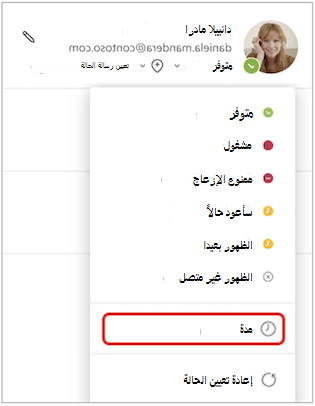
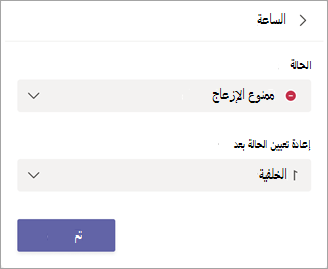
ضمن الحالة، حدد الحالة التي تريد إظهارها من الآن فصاعدا.
ضمن "إعادة تعيين الحالة بعد"، حدد المدة الزمنية التي تريد أن تستمر فيها هذه الحالة.
أو، إذا لم يعمل أي من الإطارات الزمنية المقترحة لك، فحدد "مخصص" ضمن "إعادة تعيين الحالة" بعد وأدخل التاريخ والوقت.
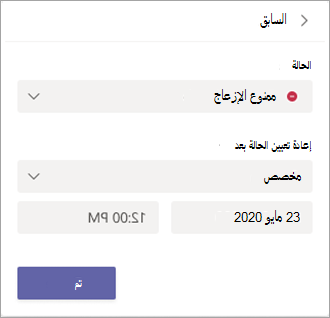
حدد تم.
في نهاية الفترة التي أدخلتها، سيقوم Teams تلقائيا بإعادة تعيين حالتك استنادا إلى نشاطك وتقويمك وحالة جهاز الكمبيوتر الخاص بك.
التراجع عن مدة الحالة
ما عليك سوى تحديد حالة جديدة. بدلا من ذلك، يمكنك تحديد صورة ملف التعريف الخاص بك، وتحديد حالتك الحالية، ثم تحديد إعادة تعيين الحالة.
إيقاف تشغيل "ممنوع الإزعاج" أثناء تقديم العرض
يمكنك اختيار ما إذا كنت تريد الانتقال إلى الحالة "عدم الإزعاج " تلقائيا أثناء التقديم.
انتقل إلى الإعدادات والمزيد > خيارات إضافية ل Microsoft Teams زرالإعدادات
 > إعداداتالخصوصية
 >حالتي إلى "ممنوع الإزعاج" عند مشاركة شاشتي.
يتم تشغيل حالة عدم الإزعاج بشكل افتراضي، مما يعني أنه لن تتم مقاطعتك أثناء التقديم. سيسمح لك إلغاء تحديد المربع بالاستمرار في تلقي الإعلامات أثناء مشاركة الشاشة.
عرض المتصل بالإنترنت
إذا كان هناك شخص ما متوفرا حاليا على Teams، فسترى دائرة خضراء مع علامة اختيار بجوار صورة ملف التعريف الخاص بهم.
لمعرفة الأشخاص المتصل في الفريق الآن، انتقل إلى اسم الفريق وحدد المزيد من الخيارات > "خياراتإضافية" إدارة أعضاء الفريق>. كل شخص متصل الآن لديه الدائرة الخضراء مع علامة اختيار بجوار أسمائهم.
