في هذه المقالة
الموافقة على مشاركة الموقع على نظام التشغيل
الموافقة على مشاركة الموقع في تطبيق Teams
تشغيل خدمات تحديد الموقع على نظام التشغيل
السماح لتطبيق Teams بالوصول إلى موقعك
إضافة موقع الطوارئ الخاص بك أو تحريره أو إعادة تعيينه في تطبيق المكالمات
الموافقة على مشاركة الموقع على مستوى نظام التشغيل
تعتمد العديد من الميزات في Microsoft Teams على مشاركة الموقع للعمل بشكل صحيح. لديك اختيار متى يمكن ل Teams استخدام بيانات موقعك وكيفية استخدامه.
عند تسجيل الدخول لأول مرة إلى Teams، سيطالبك نظام التشغيل لديك بالموافقة على السماح ل Teams بالوصول إلى موقعك الدقيق وسجل الموقع.

إذا كان الوصول إلى الموقع مدارا بواسطة مسؤول تكنولوجيا المعلومات، فلا يزال بإمكانك إضافة عنوانك الفعلي يدويا لمكالمات الطوارئ عبر تطبيق Teams Calls.
الموافقة على مشاركة الموقع في تطبيق Teams
عند فتح Teams، ستتم مطالبتك باختيار الطريقة التي تريد أن يستخدم بها التطبيق موقعك.

- اختر "السماح للجميع" لمنح Teams حق الوصول الكامل إلى الموقع لمكالمات الطوارئ ونتائج تحليلات مسؤول تكنولوجيا المعلومات.
- اختر "الاحتفاظ بحالة الطوارئ" فقط لتقييد استخدام الموقع بمكالمات الطوارئ.
ملاحظة
- يوصى بشدة بالسماح للجميع بحيث يمكن لمسؤولي تكنولوجيا المعلومات متابعة استكشاف الأخطاء وإصلاحها ومعالجة المشاكل في الشبكة.
- سترى هذه المطالبة مرة واحدة فقط، حتى لو قمت بتشغيل ميزة الموقع أو إيقاف تشغيله.
استنادا إلى النهج التي حددها المسؤول لديك، قد ترى إصدارا مختلفا من هذه المطالبة.

على الأجهزة التي تديرها المؤسسة، يتم تشغيل هذه الإعدادات بشكل افتراضي ويمكن فقط مسؤول تكنولوجيا المعلومات إيقاف تشغيلها.
يمكنك تغيير تفضيلات الكشف عن الموقع في أي وقت.
- انتقل إلى الإعدادات والمزيد
 > خيارات إضافية ل Microsoft Teams،
  >الخصوصية>.
تعرف على المزيد حول كيفية استخدام بيانات موقعك عن طريق زيارة خدمة الموقع والخصوصية في Windows.
تشغيل خدمات الموقع أو إيقاف تشغيلها على نظام التشغيل
لتمكين خدمات الموقع أو تعطيلها، ستحتاج أولا إلى توفير أذونات الموقع إلى Teams ضمن إعدادات نظام التشغيل.
- قم بتعيين خدمة موقع Windows وإعدادات الخصوصية.

السماح لتطبيق Teams بالوصول إلى موقعك
في Windows 11 الإصدار 24H2 أو الإصدارات الأحدث:
- قم بتشغيل خدمات تحديد الموقع.
- تشغيل السماح للتطبيقات بالوصول إلى موقعك.
- قم بتشغيل Microsoft Teams.

إضافة موقع الطوارئ الخاص بك أو تحريره أو إعادة تعيينه في تطبيق المكالمات
يمكنك التحقق من موقع الطوارئ أسفل لوحة الطلب في المكالمات أو في أسفل مقطع المكالمات في إعدادات Teams.
ملاحظة
يمكنك تحرير موقع الطوارئ فقط في المكالمات.
على لوحة طلب Teams، يمكنك إضافة موقع الطوارئ الخاص بك أو تأكيده أو تحريره أو إعادة تعيينه.
- انتقل إلى التطبيقات على الجانب الأيمن من Teams.
- حدد موقع الطوارئ.
- حدد تحرير.
- تحديث عنوانك.
في هذه المقالة
الموافقة على مشاركة الموقع على نظام التشغيل
الموافقة على مشاركة الموقع في تطبيق Teams
تشغيل خدمات تحديد الموقع على نظام التشغيل
السماح لتطبيق Teams بالوصول إلى موقعك
إضافة موقع الطوارئ الخاص بك أو تحريره أو إعادة تعيينه في تطبيق المكالمات
الموافقة على مشاركة الموقع على نظام التشغيل
تعتمد العديد من الميزات في Microsoft Teams على مشاركة الموقع للعمل بشكل صحيح. لديك اختيار متى يمكن ل Teams استخدام بيانات موقعك وكيفية استخدامه.
عند تسجيل الدخول لأول مرة إلى Teams، سيطالبك نظام التشغيل لديك بالموافقة على السماح ل Teams بالوصول إلى موقعك الدقيق وسجل الموقع.
إذا كان الوصول إلى الموقع مدارا بواسطة مسؤول تكنولوجيا المعلومات، فلا يزال بإمكانك إضافة عنوانك الفعلي يدويا لمكالمات الطوارئ عبر تطبيق Teams Calls.
الموافقة على مشاركة الموقع في تطبيق Teams
عند فتح Teams، ستتم مطالبتك باختيار الطريقة التي تريد أن يستخدم بها التطبيق موقعك.
- اختر "السماح للجميع" لمنح Teams حق الوصول الكامل إلى الموقع لمكالمات الطوارئ ونتائج تحليلات مسؤول تكنولوجيا المعلومات.
- اختر "الاحتفاظ بحالة الطوارئ" فقط لتقييد استخدام الموقع بمكالمات الطوارئ.
ملاحظة
- يوصى بشدة بالسماح للجميع بحيث يمكن لمسؤولي تكنولوجيا المعلومات متابعة استكشاف الأخطاء وإصلاحها ومعالجة المشاكل في الشبكة.
- ستشاهد هذه المطالبة مرة واحدة فقط، حتى لو قمت بتشغيل ميزة الموقع أو إيقاف تشغيله.
استنادا إلى النهج التي حددها المسؤول لديك، قد ترى إصدارا مختلفا من هذه المطالبة.
يمكنك تغيير تفضيلات الكشف عن الموقع في أي وقت.
- انتقل إلى الإعدادات والمزيد> خيارات إضافية ل Microsoft Teams، الإعدادات، وموقع>الخصوصية>.
تعرف على المزيد حول كيفية استخدام بيانات موقعك عن طريق زيارة خدمة الموقع والخصوصية في Windows.
تشغيل خدمات تحديد الموقع على نظام التشغيل
لتمكين خدمات الموقع، ستحتاج أولا إلى توفير أذونات الموقع إلى Teams ضمن إعدادات نظام التشغيل لديك.
- انتقل إلى الإعدادات.
- قم بتشغيل خدمات المواقع.
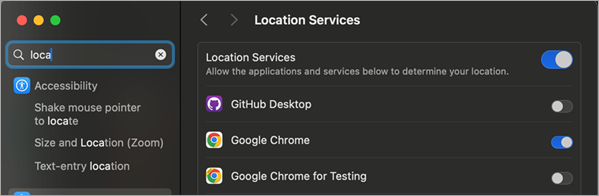
السماح لتطبيق Teams بالوصول إلى موقعك
- قم بتشغيل خدمات المواقع.
- قم بتشغيل مضيف الوحدة النمطية ل Microsoft Teams.
- قم بتشغيل Microsoft Teams WebView.

إضافة موقع الطوارئ الخاص بك أو تحريره أو إعادة تعيينه في تطبيق المكالمات
يمكنك التحقق من موقع الطوارئ أسفل لوحة الطلب في المكالمات أو في أسفل مقطع المكالمات في إعدادات Teams.
- انتقل إلى التطبيقات على الجانب الأيمن من Teams.
- حدد موقع الطوارئ الحالي أسفل لوحة الطلب.
- يمكنك إضافة موقع الطوارئ أو تأكيده أو تحريره أو إعادة تعيينه.
الموافقة على مشاركة الموقع في تطبيق Teams
عند فتح Teams لأول مرة، ستتم مطالبتك باختيار الطريقة التي تريد التطبيق أن يستخدم بها موقعك.

- اختر "السماح للجميع" لمنح Teams حق الوصول الكامل إلى الموقع لمكالمات الطوارئ ونتائج تحليلات مسؤول تكنولوجيا المعلومات.
- اختر السماح بالطوارئ فقط لتقييد استخدام الموقع بمكالمات الطوارئ.
ملاحظة
يوصى بشدة بالسماح للجميع بحيث يمكن لمسؤولي تكنولوجيا المعلومات متابعة استكشاف الأخطاء وإصلاحها ومعالجة المشاكل في الشبكة.
استنادا إلى النهج التي حددها المسؤول لديك، قد ترى إصدارا مختلفا من هذه المطالبة.

على الأجهزة التي تديرها المؤسسة، يتم تشغيل هذه الإعدادات بشكل افتراضي ويمكن فقط مسؤول تكنولوجيا المعلومات إيقاف تشغيلها.
يمكنك تغيير تفضيلات الكشف عن الموقع في أي وقت.
- انتقل إلى > إعدادات إعدادات Sموقعالخصوصية>.
تعرف على المزيد حول كيفية استخدام بيانات موقعك لإجراء مكالمات الطوارئ واستكشاف أخطاء تكنولوجيا المعلومات وإصلاحها في خدمة الموقع والخصوصية في Windows.
تشغيل مشاركة الموقع على جهازك المحمول
موقعك مطلوب لخدمات الطوارئ ولإجراء مكالمات PSTN وتلقيها في بعض المناطق.
- لتشغيل مشاركة الموقع أو إيقاف تشغيلها بعد تثبيت Teams، انتقل إلى إعدادات Teams على جهازك واسمح بالوصول إلى الموقع.
ملاحظة
بدون خدمات الموقع، لن تتمكن من تأكيد موقعك الطارئ في Teams. يتم حفظ كل موقع طوارئ قمت بتأكيده ولا يحتاج إلى إعادة تأكيده عند العودة. عند الانتقال إلى موقع فعلي جديد، سيتغير موقع الطوارئ في Teams ليعكس ما تكتشفه خدمات الموقع.

