الإعلامات الافتراضية في تطبيق Teams للأجهزة المحمولة
هناك أنواع متعددة من الإعلامات التي يتم تمكينها بشكل افتراضي على تطبيق Teams iOS للأجهزة المحمولة. ومن هذه الخطط:
-
الدردشة—عند قيام أحد الأشخاص بإرسال رسالة إليك في محادثة واحدة أو عبر مجموعة.
-
الإشارات—عندما تكون أنت أو القناة التي أنت عضو فيها @mentioned.
-
الردود—عندما يرد شخص ما على مشاركتك في قناة أو على إحدى الردود التي ردت عليها أيضاً.
-
المكالمات—عندما يتصل بك شخص ما عبر Teams.
-
بدأ الاجتماع—عندما يقوم أحد الأشخاص بالانضمام إلى اجتماع Teams في التقويم الخاص بك.
استكشاف المشكلات الشائعة وإصلاحها
تلقي بعض الإعلامات وليس البعض الآخر
من الممكن أن يتم تخصيص الإعلامات.
إذا كنت تتلقى تنبيهات فقط حول أنواع معينة من الأنشطة، فقد يتم إيقاف تشغيل بعض الإعلامات.
انتقل إلى صورة ملفك التعريفي في الجزء العلوي الأيسر من التطبيق واضغط على الإعلامات. لتحديد كل الإعلامات الخاصة بنشاط Teams، اضغط على كل الأنشطة. يمكنك هذا من تلقي إعلامات للدردشات والمكالمات والقنوات @mentionsوالاجتماعات والمزيد.
عدم تلقي أي إعلامات على جهازك المحمول
قد يتم تعطيل إعلامات Teams.
هناك طريقتان لإصلاح الإعلامات على جهازك المحمول: واحدة من خلال الإعدادات في Teams، والأخرى هو الانتقال إلى تطبيق "الإعدادات" على جهازك المحمول.
نطلب الإذن عند بدء تشغيل التطبيق لأول مرة، ولكن ربما تكون قد تخطيت هذه الخطوة، أو أوقفت الإعلامات من تطبيق "الإعدادات" بالجهاز.
إليك ما يجب فعله:
- في Teams، انتقل إلى صورة ملف التعريف في الجزء العلوي الأيمن من التطبيق، ثم اضغط على "الإعلامات".
- إذا تم إيقاف تشغيل الإعلامات، فاضغط على فتح الإعدادات.
- من تطبيق الإعدادات على جهازك المحمول، اضغط على إعلامات > الفرق، ثم قم بتشغيل السماح بالإعلامات.
- قم بتشغيل السماح بالإعلامات.
أثناء تواجدك هنا، يمكنك تخصيص طريقة تلقي الإعلامات، بما في ذلك تشغيل الصوت للحصول على رنين عندما يصل إعلام.
هام
إذا لم تظهر Teams في إعدادات نظام التشغيل iOS، فقم بإلغاء تثبيت Teams وإعادة تثبيته لإصلاح هذه المشكلة.
تلقي عدد كبير جدا من الإعلامات على جهازك المحمول
قد تكون حالياً نشطاً على موقع الويب الخاص بـ Teams أو تطبيق سطح المكتب.
تكون الإعلامات قيد التشغيل افتراضيا على جهازك المحمول، بغض النظر عما إذا كنت نشطا على سطح المكتب أو على الويب. للتقليل من التشتيت واستنفاد بطارية جهازك، يمكنك حظر الإعلامات على جهازك المحمول عند استخدام Teams على الويب أو تطبيق سطح المكتب. ستبدأ بتلقي إعلامات الهواتف المحمولة بمجرد اكتشاف أنك لم تكن نشطا على الويب أو سطح المكتب لبضع دقائق.
لكتم صوت الإعلامات وفقا لجدول زمني، راجع وقت الهدوء في Microsoft Teams.
ملاحظة
سيتم إرسال إعلامات المكالمات إلى الهاتف المحمول حتى إذا كنت نشطا على سطح المكتب.
إليك ما يجب القيام به:
قم بتغيير هذا الإعداد إذا كنت تفضل حظر الإعلامات على جهازك المحمول.
- في Teams، انتقل إلى صورة ملف التعريف في الجزء العلوي الأيمن من التطبيق واضغط على "الإعلامات".
- ضمن حظر الإعلامات، اضغط على عندما يكون نشطا على الأجهزة الأخرى وقم بتشغيل زر التبديل لحظر الإعلامات عندما تكون نشطة على سطح المكتب أو جهاز آخر. يمكنك أيضا السماح بالإعلامات أو حظرها عندما تكون في اجتماع عن طريق تحديد وقت الاجتماعات وتشغيل/إيقاف تشغيل مفتاح التبديل. بالإضافة إلى ذلك، إذا كنت لا تريد الإعلامات أثناء استخدام تطبيق Teams، فاضغط على زر التبديل للإعلامات داخل التطبيق.
ملاحظة
إذا كنت لا تزال تتلقى إعلاما على جهازك المحمول، فأرسل تقريرا لإخبارنا بذلك. في تطبيق الأجهزة المحمولة، اضغط على صورة ملف التعريف في الجزء العلوي الأيسر من التطبيق>> الإعداداتوالتعليمات والملاحظات > إرسال الملاحظات.
الحصول على عدد إعلامات غير صحيح على جهازك المحمول
هذه مشكلة معروفة قيد التحقيق.
قد يعرض Teams عدد إعلامات غير صحيح على شارة تطبيق iOS. سيظل بإمكانك رؤية عدد الإعلامات الصحيح في إصدار سطح المكتب من Microsoft Teams على كل من Windows وMac.
على سبيل المثال، قد لا يشير Teams على سطح المكتب إلى عدم وجود رسائل غير مقروءة، ولكن يشير Teams لنظام iOS إلى وجود رسالة واحدة أو أكثر غير مقروءة.
الإعلامات الافتراضية على تطبيق Teams للأجهزة المحمولة
هناك أنواع متعددة من الإعلامات التي يتم تمكينها بشكل افتراضي على تطبيق Teams Android للأجهزة المحمولة. ومن هذه الخطط:
-
الدردشة—عند قيام أحد الأشخاص بإرسال رسالة إليك في محادثة واحدة أو عبر مجموعة.
-
الإشارات—عندما تكون أنت أو القناة التي أنت عضو فيها @mentioned.
-
الردود—عندما يرد شخص ما على مشاركتك في قناة أو على إحدى الردود التي ردت عليها أيضاً.
-
المكالمات—عندما يتصل بك شخص ما عبر Teams.
-
بدأ الاجتماع—عندما يقوم أحد الأشخاص بالانضمام إلى اجتماع Teams في التقويم الخاص بك.
استكشاف المشكلات الشائعة وإصلاحها
أتلقى بعض الإعلامات ولا أتلقى البعض الآخر.
فيما يلي إصلاح لذلك
لا يتم تلقي أي إعلامات على جهازك المحمول.
فيما يلي بعض الإصلاحات لذلك
تلقي بعض الإعلامات وليس البعض الآخر
من الممكن أن يتم تخصيص الإعلامات.
إذا كنت تتلقى تنبيهات فقط حول أنواع معينة من الأنشطة، فقد يتم تعطيل بعض الإعلامات.
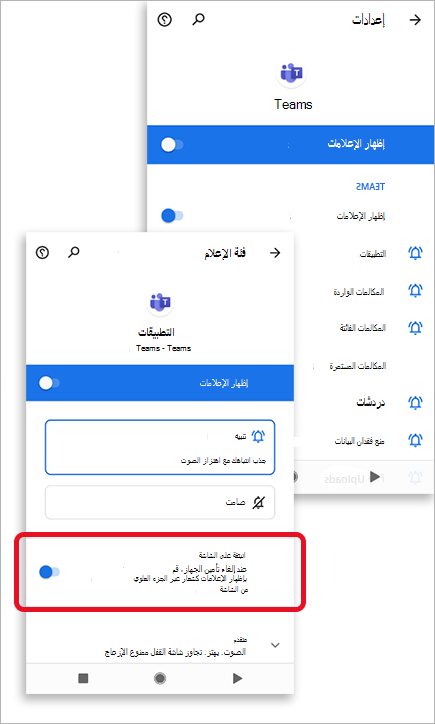
- انتقل إلى صورة ملف التعريف في الجزء العلوي الأيسر من تطبيق Teams واضغط على الإعلامات. تأكد من تشغيل تبديل إظهار الإعلامات .
من هنا، يمكنك أيضا تخصيص طريقة تلقي الإعلامات. اضغط على عنصر في القائمة للوصول إلى المزيد من خيارات التخصيص.
- اضغط على العنصر الذي تريد تعديله.
- اختر الطريقة التي يتم إعلامك بها.
تلقي عدد كبير جدا من الإعلامات على جهازك المحمول
قد تكون حالياً نشطاً على موقع الويب الخاص بـ Teams أو تطبيق سطح المكتب.
تكون الإعلامات قيد التشغيل افتراضيا على جهازك المحمول، بغض النظر عما إذا كنت نشطا على سطح المكتب أو على الويب. للتقليل من التشتيت واستنفاد بطارية جهازك، يمكنك حظر الإعلامات على جهازك المحمول عند استخدام Teams على الويب أو تطبيق سطح المكتب. ستبدأ بتلقي إعلامات الهواتف المحمولة بمجرد اكتشاف أنك لم تكن نشطا على الويب أو سطح المكتب لبضع دقائق.
قم بتغيير هذا الإعداد إذا كنت تفضل حظر الإعلامات على جهازك المحمول.
- في Teams، انتقل إلى صورة ملف التعريف في الجزء العلوي الأيمن من التطبيق واضغط على "الإعلامات".
- ضمن حظر الإعلامات، اضغط على عندما يكون نشطا على الأجهزة الأخرى وقم بتشغيل زر التبديل لحظر الإعلامات عندما تكون نشطة على سطح المكتب. يمكنك أيضا السماح بالإعلامات أو حظرها عندما تكون في اجتماع عن طريق تحديد وقت الاجتماعات وتشغيل/إيقاف تشغيل مفتاح التبديل. بالإضافة إلى ذلك، إذا كنت لا تريد الإعلامات أثناء استخدام تطبيق Teams، فحدد زر التبديل للإعلامات داخل التطبيق.
عدم تلقي أي إعلامات على جهازك المحمول
قد يتم تعطيل إعلامات Teams.
نطلب الإذن عند بدء تشغيل التطبيق لأول مرة، ولكن ربما تكون قد تخطيت هذه الخطوة، أو أوقفت الإعلامات من تطبيق "الإعدادات" بالجهاز.
إذا كانت الإعلامات متوقفة عن التشغيل من إعدادات جهازك، فانتقل إلى تطبيق الإعدادات بجهازك لتشغيلها، أو:
- في Teams، انتقل إلى إعلامات صورة > ملف التعريف الخاص بك.
- اضغط على فتح الإعدادات لفتح تطبيق الإعدادات على جهاز Android.
- تشغيل إظهار الإعلامات .
الإصلاحات حسب نوع جهاز Android
Android 6.0 والإصدارات الأحدث
تأكد من تمكين أذونات Teams:
- افتح تطبيق الإعدادات.
- اضغط على التطبيقات.
- اختر Teams.
- اضغط على الأذونات وتأكد من تمكين كافة الأذونات.
Android 6.0.1
تحقق من أن تحسين البطارية لا يمنع Teams من إرسال الإعلامات إليك:
- افتح تطبيق الإعدادات.
- اضغط على البطارية.
- انقر فوق المزيد من الخيارات
 واختر تحسين البطارية.
- اضغط على السهم لأسفل واختر جميع التطبيقات.
- اضغط على Teams، ثم اضغط على عدم التحسين.
تطبيقات الجهات الأخرى
Clean Master: قد يمنع تطبيق الجهة الخارجية هذا Teams من إرسال الإعلامات.
- انتقل إلى علامة التبويب "أدوات " الخاصة بالتطبيق.
- حدد منظف الإعلامات.
- اضغط على أيقونة الترس
 .
.
-
قم بتعطيل هذه الميزة للفرق فقط أو لجميع الإعلامات.
Security Master: قد يمنع تطبيق الجهة الخارجية هذا Teams من إرسال الإعلامات.
- انتقل إلى منظف الإعلامات الخاص بالتطبيق.
- اضغط على أيقونة الترس .
- تأكد من إلغاء تحديد Teams وإدراجه ضمن التطبيقات - الإعلامات مسموح بها.
ملاحظة
في بعض الحالات، قد تحتاج إلى إلغاء تثبيت التطبيق لتلقي الإعلامات.
طرز أجهزة Android
من المعروف أن أجهزة Android والنماذج التالية تواجه مشكلات مع إعلامات Teams.
Asus Zenfone (Android 7.0):
Asus Zenfone 2
Huawei Honor 6
Huawei Honor 8
أولا، قم بإدراج Teams كتطبيق محمي:
- افتح تطبيق الإعدادات.
- اضغط على الإعدادات > المتقدمة إدارة البطارية.
- اضغط على التطبيقات المحمية (أو أغلق التطبيقات بعد تأمين الشاشة).
- قم بتبديل Teams لتمكينه.
بعد ذلك، تجاهل تحسينات البطارية ل Teams:
- افتح تطبيق الإعدادات.
- اضغط على > التطبيقات المتقدمة.
- حدد تجاهل تحسينات البطارية.
- اختر Teams لتجاهل التطبيق.
وأخيرا، اسمح بالإعلامات من Teams:
- افتح تطبيق الإعدادات.
- حدد لوحة الإعلامات & شريط المعلومات.
- اضغط على مركز الإعلامات وابحث عن Teams.
- تأكد من أن السماح بالإعلاماتوأولويةالعرض نشطة.
Huawei P8 Lite
Huawei Mate 8 و Huawei Nova Plus
LeEco/LeTV
Lenovo
OnePlus (Android 7.0 والإصدارات السابقة)
OnePlus (Android 8.0 والإصدارات الأحدث)
OnePlus 3
أوبو
أولا، قم بإدراج Teams كتطبيق محمي:
- افتح تطبيق الإعدادات.
- انقر فوق الإعدادات > المتقدمة، التطبيقات المحمية من إدارة > البطارية.
- تبديل Teams لتمكين الحماية.
بعد ذلك، تجاهل تحسين البطارية ل Teams:
- افتح تطبيق الإعدادات.
- اضغط على > التطبيقات المتقدمة.
- حدد تجاهل تحسينات البطارية.
- تبديل Teams لتجاهل التحسين.
وأخيرا، قم بتمكين الإعلامات من Teams:
- افتح تطبيق الإعدادات.
- اضغط على لوحة الإعلامات & مركز الإعلامات في شريط > الحالة.
- ابحث عن Teams وقم بتنشيط السماح بالإعلامات وعرض الأولوية.
Samsung
Xiaomi
ملاحظة
إذا كنت لا تزال تتلقى إعلاما على جهازك المحمول، فأرسل تقريرا لإخبارنا بذلك. في تطبيق الأجهزة المحمولة، اضغط على  >"قائمة المزيد" "إعدادات>" تعليمات & الملاحظات>إرسال ملاحظات.
