

تعيين المهام
يمكنك تعيين مهام إلى أي عضو في قائمة مشتركة، بما في ذلك أنت.
| لتعيين مهمة داخل قائمة مشتركة، افتح طريقة عرض تفاصيل المهمة وحدد تعيين إلى. بعد ذلك، حدد عضو القائمة المشتركة التي تريد تعيين المهمة لها. في To Do على Windows، يمكنك تعيين المهام أثناء إنشائها. اكتب @ في حقل إدخال المهمة، ثم اكتب اسم عضو في القائمة لتعيين المهمة التي تريد إضافتها له. ملاحظة: سيؤدي نقل المهام المعينة لشخص ما بين القوائم إلى إزالة التعيينات. ستحتاج إلى إعادة تعيين المهام التي تنقلها إلى قائمة أخرى. |
|---|
تم التعيين إليك القائمة الذكية
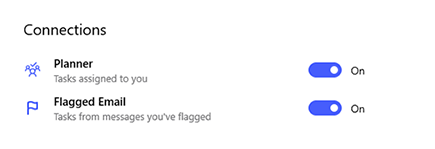
لعرض جميع تعيينات المهام، حدد القائمة " تم التعيين لك ". ستظهر أي مهمة تم تعيينها إليك هنا تلقائيا إلى جانب الواجبات من التطبيقات الأخرى المتصلة، مثل Planner.
| يمكنك تشغيل اتصال Planner من إعدادات "To Do" الخاصة بك. |
|
|---|---|
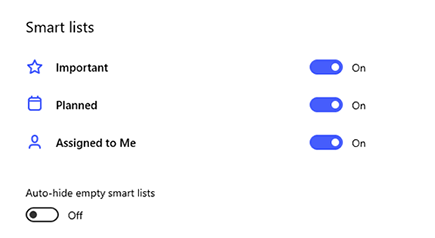
| تظهر القائمة "تم التعيين لك" تلقائيا. إذا كنت تريد إيقاف تشغيله، فافتحالقوائم الذكيةلإعدادات> To Do وقم بإيقاف تشغيل التبديل "المخصص لك". |
|