
إنشاء مهمة
يمكنك إنشاء مهمة من +إضافة حقل إدخال مهمة في أي قائمة من قوائمك. حدد الحقل واكتب عنوان المهمة، ثم حدد "عودة" أو "إدخال". ستتم إضافة المهمة الجديدة إلى أسفل القائمة.
تحرير مهمة
لإعادة تسمية مهمة، حدد المهمة لفتح طريقة عرض تفاصيلها. بمجرد دخولك إلى عرض التفاصيل، يمكنك تحديد عنوان المهمة. سيظهر مؤشر في حقل عنوان المهمة وستتمكن من تحرير العنوان.
حذف مهمة
لحذف مهمة، حدد أيقونة سلة المهملات في الزاوية السفلية اليسرى من عرض التفاصيل للمهمة. في Windows، إذا قمت بتشغيل قوائم السياق في الإعدادات، يمكنك النقر بزر الماوس الأيمن وتحديد حذف المهمة المحددة. على نظام التشغيل Android وiOS، يمكنك السحب من اليمين إلى اليسار للحذف.
حذف مهام متعددة
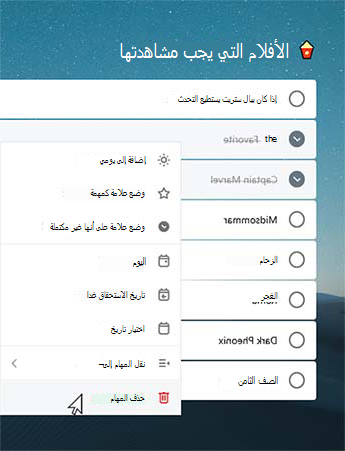
| أسرع طريقة لحذف المهام بشكل مجمع هي "المهام" على الويب أو في تطبيقات Windows أو Mac. إذا كنت تستخدم Windows، فتأكد من تشغيل قوائم السياق في إعداداتك. انقر مع الضغط على Shift لتحديد المهام المطلوبة، ثم انقر بزر الماوس الأيمن للوصول إلى قائمة السياق وانقر فوق حذف المهام. |
|
|---|
الحصول على إعلام قبل حذف مهمة
للتأكد من عدم حذف أي من مهامك أو قوائمك عن طريق الصدفة، تطلب تطبيقات الأجهزة المحمولة الخاصة بنا تأكيدا قبل الحذف. يمكنك تشغيل هذه الميزة أو إيقاف تشغيلها في سطح المكتب أو تطبيق الويب. لتشغيله، حدد اسم المستخدم أو صورة ملف التعريف، ثم حدد المربع بجوار تأكيد قبل الحذف.
استعادة مهمة محذوفة
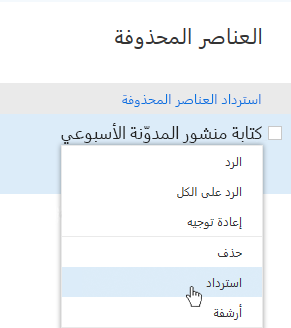
نظراً إلى أن قوائم المهام الخاصة بك مخزنة في Exchange Online ومرئية أيضاً في "مهام Outlook"، يمكنك استرداد المهام المحذوفة عن طريق الخطأ في Outlook:
|
|
|---|